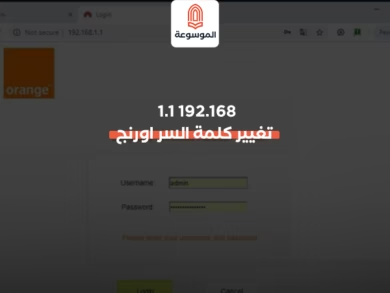
192.168 1.1 تغيير كلمة السر للراوتر بسهولة

هل تعلم أن شبكة الواي فاي المنزلية الخاصة بك قد تكون عرضة للاختراق إذا تركت كلمة السر الافتراضية للراوتر؟ يعد إهمال عملية 192.168 1.1 تغيير كلمة السر أحد أكثر الأخطاء شيوعاً، مما يعرض بياناتك الشخصية للخطر ويبطئ من سرعة الإنترنت لديك. حماية شبكتك أصبحت ضرورة لا غنى عنها في عالمنا الرقمي اليوم.
سيغطي هذا الدليل الشامل خطوات تأمين الراوتر بدءاً من الدخول إلى 192.168.1.1 وصولاً إلى تحديث كلمة مرور الواي فاي بسهولة. ستتعلم كيفية تعديل كلمة المرور للشبكة وتعزيز إعدادات الأمان للراوتر في دقائق معدودة، مما يمنحك راحة البال ويضمن اتصالاً أكثر أماناً لك ولعائلتك.
جدول المحتويات
الدخول إلى صفحة إعدادات الراوتر 192.168.1.1
تعد عملية الدخول إلى صفحة إعدادات الراوتر عبر العنوان 192.168.1.1 هي الخطوة الأساسية والأولى التي تمكنك من إجراء أي تعديلات على شبكتك المنزلية، بما في ذلك عملية 192.168 1.1 تغيير كلمة السر. يمكنك الوصول إلى لوحة التحكم هذه بسهولة عن طريق فتح متصفح الويب على أي جهاز متصل بالشبكة وكتابة هذا العنوان في شريط العناوين، مما يفتح لك الباب لتأمين شبكتك وتعزيز خصوصيتك.
💡 اطّلع على تفاصيل إضافية عن: أضرار الهاتف المحمول: الوجه الآخر لرفيقنا الرقمي في الموسوعة
الباسوورد الافتراضي للراوترات المختلفة
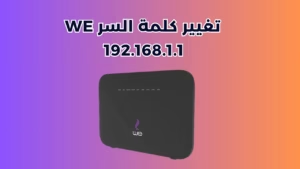
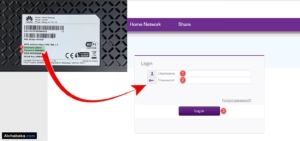
- يأتي كل راوتر من المصنع بكلمة مرور افتراضية مخصصة، وغالباً ما تكون مكتوبة على ملصق في الجزء الخلفي أو السفلي للجهاز بجوار عنوان الـ IP مثل 192.168 1.1 تغيير كلمة السر.
- كلمات المرور الافتراضية الشائعة تشمل “admin” لكل من اسم المستخدم وكلمة السر، أو “password”، أو قد تكون رقمية بحتة حسب الشركة المصنعة.
- من الضروري تغيير كلمة سر الراوتر الافتراضية فور إعداد الشبكة لأول مرة لضمان حماية شبكة الواي فاي ومنع الوصول غير المصرح به إلى إعدادات الراوتر.
💡 استكشاف المزيد عن: اختصارات لوحة المفاتيح: مفتاحك لزيادة الإنتاجية والتحكم
خطوات تغيير كلمة سر الواي فاي
بعد أن تنجح في الدخول إلى صفحة إعدادات الراوتر 192.168.1.1 باستخدام بيانات المسؤول، تكون قد وصلت إلى لوحة التحكم حيث يمكنك إدارة جميع خصائص شبكتك. تعديل كلمة المرور للشبكة هو أحد أهم هذه الإجراءات لتعزيز أمانك الرقمي، وهو عملية مباشرة لا تستغرق سوى دقائق قليلة.
سوف نستعرض معًا دليلاً تفصيليًا خطوة بخطوة لإتمام عملية 192.168 1.1 تغيير كلمة السر بنجاح. تذكر أن واجهة الإعدادات قد تختلف قليلاً من راوتر لآخر، ولكن المبادئ الأساسية والمسميات تكون متشابهة في الغالب.
دليل خطوة بخطوة لتغيير باسوورد الواي فاي
- ابحث عن قسم “اللاسلكي” أو “Wireless” في القائمة الرئيسية.
- انقر على خيار “الأمان” أو “Security”. ستجد هنا إعدادات حماية الشبكة.
- تأكد من أن نوع التشفير هو “WPA2-Personal” أو “WPA3” إذا كان متاحًا، فهو الأكثر أمانًا.
- في الحقل المخصص “كلمة المرور” أو “Pre-Shared Key”، قم بمسح كلمة السر القديمة وإدخال كلمة المرور الجديدة القوية التي اخترتها.
- أخيرًا، انقر على زر “حفظ” أو “Apply” في أسفل الصفحة. سيطلب منك الراوتر غالبًا إعادة التشغيل، ووافق على ذلك.
ماذا يحدث بعد حفظ الإعدادات؟
بمجرد أن يعيد الراوتر تشغيل نفسه، ستفقد جميع الأجهزة المتصلة بالشبكة الاتصال بالإنترنت. ستحتاج كل جهاز – هاتفك، حاسوبك المحمول، التلفاز الذكي – إلى إعادة الاتصال بشبكة الواي فاي باستخدام كلمة المرور الجديدة التي قمت بتعيينها للتو. هذا التأكيد هو الدليل على أن عملية تحديث كلمة مرور الواي فاي قد تمت بنجاح، وأن شبكتك أصبحت أكثر أمانًا.
إذا واجهتك أي صعوبة في العثور على الإعدادات المحددة، لا تقلق. يمكنك دائمًا الرجوع إلى دليل المستخدم الخاص بطراز الراوتر الخاص بك، أو الانتقال إلى قسم “حل مشاكل الدخول إلى 192.168.1.1” في هذا المقال للمساعدة.

💡 قم بزيادة معرفتك بـ: مكونات الحاسب الآلي: فهم قلب وعقل جهازك
إعدادات الأمان الموصى بها للراوتر
بعد إتمام عملية 192.168 1.1 تغيير كلمة السر بنجاح، تأتي الخطوة الأهم وهي تعزيز إعدادات الأمان للراوتر لحماية شبكتك بشكل شامل. تغيير كلمة المرور هو مجرد خطوة أولى في رحلة تأمين شبكتك المنزلية، وهناك عدة إجراءات إضافية يجب اتخاذها من خلال لوحة تحكم الراوتر لضمان أقصى درجات الحماية.
تعتبر إعدادات الأمان للراوتر خط الدفاع الأول لحماية بياناتك وأجهزتك المتصلة من أي تهديدات خارجية. من خلال الدخول إلى 192.168.1.1 والوصول إلى لوحة التحكم، يمكنك تفعيل مجموعة من الخيارات المتقدمة التي توفرها معظم أجهزة الراوتر الحديثة لتعزيز أمان شبكتك بشكل كبير.
إجراءات أمان أساسية لحماية شبكة الواي فاي
- تفعيل تشفير WPA2 أو WPA3: يعتبر هذا النوع من التشفير الأكثر أماناً حالياً، حيث يصعب اختراقه مقارنة بالتشفير القديم WEP.
- إخفاء اسم الشبكة (SSID): يمكنك إخفاء اسم شبكة الواي فاي الخاص بك بحيث لا يظهر للآخرين عند البحث عن الشبكات المتاحة.
- تفعيل جدار الحماية (Firewall): تأكد من تفعيل جدار الحماية المدمج في الراوتر لحظر أي محاولات اختراق غير مرغوب فيها.
- تعطيل إدارة الراوتر عن بعد: هذه الميزة تمنع أي شخص من الوصول إلى إعدادات الراوتر من خارج شبكتك المنزلية.
إعدادات أمان متقدمة للراوتر
- تصفية عناوين MAC: تتيح لك هذه الخاصية تحديد الأجهزة المسموح لها فقط بالاتصال بشبكتك، مما يمنع أي أجهزة غير معروفة من الدخول.
- تحديث البرنامج الثابت (Firmware): احرص على تحديث نظام الراوتر بانتظام لتصحيح أي ثغرات أمنية واكتساب ميزات حماية جديدة.
- تقوية كلمة مرور المسؤول: بالإضافة إلى كلمة سر الواي فاي، يجب اختيار كلمة مرور قوية لحساب المسؤول في لوحة التحكم لمنع التغييرات غير المصرح بها.
- تقليل قوة إشارة البث: يمكنك تخفيض قوة إشارة الواي فاي بحيث لا تتجاوز حدود منزلك، مما يحد من إمكانية الوصول إليها من الخارج.
تطبيق هذه الإعدادات الموصى بها بعد 192.168 1.1 تغيير كلمة السر يخلق بيئة آمنة لشبكتك المنزلية ويحمي خصوصيتك الرقمية. تذكر أن الحماية الفعالة تتطلب المراجعة الدورية لهذه الإعدادات والتأكد من تحديثها باستمرار لمواكبة التهديدات الأمنية المتطورة.
💡 تفحّص المزيد عن: حل مشكلة بطء اللاب توب ويندوز 10: دليلك الشامل
حل مشاكل الدخول إلى 192.168.1.1
من الشائع جداً مواجهة بعض العقبات أثناء محاولة الوصول إلى صفحة إعدادات الراوتر عبر عنوان 192.168.1.1، خاصة عندما تكون مستعداً لإجراء عملية 192.168 1.1 تغيير كلمة السر لتعزيز أمان شبكتك. هذه المشاكل غالباً ما تكون بسيطة ويمكن حلها بخطوات سهلة. السبب الأكثر شيوعاً هو عدم الاتصال الصحيح بالشبكة؛ فتأكد من أن جهازك (كمبيوتر أو هاتف) متصل بشبكة الواي فاي الخاصة بالراوتر الذي تريد تعديله، وليس بشبكة أخرى. كما أن إدخال العنوان بشكل خاطئ في شريط المتصفح هو خطأ شائع، فتأكد من كتابته بدقة كما يلي: http://192.168.1.1
إذا استمرت المشكلة، فقد يكون المتصفح نفسه هو السبب. جرب مسح ذاكرة التخزين المؤقت (الكاش) للمتصفح أو استخدام متصفح مختلف تماماً. في بعض الأحيان، تقوم برامج مكافحة الفيروسات أو جدار الحماية (Firewall) بمنع الوصول إلى لوحة تحكم الراوتر، لذا يمكنك تعطيلها مؤقتاً ثم إعادة المحاولة. إذا لم تنجح أي من هذه الحلول، فقد يكون عنوان الـ IP الخاص بالراوتر مختلفاً، ويمكنك اكتشافه بسهولة عبر إعدادات الشبكة على جهازك.
ماذا تفعل إذا نسيت بيانات الدخول؟
إذا كنت تتذكر كلمة سر الواي فاي ولكنك نسيت اسم المستخدم وكلمة المرور اللذين يستخدمان للدخول إلى الإعدادات نفسها، فلا داعي للقلق. يمكنك العثور على البيانات الافتراضية مكتوبة على ملصق في الجزء الخلفي أو السفلي من جهاز الراوتر. في حال قمت بتغييرها مسبقاً ونسيتها، فإن الحل الأمثل هو إعادة ضبط الراوتر إلى إعدادات المصنع، مما سيعيد كل الإعدادات، بما في ذلك كلمة سر الواي فاي، إلى حالتها الأصلية.
تحقق من كابل الشبكة
للتأكد من استقرار الاتصال، ننصح دائماً باستخدام كابل شبكة (Ethernet) لتوصيل الكمبيوتر مباشرة بالراوتر عند محاولة الدخول إلى 192.168.1.1. هذا يلغي أي مشاكل محتملة متعلقة بإشارة الواي فاي ويوفر اتصالاً أكثر استقراراً لإتمام مهمتك في تعديل كلمة المرور للشبكة أو تغيير أي إعدادات أخرى بكل سلاسة.
💡 اعرف المزيد حول: كيفية إظهار الملفات المخفية ويندوز 7: دليلك الشامل لاستعادة بياناتك
نصائح لاختيار كلمة مرور قوية
بعد أن تتعلم عملية 192.168 1.1 تغيير كلمة السر، تأتي الخطوة الأهم: اختيار كلمة مرور جديدة وقوية تحمي شبكتك من المتطفلين والاختراقات. كلمة المرور الضعيفة تجعل كل خطواتك السابقة في تعديل كلمة المرور للشبكة بلا قيمة.
ما هي مواصفات كلمة مرور الواي فاي القوية؟
كلمة المرور القوية هي مزيج من التعقيد والصعوبة في التخمين. يجب أن تتكون من 12 حرفاً على الأقل وتدمج بين الأحرف الكبيرة والصغيرة، والأرقام، والرموز الخاصة مثل ( @ , # , $ ). تجنب تماماً استخدام المعلومات الشخصية السهلة مثل تاريخ الميلاد أو أسماء الأقارب، أو التسلسلات الرقمية البسيطة مثل “12345678”.
كيف أتأكد من أن كلمة المرور التي اخترتها آمنة؟
أفضل طريقة لاختبار قوة كلمة المرور هي أن تتخيلها من وجهة نظر المخترق. إذا كانت طويلة، معقدة، ولا ترتبط بك شخصياً، فهي آمنة. تذكر أن الهدف من تغيير باسوورد الواي فاي هو إنشاء حاجز يصعب اختراقه. يمكنك استخدام قاعدة سهلة للحفظ، مثل إنشاء جملة تحبها وتحويل أحرفها إلى رموز وأرقام، مما يضمن قوة الكلمة وسهولة تذكرها في نفس الوقت.
ما هي الأخطاء الشائعة التي يجب تجنبها عند اختيار كلمة السر؟
أكثر الأخطاء شيوعاً هي استخدام كلمة المرور الافتراضية للراوتر أو تكرار كلمات مرور قديمة سبق استخدامها. خطأ آخر هو استخدام كلمة واحدة بسيطة حتى مع إضافة أرقام في النهاية. يجب أن تكون كلمة المرور الجديدة فريدة من نوعها تماماً ولا تستخدمها لأي حساب أو خدمة أخرى على الإنترنت، وذلك لضمان أقصى درجات حماية شبكة الواي فاي.
💡 استكشاف المزيد عن: حل مشكلة الصوت في الكمبيوتر بسهولة
كيفية إعادة تعيين الراوتر للضبط المصنع
قد تضطر في بعض الأحيان إلى إعادة ضبط الراوتر إلى إعداداته الأصلية، خاصة إذا نسيت كلمة المرور وتعذر عليك الدخول إلى صفحة 192.168.1.1 لتغيير كلمة السر. تعيد هذه العملية كل الإعدادات، بما في ذلك اسم الشبكة وكلمة المرور، إلى ما كانت عليه عند شراء الجهاز لأول مرة، مما يتطلب منك إعادة تهيئة كل شيء من جديد.
أهم النصائح لاستعادة إعدادات الراوتر الأصلية
- ابحث عن زر “إعادة الضبط” أو “Reset” الموجود على الجهاز. يكون هذا الزر عادةً صغيراً ومتواجداً في الجزء الخلفي من الراوتر.
- استخدم أداة رفيعة وحادة مثل دبوس أو دبوس ورق للضغط على زر الإعادة. لا يمكن الضغط على هذا الزر بإصبعك عمداً لمنع الضغط عليه بالخطأ.
- استمر في الضغط على الزر لمدة تتراوح بين 10 إلى 15 ثانية. ستلاحظ أن جميع الأضواء على الراوتر ستنطفئ وتشتعل مرة أخرى، مما يشير إلى أن عملية إعادة التعيين قد اكتملت بنجاح.
- انتظر بضع دقائق حتى ينهي الراوتر عملية الإقلاع بالكامل. بعد ذلك، ستعود جميع إعدادات الراوتر الافتراضية، وستحتاج إلى استخدام كلمة السر الافتراضية المدونة على الملصق أسفل الجهاز للدخول إلى 192.168.1.1.
- بمجرد الدخول إلى لوحة تحكم الراوتر، تأكد من تغيير كلمة سر الواي فاي على الفور وإعدادات الأمان للراوتر لحماية شبكتك من جديد، حيث أن الإعدادات الافتراضية معروفة وقد تكون عرضة للاختراق.
- تذكر أن هذه العملية ستؤدي إلى انقطاع الاتصال بالإنترنت عن جميع الأجهزة المتصلة بشبكتك، لذا يُنصح بإجرائها في وقت لا يكون فيه استخدام الإنترنت مطلوباً بشكل عاجل.
💡 قم بزيادة معرفتك بـ: كيفية ضغط الملفات بخطوات بسيطة
حماية الشبكة من الاختراق والاختراقات
بعد أن قمت بتأمين شبكتك عبر 192.168 1.1 تغيير كلمة السر، تأتي الخطوة الأهم وهي تعزيز حماية الشبكة بشكل شامل لمنع أي محاولات اختراق. تغيير كلمة المرور هو خطوة دفاعية أساسية، لكنه ليس الخطوة الوحيدة. يجب أن تفكر في شبكتك المنزلية كقلعة تحتاج إلى جدران متعددة وأساليب حماية متطورة لردع المتطفلين وحماية بياناتك الشخصية والحساسة من السرقة أو الاستغلال.
| نوع التهديد | كيفية الحماية منه | الفائدة |
|---|---|---|
| اختراق كلمة السر الضعيفة | استخدام كلمة مرور قوية ومعقدة تحتوي على أحرف وأرقام ورموز، وتغييرها دورياً. | منع الوصول غير المصرح به إلى الشبكة وتعطيل محاولات الاختراق الأولى. |
| استغلال الثغرات في البرامج الثابتة (Firmware) | التحقق من تحديثات البرامج الثابتة للراوتر بشكل دوري عبر لوحة تحكم الراوتر وتثبيتها فور توفرها. | إصلاح نقاط الضعف المعروفة في نظام الراوتر التي يمكن للمخترقين استغلالها. |
| انتحال هوية الشبكة (Network Spoofing) | إخفاء اسم شبكة الواي فاي (SSID) وتعطيل خاصية WPS في إعدادات الأمان للراوتر. | جعل شبكتك غير مرئية للمستخدمين العشوائيين وتقليل فرص الهجمات المستهدفة. |
| التجسس على حركة البيانات | تفعيل أقوى بروتوكول تشفير متاح، وهو حالياً WPA3، أو WPA2 إذا لم يكن مدعوماً. | تشفير جميع البيانات المتبادلة بين أجهزتك والراوتر، مما يجعل من المستحيل تقريباً قراءتها من قبل المتطفلين. |
| الوصول إلى إعدادات الراوتر | تغيير كلمة السر الافتراضية لـ الدخول إلى 192.168.1.1 لمنع أي شخص من تعديل إعدادات الشبكة دون إذنك. | الحفاظ على السيطرة الكاملة على جميع خيارات الأمان والإدارة في الراوتر. |
تذكر أن الأمان عملية مستمرة وليست خطوة واحدة. المراجعة الدورية لإعدادات الراوتر ومراقبة الأجهزة المتصلة بشبكتك من خلال لوحة التحكم هي عادات ضرورية. إذا لاحظت أي أجهزة غير معروفة، يمكنك فوراً قطع اتصالها وتنفيذ تغيير باسوورد الواي فاي مرة أخرى لطرف أي متسلل قديم. بهذه الإجراءات، تتحول شبكتك من هدف سهل إلى بيئة محصنة بشكل كبير.
💡 اطلع على المزيد من التفاصيل عن: تشغيل الواي فاي على اللاب توب ويندوز 10
الأسئلة الشائعة حول 192.168 1.1 تغيير كلمة السر ؟
بعد تغطية الخطوات الأساسية لعملية 192.168 1.1 تغيير كلمة السر، نقدم لكم الإجابات على أكثر الاستفسارات شيوعاً التي تواجه المستخدمين أثناء محاولتهم حماية شبكاتهم. هذه الأسئلة ستساعد في توضيح النقاط الغامضة وتقديم حلول سريعة للمشاكل المتوقعة.
ماذا أفعل إذا نسيت كلمة مرور لوحة تحكم الراوتر؟
إذا فقدت كلمة السر الخاصة بالدخول إلى إعدادات الراوتر، فإن الحل الأمثل هو إعادة تعيين الراوتر إلى إعدادات المصنع. يمكنك فعل ذلك بالضغط على زر Reset الموجود على الجهاز لمدة 10-15 ثانية باستخدام دبوس أو أداة رفيعة. بعد إعادة التعيين، ستتمكن من الدخول إلى 192.168.1.1 باستخدام كلمة المرور الافتراضية للراوتر، ثم يمكنك تعديل كلمة المرور للشبكة من جديد.
لماذا لا أستطيع الدخول إلى صفحة 192.168.1.1؟
هناك عدة أسباب قد تمنعك من الوصول إلى لوحة تحكم الراوتر. تأكد أولاً من اتصال جهاز الكمبيوتر أو الهاتف بشبكة الواي فاي الخاصة بالراوتر. تحقق أيضاً من كتابة العنوان بشكل صحيح في شريط العنوان، وتأكد من أن الراوتر يعمل بشكل طبيعي. إذا استمرت المشكلة، جرب استخدام متصفح ويب مختلف.
كم مرة ينبغي علي تحديث كلمة مرور الواي فاي؟
ينصح الخبراء بتغيير كلمة مرور الشبكة اللاسلكية كل 3 إلى 6 أشهر على الأقل. كما يوصى strongly بتغييرها فوراً إذا لاحظت أي نشاط مشبوه على شبكتك، أو إذا شاركتها مع ضيوف، أو بعد إصلاح أي مشكلة فنية في الراوتر. هذا يساعد في الحفاظ على أمان شبكتك وحماية بياناتك من المتطفلين.
ما هي مواصفات كلمة مرور الواي فاي القوية؟
كلمة المرور القوية يجب أن تكون مزيجاً من الأحرف الكبيرة والصغيرة، والأرقام، والرموز الخاصة. تجنب استخدام المعلومات الشخصية مثل التواريخ أو الأسماء، واحرص على أن تكون طول كلمة المرور 12 حرفاً على الأقل. كلما كانت كلمة المرور أكثر تعقيداً، أصبحت شبكتك أكثر أماناً من محاولات الاختراق.
هل يمكنني تغيير كلمة سر الواي فاي من هاتفي المحمول؟
نعم، يمكنك تغيير كلمة سر الواي فاي من هاتفك الذكي بسهولة. فقط تأكد من اتصال هاتفك بشبكة الراوتر، ثم افتح المتصفح وأدخل عنوان 192.168.1.1، وسجل الدخول باستخدام بيانات المسؤول، واتبع نفس الخطوات المتبعة على الكمبيوتر للوصول إلى إعدادات الأمان للراوتر وتغيير كلمة المرور.
💡 اعرف تفاصيل أكثر حول: الزراعة الذكية مناخياً: مستقبل الغذاء القادم

وبهذا تكون قد خطوت الخطوة الأهم لحماية شبكتك المنزلية. تذكر أن عملية 192.168 1.1 تغيير كلمة السر ليست معقدة كما تظن، وإنما هي إجراء أمني ضروري لحماية بياناتك من المتطفلين. لا تتردد في العودة إلى إعدادات الراوتر بين الحين والآخر لتحديث كلمة المرور وتعزيز حماية شبكتك، فهذا يمنحك راحة بال كبيرة.