192.168 1.1 تغيير كلمة السر اورنج خطوة بخطوة
هل تعلم أن تغيير كلمة سر الواي فاي الخاصة بك هي خطوتك الأولى نحو حماية شبكتك المنزلية من المتطفلين؟ كثيرون يجدون صعوبة في الوصول إلى إعدادات الراوتر أورنج عبر العنوان 192.168 1.1 تغيير كلمة السر اورنج، مما يعرض اتصالهم للخطر أو يتسبب في نسيان كلمة السر بشكل دائم.
سيغطي هذا الدليل الشامل خطوات الدخول إلى لوحة تحكم أورنج بسهولة وتعديل كلمة مرور الواي فاي خطوة بخطوة، ستتعلم كيفية تأمين شبكتك بشكل احترافي وتجنب مشاكل الاتصال الشائعة، مما يمنحك راحة البال ويضمن تجربة إنترنت سلسة لك ولعائلتك.
جدول المحتويات
الدخول إلى صفحة إعدادات الراوتر أورنج
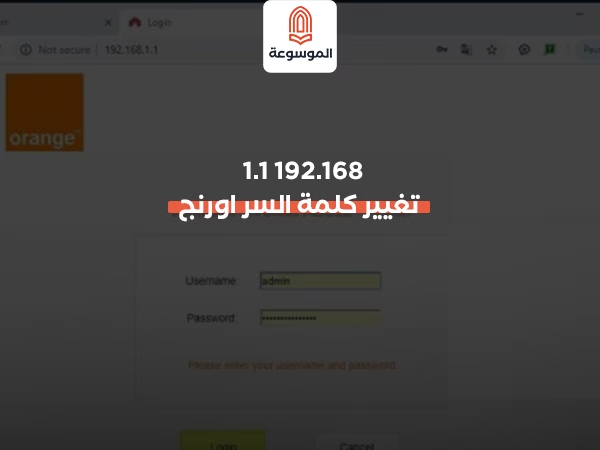
تعد عملية الدخول إلى صفحة إعدادات الراوتر أورنج الخطوة الأساسية والأولى لأي تعديلات تريد إجراؤها على شبكتك المنزلية، بما في ذلك عملية 192.168 1.1 تغيير كلمة السر اورنج، يتم ذلك عادةً من خلال كتابة عنوان IP الخاص بالراوتر، وهو 192.168.1.1، في شريط عنوان المتصفح على جهازك المتصل بالشبكة، هذه الصفحة هي لوحة التحكم الرئيسية التي تمكنك من إدارة جميع خصائص الشبكة وأمانها بسهولة ويسر.
💡 قم بزيادة معرفتك بـ: أضرار الهاتف المحمول: الوجه الآخر لرفيقنا الرقمي في الموسوعة
خطوات تغيير كلمة السر عبر 192.168.1.1

- قم بالدخول إلى صفحة إعدادات الراوتر أورنج عن طريق كتابة 192.168.1.1 في شريط عنوان المتصفح وتسجيل الدخول باستخدام بيانات المدير الحالية.
- انتقل إلى قسم “اللاسلكي” أو “Wireless” داخل لوحة تحكم أورنج، ثم ابحث عن خيار أمان الشبكة أو “Security”.
- في الحقل المخصص لكلمة المرور، قم بإدخال كلمة السر الجديدة القوية التي ترغب في استخدامها لحماية شبكتك المنزلية.
- احفظ التغييرات واضغط على “تطبيق” أو “Apply” لتأكيد عملية 192.168 1.1 تغيير كلمة السر اورنج وإعادة تشغيل الراوتر.
💡 اختبر المزيد من: اختصارات لوحة المفاتيح: مفتاحك لزيادة الإنتاجية والتحكم
حل مشاكل الدخول إلى لوحة التحكم
يواجه العديد من المستخدمين صعوبات أثناء محاولة الوصول إلى صفحة إعدادات الراوتر أورنج عبر عنوان 192.168.1.1 لتغيير كلمة السر، هذه المشاكل شائعة ويمكن حلها بسهولة باتباع بعض الخطوات البسيطة، في هذا القسم، سنستعرض معًا الحلول العملية لأكثر هذه العقبات تكرارًا لتمكينك من إدارة شبكتك المنزلية بسلاسة.
من المهم أن تتحلى بالصبر أثناء تطبيق هذه الحلول، حيث أن معظم الأخطاء تكون ناتجة عن إعدادات بسيطة تحتاج إلى تعديل، تذكر أن عملية 192.168 1.1 تغيير كلمة السر اورنج تبدأ أولاً بالوصول إلى لوحة تحكم أورنج بنجاح، وهو ما سنحققه معًا من خلال هذا الدليل التفصيلي.
خطوات استكشاف الأخطاء وإصلاحها
- تأكد من اتصال الجهاز بالشبكة: يجب أن يكون جهاز الكمبيوتر أو الهاتف الذكي متصلاً بشبكة الواي فاي الخاصة بالراوتر أورنج، لا يمكنك الوصول إلى صفحة الإعدادات عبر اتصال بيانات آخر.
- تحقق من كتابة العنوان بشكل صحيح: اكتب العنوان http://192.168.1.1 في شريط عنوان المتصفح بدقة، تجنب إضافة www أو .com في النهاية.
- جرب متصفحًا مختلفًا: في بعض الأحيان، قد تسبب إضافات المتصفح أو ذاكرة التخزين المؤقت مشاكل، جرب استخدام متصفح مثل Chrome أو Firefox أو Edge.
- أعد تشغيل الراوتر: افصل التيار الكهربائي عن جهاز الراوتر لمدة 30 ثانية ثم أعد توصيله، انتظر بضع دقائق حتى يكتمل إعادة التشغيل ثم حاول الدخول مرة أخرى.
- تعطيل الجدار الناري ومضاد الفيروسات مؤقتًا: قد تمنع برامج الحماية الوصول إلى لوحة التحكم، جرب تعطيلها مؤقتًا مع التأكد من إعادة تفعيلها لاحقًا لحماية الشبكة المنزلية.
ماذا تفعل إذا نسيت بيانات الدخول؟
إذا كنت قد نسيت اسم المستخدم وكلمة المرور اللذين تستخدمهما لتسجيل الدخول إلى لوحة تحكم أورنج، فلا داعي للقلق، الخيار الأمثل في هذه الحالة هو إعادة ضبط إعدادات الراوتر إلى وضعها المصنعي الافتراضي، يمكنك القيام بذلك بالضغط على زر “Reset” الموجود على الجهاز لمدة 10-15 ثانية باستخدام دبوس أو مشبك ورق، بعد ذلك، يمكنك استخدام بيانات الدخول الافتراضية المدونة على الملصق الموجود أسفل الراوتر نفسه.
باتباع هذه الإرشادات، ستتمكن من تخطي معظم العقبات التي تحول دون الوصول إلى صفحة الإعدادات، تذكر أن الحفاظ على أمان شبكتك يبدأ من القدرة على التحكم في إعدادات الراوتر وحمايته بكلمة مرور قوية.

💡 اعرف تفاصيل أكثر عن: مكونات الحاسب الآلي: فهم قلب وعقل جهازك
نصائح لاختيار كلمة مرور قوية
بعد أن تتعلم كيفية الوصول إلى 192.168.1.1 تغيير كلمة السر اورنج، تأتي الخطوة الأهم: إنشاء كلمة مرور قوية، كلمة المرور القوية هي خط الدفاع الأول لحماية شبكتك المنزلية من المتطفلين والمخترقين، مما يضمن خصوصية وأمان بياناتك الشخصية، اختيار كلمة مرور ضعيفة يشبه ترك باب منزلك مفتوحاً، ويعرض جميع الأجهزة المتصلة بشبكتك للخطر.
لحسن الحظ، يمكنك بسهولة اتباع بعض الإرشادات البسيطة لإنشاء كلمة سر يصعب اختراقها، هذه النصائح لا تقتصر فقط على كلمة سر الواي فاي، بل تنطبق أيضاً على كلمة مرور لوحة تحكم أورنج نفسها لتعزيز حماية الشبكة المنزلية بشكل كامل.
أسس بناء كلمة مرور قوية
- الطول هو المفتاح: اجعل كلمة المرور طويلة، لا تقل عن 12 حرفاً، كلما زاد طولها، زادت صعوبة اختراقها.
- استخدم مزيجاً من الرموز: تأكد من أن كلمة المرور تحتوي على خليط من الأحرف الكبيرة (A-Z) والصغيرة (a-z)، والأرقام (0-9)، والرموز الخاصة (@, #, $, %).
- تجنب المعلومات الشخصية: لا تستخدم أبداً معلومات يسهل تخمينها مثل اسمك، تاريخ ميلادك، أو اسم شبكتك الافتراضي.
- ابتعد عن التسلسلات الشائعة: تجنب استخدام تسلسلات بسيطة مثل “123456” أو “password” أو “aaaa” فهي أول ما يحاول المخترقون استخدامه.
استراتيجيات عملية لإنشاء كلمة مرور لا تُنسى
- طريقة الجملة: اختر جملة يسهل تذكرها واستخدم الحرف الأول من كل كلمة لإنشاء كلمة السر، على سبيل المثال، جملة “أحب تناول القهوة كل صباح في الساعة السادسة” يمكن تحويلها إلى “أت؏كصفسس@6”.
- الاستبدال الذكي: استبدل بعض الأحرف بأرقام أو رموز مشابهة، مثلاً، استبدل حرف “أ” بالرقم “2”، أو حرف “س” بالرمز “$”.
- التحديث الدوري: احرص على تغيير كلمة مرور الواي فاي ولوحة التحكم بشكل دوري كل بضعة أشهر للحفاظ على أقصى درجات الأمان.
بتطبيق هذه النصائح أثناء عملية 192.168 1.1 تغيير كلمة السر اورنج، يمكنك النوم مطمئنًا وأنت تعلم أن شبكتك محمية بجدار أمان قوي يحمي خصوصيتك وعائلتك من أي تهديدات محتملة.
💡 تصفح المعلومات حول: حل مشكلة بطء اللاب توب ويندوز 10: دليلك الشامل
إعدادات الأمان الموصى بها للراوتر
بعد الانتهاء من عملية 192.168 1.1 تغيير كلمة السر اورنج بنجاح، تأتي الخطوة الأهم وهي تعزيز حماية شبكتك بالكامل، تغيير كلمة المرور هو مجرد بداية رحلة الأمان، حيث تحتاج إلى تفعيل عدد من الإعدادات المتقدمة في لوحة تحكم أورنج لإنشاء خط دفاعي متين ضد أي محاولات اختراق محتملة، هذه الإجراءات تحمي خصوصيتك وبياناتك الشخصية وتضمن أن يقتصر استخدام شبكتك على الأشخاص المصرح لهم فقط.
لضمان أقصى درجات الحماية لشبكتك المنزلية، ننصح بتطبيق الإعدادات التالية من خلال الدخول إلى 192.168.1.1 والتنقل بين خيارات الأمان المتاحة، هذه الإعدادات تشكل معاً نظاماً متكاملاً لحماية الشبكة لا يقل أهمية عن اختيار كلمة مرور قوية نفسها.
تفعيل تشفير الشبكة WPA2/WPA3
يعد هذا الإعداد من أهم إعدادات الأمان للشبكة، تأكد من ضبط تشفير الشبكة على WPA2 أو WPA3 إذا كان راوترك يدعمه، حيث يوفر هذا النوع من التشفير حماية قوية لبياناتك ويجعل من المستحيل تقريباً على المتطفلين اختراق شبكتك اللاسلكية، تجنب استخدام تشفير WEP القديم لأنه غير آمن ويمكن اختراقه بسهولة.
إخفاء اسم شبكة الواي فاي (SSID)
من الإجراءات الفعالة لإخفاء شبكتك عن الأعين غير المرغوب فيها، عند تفعيل هذا الخيار من خلال لوحة تحكم أورنج، لن يظهر اسم شبكتك في قائمة الشبكات المتاحة للأجهزة القريبة، يمكن للمستخدمين المصرح لهم الاتصال بالشبكة manually عن طريق إدخال اسم الشبكة وكلمة المرور يدوياً.
تفعيل جدار الحماية (Firewall)
معظم أجهزة الراوتر من أورنج تحتوي على جدار حماية مدمج، تأكد من تفعيل هذه الميزة لأنها تشكل حاجزاً يحمي جميع الأجهزة المتصلة بشبكتك من الهجمات الإلكترونية والبرمجيات الضارة التي قد تحاول الوصول إلى شبكتك من خلال الإنترنت.
تصفية عناوين MAC (MAC Filtering)
تتيح لك هذه الميزة التحكم الدقيق في الأجهزة المسموح لها بالاتصال بشبكتك، يمكنك إضافة العناوين الفريدة (MAC Address) لأجهزتك المعروفة فقط ورفض جميع الأجهزة الأخرى، هذا يمنع أي جهاز غير معروف من الاتصال بشبكتك حتى لو كان يعرف كلمة المرور.
💡 اكتشف المزيد من المعلومات حول: كيفية إظهار الملفات المخفية ويندوز 7: دليلك الشامل لاستعادة بياناتك
استعادة الإعدادات الافتراضية للراوتر
قد تحتاج في بعض الأحيان إلى إرجاع راوتر أورنج إلى إعداداته الأصلية، خاصة إذا واجهتك مشاكل مستعصية في الاتصال أو نسيت كلمة السر تماماً ولا يمكنك الدخول إلى لوحة التحكم عبر 192.168.1.1، تعتبر هذه الخطوة حلاً شاملاً للعديد من المشاكل، لكنها تمسح جميع التعديلات السابقة بما في ذلك إعدادات الواي فاي والأمان.
متى يجب اللجوء إلى إعادة الضبط الإعدادات الافتراضية؟
يوصى باستخدام هذه الخيار كحل أخير عند مواجهة مشاكل مثل عدم القدرة المستمرة على الدخول إلى صفحة إعدادات الراوتر أورنج حتى بعد محاولة استعادة كلمة السر، أو في حال وجود خلل فني عام يؤثر على استقرار الشبكة، كما أنها ضرورية إذا قمت بتغيير إعدادات متقدمة وأدت إلى تعطيل خدمة الإنترنت بشكل كامل.
كيف يمكنني إعادة ضبط الراوتر أورنج إلى إعداداته الأصلية؟
تتم عملية استعادة الإعدادات الافتراضية بطريقتين رئيسيتين، الأولى من خلال لوحة التحكم نفسها عبر عنوان 192.168.1.1 تغيير كلمة السر اورنج، حيث تبحث في قسم الإدارة أو System عن خيار “استعادة الإعدادات الافتراضية” أو “Factory Reset”، الطريقة الثانية والأكثر فاعلية في حالة نسيان كلمة السر هي استخدام الزر الموجود على جهاز الراوتر نفسه، وهو عادةً زر صغير منخفض يمكن الضغط عليه باستخدام دبوس لمدة 10-15 ثانية حتى تومض كل مصابيح الجهاز.
تذكر أن هذه العملية ستعيد كل الإعدادات إلى حالتها الأولى عند شراء الجهاز، بما في ذلك اسم الشبكة الافتراضي وكلمة مرور الواي فاي المطبوعة على الملصق الخلفي للراوتر، بعد الإعادة، ستحتاج إلى إعادة تهيئة الراوتر الجديد مرة أخرى وتطبيق جميع إعدادات الأمان للشبكة من جديد لحماية اتصالك.
💡 تصفح المزيد عن: حل مشكلة الصوت في الكمبيوتر بسهولة
الفرق بين كلمة سر الواي فاي وكلمة سر الإدارة
يخلط الكثير من المستخدمين بين نوعي كلمات المرور الأساسية للراوتر، مما قد يؤدي إلى مشاكل أمنية أو صعوبة في إدارة الشبكة، فهم الفرق بينهما هو الخطوة الأولى نحو تأمين شبكتك بشكل صحيح، خاصة عندما تقوم بعملية 192.168 1.1 تغيير كلمة السر اورنج.
أهم النصائح للتمييز بين كلمة سر الواي فاي وكلمة سر الإدارة
- كلمة سر الواي فاي (شبكة الإنترنت): هي المفتاح الذي تستخدمه لتوصيل هاتفك، أو حاسوبك، أو أي جهاز ذكي بشبكة الإنترنت اللاسلكية في منزلك، تحتاج إلى إدخالها مرة واحدة لكل جهاز، وعادةً ما يحفظها الجهاز تلقائياً.
- كلمة سر الإدارة (لوحة التحكم): هي كلمة المرور الرئيسية التي تمنحك صلاحية الدخول إلى إعدادات الراوتر عبر عنوان IP مثل 192.168.1.1، من خلالها يمكنك تغيير كلمة سر الواي فاي نفسها، وإدارة الأجهزة المتصلة، وتعديل إعدادات الأمان المتقدمة.
- الغرض من كل كلمة: كلمة سر الواي فاي تسمح بالاتصال بالإنترنت، بينما كلمة سر الإدارة تسمح لك بالتحكم الكامل في الراوتر وتغيير جميع إعداداته، بما في ذلك إعدادات الأمان للشبكة.
- مستوى الحماية المطلوب: يجب أن تكون كلمة سر الإدارة قوية ومعقدة بشكل استثنائي لأن من يمتلكها يمكنه السيطرة على شبكتك بالكامل، بينما يمكن مشاركة كلمة سر الواي فاي مع الضيوف بسهولة أكبر، ويفضل تغييرها بانتظام.
- مكان التغيير: لتغيير كلمة سر الواي فاي، تحتاج أولاً إلى الدخول إلى لوحة تحكم أورنج باستخدام كلمة سر الإدارة، لا يمكنك تعديل إعدادات الشبكة الأساسية دون معرفة كلمة مرور الإدارة أولاً.
- في حالة النسيان: إذا نسيت كلمة سر الواي فاي، يمكنك الدخول إلى الراوتر عبر كابل Ethernet واستعادتها من الإعدادات، أما إذا نسيت كلمة سر الإدارة، فقد تضطر إلى إعادة ضبط الراوتر إلى إعداداته الافتراضية، مما سيمحو جميع تخصيصاتك السابقة.
💡 يمكنك الاطلاع على المزيد حول: كيفية ضغط الملفات بخطوات بسيطة
تحديث البرنامج الثابت للراوتر أورنج
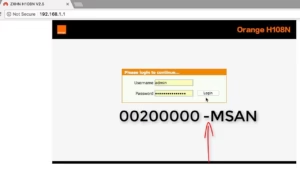
يعد تحديث البرنامج الثابت (Firmware) للراوتر خطوة أمنية بالغة الأهمية، تماماً كما تحرص على تحديث كلمة السر عبر 192.168.1.1 لتأمين شبكتك، هذه التحديثات لا تقل أهمية عن تغيير كلمة السر، فهي تحتوي على إصلاحات للثغرات الأمنية التي قد يكتشفها القراصنة، وتحسينات في أداء واستقرار الشبكة، وميزات جديدة قد تضيفها أورنج لتحسين تجربتك، غالباً ما تتم هذه العملية تلقائياً من قبل مزود الخدمة، ولكن التحقق يدوياً يضمن أن جهازك يعمل بأحدث إصدار وأكثرها أماناً.
لماذا يعتبر تحديث البرنامج الثابت مهماً لحماية شبكتك؟
التحديثات المنتظمة هي خط دفاعك الأولى ضد التهديدات الإلكترونية المتطورة، تخيل أن البرنامج الثابت هو نظام المناعة لراوترك؛ كل تحديث يعطيه أجساماً مضادة جديدة ضد الفيروسات ومحاولات الاختراق، يؤدي إهمال التحديثات إلى ترك شبكتك المنزلية، بما فيها أجهزتك الشخصية وبياناتك الحساسة، عرضة للاختراق، حتى لو كانت كلمة سر الواي فاي قوية، لذلك، يعتبر التحقق من التحديثات جزءاً أساسياً من صيانة الراوتر الدورية.
| طريقة التحديث | المميزات | العيوب / الاعتبارات |
|---|---|---|
| التحديث التلقائي (موصى به) | لا يتطلب أي تدخل منك، يضمن حصولك على آخر التحديثات الأمنية فور إصدارها من أورنج، مثالي للمستخدم العادي. | قد لا يكون متاحاً في جميع الموديلات، قد تحتاج أحياناً لإعادة تشغيل الراوتر يدوياً ليكتمل التثبيت. |
| التحديث اليدوي عبر 192.168.1.1 | يمنحك التحكم الكامل، يمكنك التحقق من وجود تحديثات جديدة بنفسك وتثبيتها فوراً. | يتطلب الدخول إلى لوحة تحكم أورنج، يجب عدم فصل التيار الكهربائي عن الراوتر أثناء التحديث أبداً لتجنب تلفه. |
لإجراء تحديث يدوي، قم بتسجيل الدخول إلى صفحة إعدادات الراوتر أورنج عبر عنوان 192.168.1.1، ثم ابحث في القوائم عن خيار مثل “Update” أو “Firmware Upgrade” أو “تحديث البرنامج”، إذا كان هناك إصدار جديد، سيظهر لك زر للتحديث، ننصح بشدة بعدم إيقاف تشغيل الراوتر أو إعادة ضبطه أثناء هذه العملية، بعد اكتمال التحديث، سيعمل الراوتر تلقائياً على إعادة التشغيل، وعندها ستكون شبكتك أكثر أماناً واستقراراً.
💡 اكتشف تفاصيل أعمق حول: تشغيل الواي فاي على اللاب توب ويندوز 10
الأسئلة الشائعة حول 192.168 1.1 تغيير كلمة السر اورنج ؟
نتلقى العديد من الأسئلة المتعلقة بعملية إدارة إعدادات الراوتر، خاصة فيما يخص استخدام عنوان 192.168.1.1 لتغيير كلمة السر اورنج، لقد قمنا بتجميع أكثر هذه الأسئلة تكراراً لتقديم إجابات واضحة تساعدك في تأمين شبكتك المنزلية بسهولة.
ماذا أفعل إذا نسيت كلمة مرور الدخول إلى لوحة تحكم أورنج؟
إذا نسيت كلمة المرور الخاصة بالدخول إلى إعدادات الراوتر أورنج، فإن الحل الأمثل هو إعادة ضبط المصنع للراوتر، يمكنك فعل ذلك بالضغط على زر Reset الموجود على الجهاز لمدة 10-15 ثانية باستخدام دبوس، بعدها، ستعود جميع الإعدادات، بما في ذلك كلمات المرور، إلى الإعدادات الافتراضية المذكورة على ملصق الراوتر.
هل تغيير كلمة سر الواي فاي يطرد الأجهزة المتصلة حالياً؟
نعم، عند تنفيذ عملية 192.168 1.1 تغيير كلمة السر اورنج الخاصة بشبكة الواي فاي، سيتم قطع اتصال جميع الأجهزة المتصلة بالشبكة بشكل فوري، ستحتاج كل جهة إلى إدخال كلمة المرور الجديدة التي قمت بتعيينها من خلال لوحة التحكم لإعادة الاتصال بالشبكة مرة أخرى.
ما الفرق بين كلمة سر الواي فاي وكلمة سر إدارة الراوتر؟
كلمة سر الواي فاي هي المفتاح الذي تستخدمه لتوصيل أجهزتك (مثل الهاتف واللابتوب) بالإنترنت، أما كلمة سر إدارة الراوتر (كلمة سر الدخول إلى 192.168.1.1) فهي كلمة مرور قوية تحمي لوحة التحكم نفسها من التعديلات غير المصرح بها على إعدادات جهازك، مثل حماية الشبكة المنزلية من المتطفلين.
لماذا لا يمكنني الدخول إلى صفحة 192.168.1.1؟
هناك عدة أسباب شائعة قد تمنعك من الوصول إلى صفحة إعدادات الراوتر أورنج، تأكد أولاً من أن جهازك متصل بشبكة الواي فاي الخاصة بالراوتر، ثانياً، تحقق من كتابة العنوان بشكل صحيح في شريط العنوان بالمتصفح دون إضافات، إذا استمرت المشكلة، جرب استخدام متصفح ويب مختلف أو إعادة تشغيل الجهاز والراوتر.
كم مرة يجب عليّ تغيير كلمة مرور الواي فاي؟
ينصح خبراء الأمن السيبراني بتغيير كلمة مرور شبكة الواي فاي الخاصة بك كل 3 إلى 6 أشهر على الأقل، كما يُوصى بشدة بتغييرها فوراً إذا شككت في أن شخصاً غير مصرح له قد حصل عليها، يعتبر هذا الإجراء وقائياً أساسياً لحماية الشبكة المنزلية والحفاظ على خصوصية بياناتك.
💡 تصفح المزيد عن: الزراعة الذكية مناخياً: مستقبل الغذاء القادم

وبهذا تكون قد خطوت خطوة مهمة نحو تعزيز أمان شبكتك المنزلية، إن عملية 192.168 1.1 تغيير كلمة السر اورنج هي إجراء بسيط لكنه أساسي لحماية بياناتك من المتطفلين، لا تنتظر حتى تتعرض شبكتك للاختراق، بل قم بتحديث كلمة المرور الآن وتمتع براحة البال مع معرفة أن شبكتك محمية بشكل جيد، حان الوقت لتتحكم الكامل في إعدادات الأمان للشبكة الخاصة بك.