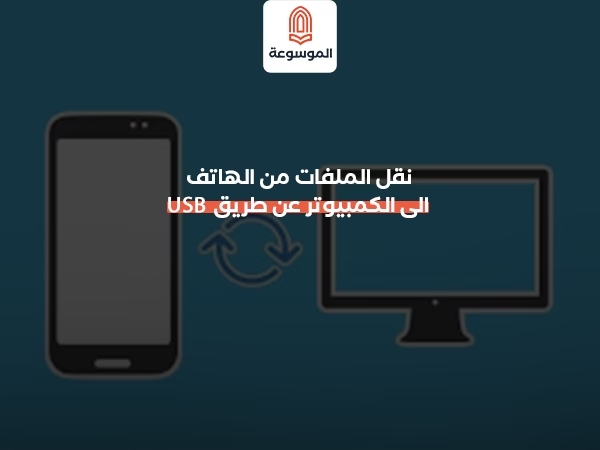
نقل الملفات من الهاتف الى الكمبيوتر عن طريق usb
هل تعلم أن كابل USB البسيط الذي تستخدمه للشحن يمكنه أن يكون جسراً سحرياً لنقل كل ذكرياتك ومعلوماتك المهمة؟ كثيرون منا يواجهون صعوبة في نقل الملفات من الهاتف الى الكمبيوتر عن طريق usb، مما يتسبب في إضاعة الوقت والجهد وإحباط حقيقي عندما لا نستطيع الوصول إلى صورنا ومقاطع الفيديو الثمينة على الشاشة الأكبر.
خلال هذا المقال، ستكتشف الخطوات الدقيقة لنقل البيانات بسلاسة، بدءاً من اختيار كابل USB المناسب وضبط إعدادات الاتصال على هاتفك، وصولاً إلى استكشاف الأخطاء الشائعة وإصلاحها، سنزودك بكل الأسرار التي تضمن لك نقل ملفاتك بسرعة وأمان، مما سيجعل عملية مزامنة المحتوى بين أجهزتك تجربة خالية من المتاعب ومثمرة حقاً.
جدول المحتويات
طريقة توصيل الهاتف بالكمبيوتر عبر USB
تعد عملية توصيل الهاتف بالكمبيوتر عبر USB الخطوة الأساسية والأكثر موثوقية لبدء عملية نقل الملفات من الهاتف الى الكمبيوتر عن طريق USB، يتم ذلك باستخدام كابل USB الأصلي الذي يأتي مع جهازك، حيث يتم توصيل الطرف الصغير (مايكرو يو إس بي أو USB-C) في منفذ الهاتف، وتوصيل الطرف القياسي (USB-A) في منفذ الكمبيوتر، بمجرد التوصيل، سيعمل النظام على إنشاء اتصال آمن بين الجهازين، مما يمهد الطريق لنقل البيانات بكل سلاسة وأمان.
💡 تعرّف على المزيد عن: أضرار الهاتف المحمول: الوجه الآخر لرفيقنا الرقمي في الموسوعة
إعدادات USB اللازمة لنقل الملفات
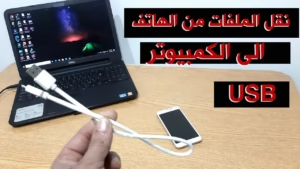
- بعد توصيل كابل USB، انقر على الإشعار الظاهر على هاتفك واختر “نقل الملفات” أو “MTP” لتفعيل خاصية نقل البيانات.
- تأكد من فتح قفل شاشة الهاتف بكلمة المرور أو النمط، حيث أن بعض الأجهزة لا تسمح بالاتصال إذا كانت الشاشة مقفلة.
- لضمان اتصال مستقر، تجنب استخدام منافذ USB الأمامية للكمبيوتر واستخدم المنافذ الخلفية مباشرة من اللوحة الأم.
- هذه الإعدادات الأساسية هي المفتاح لبدء عملية نقل الملفات من الهاتف الى الكمبيوتر عن طريق USB بنجاح وأمان.
💡 يمكنك الاطلاع على المزيد حول: اختصارات لوحة المفاتيح: مفتاحك لزيادة الإنتاجية والتحكم
خطوات نقل الصور من الهاتف إلى الكمبيوتر
بعد أن أصبح الهاتف متصلاً بالكمبيوتر عبر كابل USB وتم تفعيل وضع نقل الملفات، حان الوقت لتنفيذ العملية الأساسية، تعتبر عملية نقل الصور من الخطوات الأكثر شيوعاً في عملية نقل الملفات من الهاتف الى الكمبيوتر عن طريق USB، وهي بسيطة ومباشرة إذا اتبعت الخطوات الصحيحة.
سيمكنك اتباع هذا الدليل التفصيلي من إدارة ملفاتك الصورية بكل كفاءة وحفظ ذكرياتك المهمة في مكان آمن على جهاز الكمبيوتر الخاص بك، مما يوفر مساحة ثمينة على هاتفك.
الدليل التفصيلي لنقل الصور
- افتح نافذة الكمبيوتر (This PC): على جهاز الكمبيوتر الخاص بك، انتقل إلى “جهاز الكميبيوتر” أو “This PC”.
- ابحث عن جهازك: ستظهر الأجهزة المتصلة، سترى جهازك مدرجاً باسمه (مثل Samsung Galaxy أو أي اسم آخر)، انقر نقراً مزدوجاً فوقه لفتحه.
- انتقل إلى مجلد الصور: داخل جهاز الهاتف، ابحث عن مجلد “DCIM” وهو المجلد القياسي الذي تخزن فيه معظم الهواتف الصور الملتقطة بالكاميرا، قد تجد أيضاً مجلد “Pictures”.
- اختر الصور المراد نقلها: افتح المجلد المطلوب لتظهر جميع الصور والفيديوهات، يمكنك تحديد صور معينة عن طريق النقر عليها مع الضغط على زر “Ctrl”، أو تحديد جميع الصور باستخدام “Ctrl + A”.
- انسخ وألصق: بعد التحديد، انقر بزر الماوس الأيمن واختر “Copy”، ثم انتقل إلى المجلد الذي تريد حفظ الصور فيه على الكمبيوتر، وانقر بزر الماوس الأيمن واختر “Paste”.
نصائح لإدارة ملفاتك بكفاءة
لتحقيق أقصى استفادة من عملية نقل البيانات، ننصحك بإنشاء مجلدات منظمة على الكمبيوتر تحمل تواريخ أو مناسبات قبل البدء في لصق الصور، هذا يساعدك في العثور على صورك لاحقاً بسهولة، تذكر دائماً استخدام عملية “نسخ” وليس “قص” لتجنب فقدان الصور الأصلية في حال حدوث أي مشكلة غير متوقعة أثناء النقل، بمجرد التأكد من نقل جميع الملفات بنجاح، يمكنك حذفها من الهاتف يدوياً لتحرير المساحة.
باتباع هذه الخطوات البسيطة، تكون قد أتممت بنجاح أحد أكثر مهام نقل الملفات من الهاتف الى الكمبيوتر عن طريق USB شيوعاً، مما يضمن الحفاظ على صورك الهامة وتنظيمها بشكل آمن.

💡 يمكنك الاطلاع على المزيد حول: مكونات الحاسب الآلي: فهم قلب وعقل جهازك
نقل الفيديوهات والملفات الكبيرة
بعد إتقان نقل الصور، تأتي مرحلة التعامل مع الفيديوهات والملفات ذات الحجم الكبير مثل الأفلام الطويلة أو ملفات التصميم، عملية نقل الملفات من الهاتف الى الكمبيوتر عن طريق USB تبقى هي الأكثر فعالية وموثوقية لهذا النوع من الملفات، حيث تضمن سرعة عالية واستقراراً في الاتصال دون الاعتماد على جودة الإنترنت أو حدود التخزين السحابي.
لضمان نقل سلس وسريع، من المهم التحقق من بعض الإعدادات مسبقاً، تأكد من أن كابل USB الذي تستخدمه ذو جودة عالية وقادر على دعم سرعات نقل البيانات العالية، بالإضافة إلى ذلك، احرص على تفعيل وضع نقل الملفات (MTP) في إعدادات USB على هاتفك لتمكين الكمبيوتر من الوصول الكامل إلى محتويات الجهاز.
مزايا استخدام USB للملفات الكبيرة
- السرعة الفائقة: نقل الملفات الضخمة في دقائق معدودة بدلاً من ساعات.
- الأمان والخصوصية: بياناتك تنتقل مباشرة عبر الكابل دون المرور عبر شبكات خارجية.
- الموثوقية: اتصال مستقر دون انقطاع، مما يمنع تلف الملفات أثناء النقل.
- عدم وجود حدود حجم: يمكنك نقل ملفات بأحجام غير محدودة عملياً، بعكس الخدمات السحابية.
خطوات عملية مضمونة للنقل
- قم بتوصيل الهاتف بالكمبيوتر باستخدام كابل USB الأصلي.
- في إشعارات الهاتف، اختر “نقل الملفات” أو “MTP”.
- افتح مجلد “DCIM” للوصول إلى مقاطع الفيديو، أو مجلد “Movies” إذا كان موجوداً.
- اختر الملفات التي تريد نقلها، ثم اسحبها وأفلتها في المجلد المطلوب على الكمبيوتر.
- انتظر حتى اكتمال عملية النسخ تماماً قبل فصل الكابل.
لإدارة الملفات بكفاءة، يُنصح بإنشاء مجلدات منظمة على الكمبيوتر مسبقاً، مثل “فيديوهات العائلة” أو “مشاريع العمل”، هذه الممارسة البسيطة توفر عليك الكثير من الوقت وتجعل عملية نقل البيانات أكثر تنظيماً، مما يضمن سهولة الوصول إلى ملفاتك لاحقاً دون عناء البحث.
💡 تعرّف على المزيد عن: حل مشكلة بطء اللاب توب ويندوز 10: دليلك الشامل
استخدام وضع نقل الملفات MTP
عندما يتعلق الأمر بـ نقل الملفات من الهاتف الى الكمبيوتر عن طريق usb، يبرز وضع “نقل الملفات” أو MTP (Media Transfer Protocol) كأحد أكثر الخيارات فعالية، هذا الوضع هو البروتوكول القياسي الذي يسمح لأجهزة الكمبيوتر بالتعرف على هاتفك الذكي ليس كجهاز تخزين بسيط، بل كجهاز وسائط متعددة، يعمل MTP على تسهيل إدارة الملفات بشكل آمن، حيث يتيح لك عرض وتنظيم ومزامنة المحتوى مثل الصور ومقاطع الفيديو والموسيقى مباشرة من جهاز الكمبيوتر الخاص بك دون الحاجة إلى فصل التخزين الداخلي للهاتف، مما يحافظ على سلامة البيانات ويقلل من فرص فقدانها.
لتفعيل هذا الوضع، بعد توصيل كابل USB، اسحب شاشة الإشعارات على هاتفك واضغط على إشعار “شحن الجهاز عبر USB”، ستظهر لك قائمة بخيارات اتصال USB، اختر منها “نقل الملفات” أو “MTP”، بمجرد التفعيل، سيتعرف الكمبيوتر على هاتفك وسيظهر كجهاز قابل للإزالة في “جهاز الكمبيوتر” أو “هذا الكمبيوتر”، من هنا، يمكنك فتح ذاكرة الهاتف وبدء نسخ الصور ونقل الفيديوهات والملفات الأخرى بسلاسة تامة، مما يجعل عملية نقل البيانات تجربة مباشرة وفعالة.
💡 تعرّف على المزيد عن: كيفية إظهار الملفات المخفية ويندوز 7: دليلك الشامل لاستعادة بياناتك
حل مشاكل الاتصال عبر USB
قد تواجه أحياناً بعض العقبات التي تعيق عملية نقل الملفات من الهاتف الى الكمبيوتر عن طريق USB، لا داعي للقلق، فمعظم هذه المشاكل بسيطة ويمكن حلها باتباع بعض الخطوات المنطقية لاستكشاف الأخطاء وإصلاحها.
لماذا لا يتعرف جهاز الكمبيوتر على هاتفي عند توصيل كابل USB؟
هذه المشكلة شائعة وغالباً ما يكون حلها بسيطاً، أولاً، تأكد من أن كابل USB سليم ويعمل بشكل صحيح، جرب استخدامه في شحن الهاتف أو استخدم كابلًا آخر، ثانياً، تحقق من إعدادات USB على هاتفك؛ فقد يكون الوضع مضبوطاً على “شحن فقط”، انزل شريط الإشعارات على الهاتف بعد التوصيل واختر خيار “نقل الملفات” أو “MTP”، إذا استمرت المشكلة، جرب توصيل الهاتف بمنفذ USB مختلف في الكمبيوتر، ويفضل أن يكون منفذاً خلفياً مباشراً في اللوحة الأم.
ماذا أفعل إذا ظهر هاتفي في إدارة الأجهزة ولكن لا أستطيع الوصول إلى الملفات؟
عندما يتعرف الكمبيوتر على الهاتف ولكنك لا ترى محرك الأندرويد، قد تكون المشكلة في برامج التشغيل (Drivers)، يمكنك فتح “إدارة الأجهزة” على الكمبيوتر والبحث عن الجهاز تحت بند “الأجهزة المحمولة”، إذا ظهر بعلامة تعجب صفراء، فانقر عليه بزر الماوس الأيمن واختر “تحديث برنامج التشغيل”، في كثير من الأحيان، يساعد إعادة تشغيل الهاتف والكمبيوتر ببساطة في إعادة مزامنة المحتوى وحل تعارضات الاتصال المؤقتة.
كيف أتعامل مع بطء نقل البيانات أو توقف العملية؟
بطء نقل البيانات، خاصة مع الفيديوهات والملفات الكبيرة، قد يكون بسبب استخدام كابل USB قديم أو غير معتمد لنقل البيانات بسرعة، استخدم دائماً كابل USB أصلياً وعالي الجودة، بالإضافة إلى ذلك، تأكد من وجود مساحة تخزين كافية على كلا الجهازين، حيث أن نقص المساحة يمكن أن يعطل عملية نقل البيانات، إغلاق التطبيقات غير الضرورية على الهاتف أثناء النقل يمكن أن يحرر موارد النظام ويحسن من أداء عملية نقل الملفات.
💡 تعرّف على المزيد عن: حل مشكلة الصوت في الكمبيوتر بسهولة
نقل الملفات بين أنظمة التشغيل المختلفة
تعد عملية نقل الملفات من الهاتف الى الكمبيوتر عن طريق usb تجربة موحدة إلى حد كبير عبر مختلف أنظمة التشغيل، حيث تعتمد على بروتوكولات قياسية تضمن التوافق، سواء كنت تستخدم جهاز كمبيوتر يعمل بنظام Windows، أو macOS، أو حتى Linux، فإن المبادئ الأساسية تبقى كما هي: توصيل الكابل، تفعيل وضع نقل الملفات، ثم سحب الملفات وإفلاتها.
أهم النصائح لضمان توافق أنظمة التشغيل
- استخدم كابل USB أصليًا وعالي الجودة، فالكابلات الرديئة قد لا تدعم بروتوكول نقل البيانات بشكل صحيح بين نظام هاتفك Android ونظام الكمبيوتر المختلف.
- على أجهزة Mac، قد تحتاج أحيانًا إلى تثبيت برنامج “Android File Transfer” الرسمي من أجل إتمام عملية إدارة الملفات، حيث أن النظام لا يدعم بروتوكول MTP افتراضيًا مثل Windows.
- انتبه إلى تنسيقات الملفات عند النقل، خاصة الفيديوهات والملفات الكبيرة، التنسيقات الشائعة مثل MP4 و JPEG تكون متوافقة مع جميع الأنظمة، مما يضمن فتحها دون مشاكل.
- إذا كان الكمبيوتر لا يتعرف على الهاتف، فجرب منافذ USB مختلفة، منافذ USB-C في أجهزة Mac الحديثة تتطلب غالبًا محولًا أو كابلًا متوافقًا مع منفذ الهاتف لإتمام اتصال الهاتف بالكمبيوتر بنجاح.
- في بيئة Linux، عادةً ما يتم التعرف على الهاتف تلقائيًا، إذا لم يحدث ذلك، تأكد من تثبيت حزم دعم بروتوكول MTP الخاصة بتوزيعتك لتمكين مزامنة المحتوى بسلاسة.
- قم دائمًا بطرد الهاتف بأمان من الكمبيوتر (Eject) قبل فصل كابل USB، بغض النظر عن نظام التشغيل، هذه الخطوة البسيطة تحمي ملفاتك من التلف أثناء نقل البيانات.
💡 تفحّص المزيد عن: كيفية ضغط الملفات بخطوات بسيطة
أفضل الممارسات لنقل آمن للملفات
بعد أن تعلمت أساسيات نقل الملفات من الهاتف الى الكمبيوتر عن طريق USB، من الضروري اتباع مجموعة من أفضل الممارسات لضمان سلامة بياناتك وسرعة العملية، هذه الإجراءات الوقائية تحمي ملفاتك الثمينة مثل الصور الشخصية ومقاطع الفيديو العائلية من الضياع أو التلف أثناء عملية نقل البيانات، مما يمنحك راحة البال.
| الممارسة الموصى بها | السبب والفوائد |
|---|---|
| استخدام كابل USB أصلي وجيد | يكفل كابل USB الأصلي اتصالاً مستقراً، ويقلل من خطر انقطاع نقل البيانات أو تلف الملفات، كما يحمي البطارية والأجهزة من التلف. |
| تنظيم الملفات قبل النقل | إنشاء مجلدات محددة على الكمبيوتر لنسخ الصور ونقل الفيديوهات يسهل عملية إدارة الملفات لاحقاً ويجنبك ازدواجية الملفات أو فقدانها. |
| فصل الاتصال بأمان (Eject) | استخدام خيار “طاقة محرك الأقراص” أو “إخراج” قبل نزع كابل USB يضمن إكمال جميع عمليات الكتابة ويحمي سلامة الملفات المنقولة. |
| فحص الجهاز ببرنامج مكافحة فيروسات | فحص الهاتف والكمبيوتر بشكل دوري يمنع انتقال البرمجيات الضارة أثناء اتصال الهاتف بالكمبيوتر، مما يحافظ على أمان نظاميكما. |
| النسخ الاحتياطي للملفات الهامة | يعد إنشاء نسخة احتياطية من الملفات الأكثر أهمية قبل أي عملية نقل كبيرة خطوة حكيمة تضمن حمايتها من أي طارئ غير متوقع. |
إن اتباع هذه الإرشادات البسيطة يحول عملية نقل الملفات من الهاتف الى الكمبيوتر عن طريق USB من مجرد مهمة روتينية إلى عملية آمنة وفعالة، تذكر دائماً أن الوقاية خير من قنطار علاج، خاصة عندما يتعلق الأمر بذكرياتك وبياناتك الشخصية التي لا تعوض، من خلال هذه الممارسات، ستتمكن من مزامنة المحتوى بين أجهزتك بثقة تامة.
💡 اعرف تفاصيل أكثر حول: تشغيل الواي فاي على اللاب توب ويندوز 10
الأسئلة الشائعة حول نقل الملفات من الهاتف الى الكمبيوتر عن طريق usb؟
نتلقى العديد من الأسئلة المتعلقة بعملية نقل الملفات من الهاتف الى الكمبيوتر عن طريق usb، لقد قمنا بتجميع أكثر هذه الأسئلة شيوعاً لتقديم إجابات واضحة تساعدك في إتمام هذه المهمة بسهولة ودون مواجهة مشاكل.
لماذا لا يظهر الهاتف على الكمبيوتر عند التوصيل بكابل USB؟
هذه المشكلة شائعة وغالباً يكون حلها بسيط، أولاً، تأكد من أن كابل USB يعمل بشكل صحيح وجرب توصيله بمنفذ USB آخر في الكمبيوتر، ثانياً، عند توصيل الهاتف، انزل شاشة الإشعارات في هاتفك وتأكد من اختيار وضع “نقل الملفات” (MTP) أو “نقل البيانات” وليس “الشحن فقط”.
ما هو الفرق بين وضع شحن USB ووضع نقل الملفات MTP؟
وضع “الشحن فقط” يسمح بشحن بطارية الهاتف فقط ولا يسمح بالوصول إلى الملفات، أما وضع نقل الملفات MTP فهو الذي يتيح للكمبيوتر التعرف على هاتفك كجهاز تخزين، مما يسمح لك بعرض ونسخ ونقل الملفات بسهولة.
كيف يمكنني نقل الفيديوهات الكبيرة بسرعة عبر USB؟
لنقل الفيديوهات والملفات الكبيرة بسرعة، استخدم كابل USB حديثاً يدعم السرعات العالية، عند بدء عملية نقل البيانات، تجنب استخدام الهاتف في تطبيقات أخرى تستهلك موارد النظام، لأن ذلك قد يبطئ عملية النقل.
هل تختلف طريقة نقل الملفات بين أجهزة الأندرويد والآيفون؟
نعم، هناك اختلاف، أجهزة الأندرويد عادة ما تستخدم وضع MTP لنقل الملفات، بينما يتطلب الآيفون استخدام برنامج iTunes على الكمبيوتر أو استخدام تطبيق “الملفات” في نظام التشغيل لنقل المحتوى، مما يجعل عملية اتصال الهاتف بالكمبيوتر مختلفة قليلاً.
ماذا أفعل إذا كانت سرعة نقل البيانات بطيئة جداً؟
إذا كانت سرعة نقل البيانات بطيئة، جرب هذه الحلول: استبدل كابل USB بآخر عالي الجودة، وتأكد من توصيل الهاتف بمنفذ USB مباشر في اللوحة الأم للكمبيوتر وليس بمنفذ في لوحة المفاتيح أو محور USB، أيضاً، قم بإعادة تشغيل الهاتف والكمبيوتر في بعض الأحيان يحل مشاكل الاتصال المؤقتة.
هل من الآمن نقل الملفات الحساسة عبر كابل USB؟
نعم، يعتبر نقل الملفات عبر كابل USB من الطرق الآمنة، حيث أن الاتصال مباشر ولا يعتمد على شبكة الإنترنت، مع ذلك، ننصح بوجود برنامج مكافحة فيروسات محدث على جهاز الكمبيوتر لفحص الملفات المنقولة وتجنب أي تهديدات محتملة.
💡 يمكنك الاطلاع على المزيد حول: الزراعة الذكية مناخياً: مستقبل الغذاء القادم

كما رأيت، فإن عملية نقل الملفات من الهاتف الى الكمبيوتر عن طريق USB هي الطريقة الأكثر موثوقية وسرعة، باستخدام كابل USB المناسب، يمكنك نقل البيانات بكل أمان وسهولة، لا تتردد في تجربة هذه الخطوات البسيطة، وستجد أن إدارة ملفاتك بين الأجهزة أصبحت أمراً في غاية السهولة، ابدأ الآن في تنظيم محتوى هاتفك ونقله بكل ثقة!