معرفة كرت الشاشة ويندوز 10 في أقل من دقيقة

هل تساءلت يوماً عن سر الأداء البصري لجهاز الكمبيوتر الخاص بك؟ معرفة كرت الشاشة ويندوز 10 ليست مجرد معلومة تقنية معقدة، بل هي مفتاحك لفهم قدرات جهازك في تشغيل الألعاب وتشغيل الفيديوهات بجودة عالية، تجاهل هذه المعلومة قد يحرمك من تجربة استخدام مثالية ويحد من استفادتك الكاملة من الجهاز.
خلال هذا المقال، ستكتشف عدة طرق سهلة للتحقق من كرت الشاشة في الكمبيوتر، سواء من خلال إعدادات العرض في ويندوز أو باستخدام أداة تشخيص DirectX، سنرشدك خطوة بخطوة لاكتشاف مواصفات كرت الشاشة بالتفصيل، مما يمكنك من اتخاذ قرارات مستنيرة بشاريعك التقنية والترفيهية بكل ثقة.
جدول المحتويات
طرق معرفة كرت الشاشة في ويندوز 10
يعد معرفة كرت الشاشة ويندوز 10 خطوة أساسية لفهم قدرات جهازك في تشغيل التطبيقات والألعاب، حيث توجد عدة طرق مدمجة في النظام تتيح لك التحقق من معلومات بطاقة الرسومات بسهولة وبدون الحاجة إلى برامج خارجية، تتراوح هذه الطرق من استخدام إعدادات العرض البسيطة إلى الأدوات المتقدمة مثل إدارة الأجهزة، مما يضمن حصولك على مواصفات كرت الشاشة بالتفصيل بغض النظر عن مستوى خبرتك التقنية.
💡 اكتشف المزيد من المعلومات حول: أضرار الهاتف المحمول: الوجه الآخر لرفيقنا الرقمي في الموسوعة
استخدام إعدادات العرض لاكتشاف بطاقة الرسومات

- انقر بزر الماوس الأيمن على أي مساحة فارغة على سطح المكتب واختر “إعدادات العرض” من القائمة المنسدلة للوصول السريع إلى خيارات بطاقة الرسومات.
- انتقل إلى قسم “العرض المتقدم” أو “خصائص بطاقة العرض” حيث ستجد اسم ونوع بطاقة الفيديو المثبتة على نظامك.
- تعد هذه الطريقة من أسهل طرق معرفة كرت الشاشة ويندوز 10 لأنها توفر معلومات سريعة عن مواصفات كرت الشاشة بالتفصيل دون الحاجة إلى برامج خارجية.
- من خلال هذه النافذة، يمكنك أيضًا التحقق من دقة الشاشة ومعدل التحديث الخاص ببطاقة الرسومات ويندوز 10 لضمان أداء مرئي مثالي.
💡 اقرأ المزيد عن: اختصارات لوحة المفاتيح: مفتاحك لزيادة الإنتاجية والتحكم
التحقق من كرت الشاشة عبر إدارة الأجهزة
تعتبر أداة “إدارة الأجهزة” في Windows 10 واحدة من أكثر الطرق موثوقية للحصول على معلومات دقيقة عن مكونات جهازك، بما في ذلك بطاقة الرسومات، هذه الطريقة لا تتيح لك معرفة كرت الشاشة ويندوز 10 الأساسي فحسب، بل تكشف أيضاً عن جميع بطاقات الفيديو المثبتة على النظام، مما يجعلك على دراية كاملة بإمكانيات جهازك.
يوفر لك هذا المسار وصولاً مفصلاً إلى معلومات بطاقة الفيديو، وهو مثالي عندما تحتاج إلى التأكد من النوع المحدد لكرت الشاشة، سواء كان من إنتاج NVIDIA أو AMD أو Intel، أو حتى للتحقق من سلامة التعريفات وتحديثها.
خطوات معرفة كرت الشاشة عبر إدارة الأجهزة
- انقر بزر الماوس الأيمن على زر “ابدأ” (شعار Windows) في الزاوية السفلية اليسرى من الشاشة.
- من القائمة المنبثقة، اختر “إدارة الأجهزة” (Device Manager).
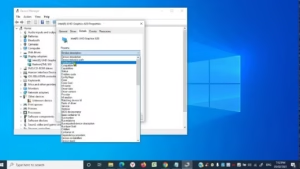
- ستفتح نافذة جديدة تحتوي على قائمة بجميع فئات الأجهزة في جهازك، انقر نقراً مزدوجاً على خيار “بطاقات العرض” (Display adapters) لتوسيعها.
- ستظهر الآن جميع بطاقات الرسومات المثبتة على جهازك، سترى اسم كرت الشاشة المدمج (مثل Intel HD Graphics) وكرت الشاشة المستقل (مثل NVIDIA GeForce أو AMD Radeon) إذا كان موجوداً.
ماذا تفعل إذا لم يظهر كرت الشاشة؟
في بعض الحالات، قد تواجه مشكلة في التعرف على كرت الشاشة في إدارة الأجهزة، إذا حدث هذا، فقد ترى جهازاً مجهولاً أو علامة تعجب صفراء، هذا يشير عادة إلى أن تعريف كرت الشاشة غير مثبت أو تالف، لحل هذه المشكلة، يمكنك النقر بزر الماوس الأيمن على الجهاز المجهول واختيار “تحديث برنامج التشغيل” للسماح لـ Windows بالبحث تلقائياً عن أحدث تعريف متوافق.
من خلال اتباع هذه الخطوات البسيطة، يمكنك التحقق من كرت الشاشة AMD أو NVIDIA أو أي نوع آخر بكل دقة، تعتبر إدارة الأجهزة أداة قوية لا غنى عنها لأي مستخدم يريد معرفة مواصفات كرت الشاشة بالتفصيل وإدارة مكونات جهازه بشكل فعال.

💡 اعرف المزيد حول: مكونات الحاسب الآلي: فهم قلب وعقل جهازك
استخدام أداة DirectX التشخيصية
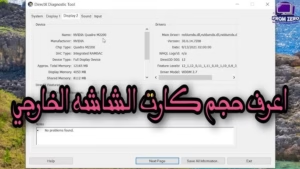
تعتبر أداة DirectX التشخيصية (DirectX Diagnostic Tool) من أكثر الطرق شمولاً ودقة عندما يتعلق الأمر بـ معرفة كرت الشاشة ويندوز 10، هذه الأداة المدمجة في النظام مصممة خصيصاً لتقديم تقرير مفصل عن جميع مكونات الصوت والفيديو، مما يجعلها مثالية للحصول على معلومات بطاقة الفيديو بشكل كامل، إذا كنت بحاجة إلى بيانات تقنية دقيقة تتجاوز مجرد اسم الكرت، فهذه هي الطريقة المثلى لذلك.
لبدء استخدام الأداة، كل ما عليك فعله هو الضغط على زر شعار Windows + حرف R معاً لفتح نافذة “Run”، ثم اكتب “dxdiag” واضغط على Enter، ستظهر لك نافذة الأداة، والتي قد تطلب منك الإذن للتحقق من برامج التشغيل الرقمية، ويمكنك الموافقة ببساطة، هنا، سترى عدة علامات تبويب، والجزء الأهم لتحقيق هدفك هو التبويب الأول “System” وتبويب “Display”.
المعلومات التي توفرها أداة DirectX
- الاسم الكامل والمفصل لكرت الشاشة تحت حقل “Name” في تبويب “Display”.
- الشركة المصنعة لكرت الشاشة (مثل NVIDIA أو AMD أو Intel).
- معلومات ذاكرة الفيديو (VRAM) الدقيقة، وهي ضرورية لتحديد إمكانيات الكرت في تشغيل التطبيقات والألعاب.
- تفاصيل برنامج التشغيل (Driver) المثبت، بما في ذلك رقم الإصدار وتاريخه، مما يساعد في تحديثه إذا لزم الأمر.
- التأكد من أن كرت الشاشة يعمل بشكل صحيح، حيث تشير الأداة إلى أي أخطاء أو مشاكل في الأسفل.
بفضل هذه الأداة، يمكنك بسهولة التحقق من كرت الشاشة AMD أو NVIDIA أو أي نوع آخر بدقة عالية، تعتبر هذه الطريقة مفيدة بشكل خاص للمستخدمين المتقدمين أو أولئك الذين يواجهون مشاكل في الأداء ويريدون التحقق من صحة إعدادات بطاقة الرسومات وتفاصيلها الفنية بالكامل.
💡 اقرأ تفاصيل أوسع عن: حل مشكلة بطء اللاب توب ويندوز 10: دليلك الشامل
معرفة مواصفات كرت الشاشة عبر System Information
تعتبر أداة System Information في ويندوز 10 كنزاً مخفياً للمستخدم الذي يرغب في الحصول على تقرير شامل ودقيق عن جميع مكونات جهازه، إذا كنت تبحث عن طريقة موثوقة لمعرفة كرت الشاشة ويندوز 10 بكل تفاصيله الفنية، فإن هذه الأداة توفر لك ذلك دون الحاجة إلى تثبيت برامج خارجية، تقدم الأداة وصفاً واضحاً لبطاقة الرسومات الخاصة بك، بما في ذلك الاسم الكامل للشركة المصنعة والإصدار الدقيق للبرنامج التشغيلي، مما يجعلها مثالية للحصول على معلومات بطاقة الفيديو بشكل مفصل.
لبدء استخدام الأداة، اضغط على زر “ابدأ” ثم اكتب “System Information” واضغط على Enter، بعد فتح النافذة الرئيسية، توجه إلى القسم الموجود على الجانب الأيسر وابحث عن “Components” ثم انقر على “Display”، ستظهر لك على الفور جميع المواصفات الفنية لكرت الشاشة في الجزء الأيمن، هنا، يمكنك رؤية الاسم الرسمي لكرت الشاشة، وذاكرة الفيديو المخصصة، وإصدار برنامج التشغيل، وتاريخ تثبيته، هذه المعلومات حيوية لاكتشاف إذا كان كرت الشاشة من نوع AMD أو NVIDIA، وتحديد ما إذا كنت تستخدم أحدث إصدار من برامج التشغيل لضمان أفضل أداء للألعاب أو التطبيقات الرسومية.
الفرق بين كرت الشاشة المدمج والمستقل
بعد أن تعلمت طرق معرفة كرت الشاشة ويندوز 10، من المهم أن تفهم نوع البطاقة التي يعمل بها جهازك، فهذا يحدد بشكل كبير إمكانياته في التعامل مع المهام المختلفة، بشكل أساسي، هناك نوعان من بطاقات الرسومات: المدمجة والمستقلة، ولكل منهما ميزات واستخدامات تختلف عن الأخرى.
ما هو كرت الشاشة المدمج وأين يستخدم؟
كرت الشاشة المدمج، أو Integrated GPU، هو معالج رسومات مدمج مباشرة مع المعالج الرئيسي (CPU) للكمبيوتر، يشترك هذا النوع في ذاكرة الوصول العشوائي (RAM) الرئيسية للجهاز، مما يعني أنه لا يمتلك ذاكرة خاصة به، يتميز كرت الشاشة المدمج باستهلاكه المنخفض للطاقة وتكلفته الأقل، مما يجعله الخيار الأمثل لأجهزة الكمبيوتر المحمولة والمكتبية المخصصة للمهام الأساسية مثل تصفح الإنترنت، ومشاهدة المقاطع المرئية، وتطبيقات المكاتب، عند استخدام أداة مثل إدارة الأجهزة لمعرفة كرت الشاشة، قد تظهر البطاقة المدمجة تحت اسم Intel HD Graphics أو AMD Radeon Vega.
ما هي مزايا كرت الشاشة المستقل ولمن يناسب؟
كرت الشاشة المستقل، أو Dedicated GPU، هو بطاقة منفصلة تمامًا عن المعالج الرئيسي وتمتلك معالجها الخاص وذاكرتها الخاصة (VRAM)، هذا الفصل يمنحها أداءً أعلى بكثير وقدرة على معالجة بيانات الرسومات المعقدة بسرعة فائقة، مزايا البطاقات المستقلة تجعلها ضرورية للمهام الشاقة مثل تصميم الجرافيكس ثلاثي الأبعاد، ومونتاج الفيديو عالي الدقة، وتشغيل أحدث الألعاب بإعدادات رسومية عالية، عند الحصول على معلومات بطاقة الفيديو الخاصة ببطاقة مستقلة عبر إعدادات العرض في ويندوز، ستلاحظ وجود ذاكرة VRAM مخصصة مذكورة بوضوح، وهي علامة مميزة لهذا النوع.
كيف أختار النوع المناسب لاحتياجاتي؟
يعتمد الاختيار بين كرت الشاشة المدمج والمستقل بشكل كامل على طبيعة استخدامك للكمبيوتر، إذا كان استخدامك يقتصر على المهام اليومية والبسيطة، فإن البطاقة المدمجة تكون كافية تمامًا وقد توفر لك في التكلفة والطاقة، أما إذا كنت من محبي الألعاب، أو تعمل في مجالات التصميم والمونتاج، أو تحتاج إلى قوة معالجة رسومية عالية، فإن الاستثمار في جهاز مزود بكرت شاشة مستقل سيكون الخيار العملي والأفضل لأداء متميز، معرفة نوع البطاقة في جهازك هي الخطوة الأولى لفهم إمكانياته الحقيقية.
💡 اكتشف المزيد حول: حل مشكلة الصوت في الكمبيوتر بسهولة
حل مشاكل التعرف على كرت الشاشة
في بعض الأحيان، قد تواجه صعوبات أثناء محاولة معرفة كرت الشاشة ويندوز 10، حيث لا تظهر المعلومات بشكل صحيح أو يظهر الجهاز كرت شاشة غير معروف، هذه المشاكل شائعة ويمكن حلها بخطوات بسيطة تهدف إلى تحديث البرامج أو إعادة تكوين إعدادات النظام.
أهم النصائح لحل مشاكل التعرف على بطاقة الرسومات
- قم بتحديث تعريفات كرت الشاشة من خلال موقع الشركة المصنعة مباشرة (مثل NVIDIA أو AMD)، يمكنك استخدام “إدارة الأجهزة” للوصول إلى خصائص بطاقة الفيديو وتحديث التعريف من هناك.
- افحص جهاز الكمبيوتر ببرنامج مكافحة الفيروسات، حيث أن البرمجيات الضارة قد تؤثر على عمل النظام وتمنع ظهور معلومات بطاقة الفيديو بشكل صحيح.
- استخدم أداة تشخيص DirectX مرة أخرى للتأكد من عدم وجود أخطاء في النظام، إذا ظهرت أي مشاكل، قد تحتاج إلى إعادة تثبيت الأدوات المساعدة لنظام Windows.
- في حالة عدم ظهور كرت الشاشة في “إعدادات العرض”، جرب إعادة تشغيل الكمبيوتر، أحياناً يحل إعادة التشغيل مشاكل التعرف المؤقتة على الأجهزة.
- إذا كان كرت الشاشة مستقل، تأكد من تثبيته بشكل صحيح في اللوحة الأم وأن كابل الطاقة متصل بشكل آمن، يمكنك أيضاً تجربة تنظيف الفتحة وإعادة التثبيت.
- استخدم خاصية “استعادة النظام” (System Restore) للعودة إلى نقطة زمنية سابقة كان فيها النظام يعمل بشكل طبيعي ويعرف كرت الشاشة دون مشاكل.
💡 اعرف تفاصيل أكثر حول: كيفية ضغط الملفات بخطوات بسيطة
برامج مساعدة لمعرفة تفاصيل بطاقة الرسومات
بينما توفر أدوات ويندوز 10 الأساسية نظرة عامة جيدة، توجد برامج متخصصة تمنحك تحليلاً شاملاً ودقيقاً لجميع مواصفات بطاقة الرسومات الخاصة بك، هذه البرامج مثالية للمستخدمين الذين يحتاجون إلى معرفة كرت الشاشة ويندوز 10 بأدق التفاصيل، مثل عشاق الألعاب، مصممي الجرافيك، والمستخدمين المتقدمين الذين يرغبون في مراقبة أداء أجهزتهم وتحسينه.
تتميز هذه البرامج بواجهات سهلة الاستخدام تقدم معلومات بطاقة الفيديو بشكل منظم وواضح، بما في ذلك درجة حرارة التشغيل، سرعة المعالج، استهلاك الذاكرة، وسرعة المروحة، كما أنها توفر ميزات متقدمة مثل إجراء اختبارات قياس الأداء (Benchmarking) وتحديث برامج التشغيل تلقائياً، مما يجعلها أداة لا غنى عنها للحصول على مواصفات كرت الشاشة بالتفصيل.
مقارنة بين أبرز برامج التعرف على بطاقة الرسومات
| اسم البرنامج | الميزة الرئيسية | ملاحظات |
|---|---|---|
| GPU-Z | يوفر معلومات فنية دقيقة وشاملة عن بطاقة الرسومات. | برنامج خفيف ومجاني، ممتاز للتحقق من كرت الشاشة AMD أو NVIDIA. |
| Speccy | يعرض معلومات مفصلة عن جميع مكونات الجهاز، بما فيها كرت الشاشة. | يسهل كشف كرت الشاشة في الكمبيوتر مع باقي المكونات في مكان واحد. |
| HWiNFO | أداة قوية للمراقبة في الوقت الفعلي وتشخيص النظام بالكامل. | مثالي للمستخدمين المتقدمين الذين يحتاجون لمراقبة أداء البطاقة تحت الضغط. |
| برنامج الشركة المصنعة (مثل NVIDIA أو AMD) | يوفر لوحة تحكم متكاملة للتحكم في إعدادات البطاقة وأدائها. | أفضل خيار لتحديث التعريفات وتخصيص الإعدادات الخاصة بالألعاب والتطبيقات. |
💡 تعرّف على المزيد عن: تشغيل الواي فاي على اللاب توب ويندوز 10
الأسئلة الشائعة حزل معرفة كرت الشاشة ويندوز 10؟
بعد استعراض الطرق المختلفة لمعرفة كرت الشاشة في ويندوز 10، تبرز بعض الأسئلة الشائعة التي يطرحها المستخدمون بشكل متكرر، ستساعدك الإجابات الواضحة عليها في فهم تفاصيل بطاقة الرسومات في جهازك بشكل أفضل.
ما الفرق بين معرفة اسم كرت الشاشة فقط ومعرفة مواصفاته الكاملة؟
معرفة اسم كرت الشاشة فقط (مثل NVIDIA GeForce GTX 1660) تعطيك فكرة عامة عن покол البطاقة، أما معرفة المواصفات الكاملة مثل حجم الذاكرة (VRAM) وسرعة المعالج فهي ضرورية لتحديد إذا كانت البطاقة مناسبة لتشغيل الألعاب الحديثة أو برامج التصميم الثقيلة، يمكن الحصول على هذه المعلومات الدقيقة عبر أداة System Information أو برامج الجهات الخارجية.
لماذا لا يظهر كرت الشاشة المستقل في إعدادات العرض؟
هذه مشكلة شائعة، وغالباً ما تكون بسبب عدم تثبيت التعريفات (Drivers) المناسبة للبطاقة، أو بسبب تعطيلها في إعدادات الـ BIOS/UEFI، الحل الأمثل هو التوجه إلى “إدارة الأجهزة” والتحقق من وجود البطاقة تحت قسم “بطاقات العرض”، إذا ظهرت برمز تحذير، فأنت بحاجة إلى تثبيت التعريفات من الموقع الرسمي للشركة المصنعة مثل NVIDIA أو AMD.
كيف يمكنني معرفة إذا كان كرت الشاشة مدمجًا أو مستقلًا؟
أسهل طريقة هي استخدام أداة تشخيص DirectX (dxdiag)، بعد فتح الأداة، انتقل إلى تبويب “Display”، إذا كان لديك بطاقة مستقلّة، فستجد اسمها ومواصفاتها مذكورة بوضوح، البطاقات المدمجة عادةً ما تكون باسم الشركة المصنعة لللوحة الأم (مثل Intel HD Graphics)، وجود بطاقتين يعني أن جهازك يستخدم تقنية التبديل بين البطاقات لتوفير الطاقة.
ما هي أفضل طريقة لمعرفة كرت الشاشة ويندوز 10 للمستخدمين العاديين؟
للمستخدم العادي الذي يريد معلومات سريعة وواضحة، ننصح دائماً باستخدام “إعدادات العرض” في ويندوز 10، هذه الطريقة مباشرة ولا تتطلب أي معرفة تقنية متقدمة، فقط اذهب إلى الإعدادات ثم System ثم Display، وستجد معلومات بطاقة الرسومات مذكورة تحت قسم “Advanced display settings”.
هل يمكن تحديث تعريفات كرت الشاشة مباشرة من إدارة الأجهزة؟
نعم، يمكنك ذلك، ولكنها ليست الطريقة المثلى دائماً، يمكنك استخدام خاصية “Update driver” في إدارة الأجهزة، حيث سيقوم ويندوز بالبحث عن أحدث تعريف متوفر، مع ذلك، للحصول على أحدث الإصدارات وأفضل أداء، يوصى بتنزيل التعريفات مباشرة من موقع الشركة المصنعة لبطاقة الفيديو، حيث تحتوي على تحسينات مخصصة للأداء والألعاب.
💡 زد من معرفتك ب: الزراعة الذكية مناخياً: مستقبل الغذاء القادم

كما رأيت، فإن معرفة كرت الشاشة ويندوز 10 هي عملية بسيطة لا تستغرق سوى بضع نقرات، سواء استخدمت إدارة الأجهزة أو أداة تشخيص DirectX، فأنت الآن تملك المفاتيح للتحقق من نوع بطاقة الرسومات ومواصفاتها بالتفصيل، هذه المعرفة تمكنك من تحديث برامج التشغيل بذكاء وضمان أفضل أداء لألعابك وتطبيقاتك، لا تتردد في استكشاف إعدادات العرض في ويندوز للاستفادة القصوى من قدرات جهازك.