كيف اعرف كم جهاز متصل بالراوتر we

هل لاحظت تباطؤاً غير معتاد في شبكة الواي فاي لديك؟ قد يكون السبب وجود أجهزة غير مرغوب فيها تستنزف سرعة اتصالك! معرفة من يتصل بشبكتك الخاصة هو خطوتك الأولى نحو تأمينها وتحسين أدائها، ولهذا فإن تعلم كيف اعرف كم جهاز متصل بالراوتر we أصبح أمراً ضرورياً لكل مستخدم.
خلال هذا المقال، ستكتشف طريقتين رئيسيتين: استخدام إعدادات الراوتر نفسه أو الاعتماد على تطبيقات مراقبة الشبكة. سنوضح لك خطوة بخطوة كيفية كشف الأجهزة المتصلة بشبكة الواي فاي وحتى كيفية حظر الأجهزة غير المعروفة لاستعادة سرعة الإنترنت وحماية خصوصيتك بشكل فوري.
جدول المحتويات
طريقة الدخول إلى إعدادات الراوتر WE
تعد الخطوة الأولى للإجابة على سؤال كيف اعرف كم جهاز متصل بالراوتر we هي الوصول إلى لوحة التحكم الخاصة بالراوتر. يمكنك فعل ذلك بسهولة من خلال أي متصفح ويب على حاسوبك المتصل بالشبكة، حيث تقوم بكتابة عنوان IP الخاص بالراوتر في شريط العناوين، وهو غالباً 192.168.1.1 أو 192.168.18.1، ثم إدخال اسم المستخدم وكلمة المرور الافتراضيين الموجودين على ملصق جهاز الراوتر نفسه.
💡 اكتشف المزيد من المعلومات حول: أضرار الهاتف المحمول: الوجه الآخر لرفيقنا الرقمي في الموسوعة
كيفية معرفة الأجهزة المتصلة عبر صفحة الراوتر
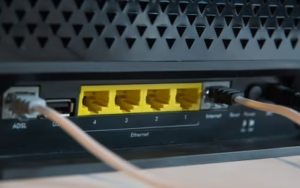
- بعد الدخول إلى صفحة إعدادات الراوتر، ابحث عن قسم “Connected Devices” أو “الأجهزة المتصلة” أو “Wireless Clients” ضمن القائمة الرئيسية.
- ستظهر لك قائمة فورية بجميع الأجهزة المتصلة بشبكتك، مما يجيب مباشرة على سؤالك: كيف اعرف كم جهاز متصل بالراوتر we.
- يمكنك مراجعة أسماء الأجهزة وعناوين MAC الخاصة بكل منها لتحديد الأجهزة المملوكة لك والتعرف على أي أجهزة غير معروفة.
- تتيح لك بعض واجهات الراوتر WE عرض تفاصيل إضافية مثل عنوان IP المحلي لكل جهاز ومدة اتصاله بالشبكة.
💡 استعرض المزيد حول: اختصارات لوحة المفاتيح: مفتاحك لزيادة الإنتاجية والتحكم
استخدام تطبيقات الهاتف لمراقبة الشبكة
إذا كنت تبحث عن طريقة أكثر مرونة وسرعة للإجابة على سؤال “كيف اعرف كم جهاز متصل بالراوتر we”، فإن استخدام تطبيقات الهاتف هو الحل الأمثل. هذه التطبيقات توفر لك لوحة تحكم كاملة في شبكتك مباشرة من هاتفك الذكي، مما يسمح لك بمراقبة الأجهزة المتصلة في أي وقت ومن أي مكان، دون الحاجة للجلوس أمام الكمبيوتر أو تذكر عنوان IP الراوتر.
تعمل هذه التطبيقات على مبدأ مسح شبكتك المحلية لاكتشاف جميع الأجهزة النشطة، وتقدم لك المعلومات في واجهة بسيطة وسهلة الفهم. ستتمكن ليس فقط من معرفة عدد الأجهزة المتصلة، بل أيضاً من معرفة هوية كل جهاز، وعنوان MAC الخاص به، وأحياناً حتى قوة إشارته، مما يسهل عليك مهمة كشف الأجهزة المتصلة بشبكة الواي فاي والتي لا تعرفها.
خطوات استخدام تطبيقات مراقبة الشبكة
- قم بتحميل أحد تطبيقات مراقبة الشبكة الموثوقة من متجر تطبيقات هاتفك.
- افتح التطبيق وامنحه الأذونات اللازمة للوصول إلى شبكتك المحلية.
- سيقوم التطبيق تلقائياً بعمل مسح سريع للشبكة.
- انتظر حتى تنتهي عملية المسح، ثم راجع القائمة الكاملة للأجهزة المتصلة.
- قارن الأجهزة المعروفة (مثل هاتفك، لابتوب العائلة) مع الأجهزة غير المعروفة لتحديد أي متسللين.
مميزات استخدام التطبيقات لمراقبة الراوتر
- المراقبة في الوقت الفعلي لأداء الشبكة والأجهزة المتصلة.
- إشعارات فورية عند اتصال جهاز جديد بالشبكة.
- سهولة تحديد الأجهزة الزائدة والتي تستهلك سرعة الإنترنت.
- واجهات مستخدم بسيطة تجعل عملية مراقبة استخدام الراوتر في متناول الجميع.
باستخدام هذه التطبيقات، لن تعرف فقط “كم جهاز متصل بالراوتر we” بل ستتمكن من حماية شبكة الواي فاي من الاختراق بشكل استباقي. تعتبر هذه الطريقة واحدة من أفضل تطبيقات مراقبة الشبكة للمستخدم العادي الذي يريد الحفاظ على أمان وأداء شبكته المنزلية دون تعقيد.

💡 قم بزيادة معرفتك بـ: مكونات الحاسب الآلي: فهم قلب وعقل جهازك
كشف الأجهزة المتصلة عبر أوامر CMD
إذا كنت تبحث عن طريقة سريعة ومباشرة دون الحاجة إلى كلمات مرور أو دخول لوحة التحكم، فإن استخدام موجه الأوامر (CMD) في Windows يعد حلاً مثالياً. هذه الطريقة تمنحك قائمة فورية بالأجهزة المتصلة بشبكتك، مما يجيب على سؤالك “كيف اعرف كم جهاز متصل بالراوتر we” بطريقة احترافية. تعتمد هذه التقنية على التواصل المباشر مع الشبكة للحصول على معلومات دقيقة.
لبدء استخدام هذه الطريقة، ستحتاج أولاً إلى معرفة عنوان IP الخاص بالراوتر، وهو غالباً 192.168.1.1 أو 192.168.0.1. يمكنك التأكد من ذلك عبر كتابة الأمر `ipconfig` في CMD والنظر إلى “Default Gateway”. بمجرد حصولك على هذا العنوان، تصبح جاهزاً لاكتشاف جميع الأجهزة النشطة على شبكتك.
خطوات استخدام CMD لمعرفة الأجهزة المتصلة
- افتح نافذة موجه الأوامر (CMD) بالبحث عنه في شريط ابدأ أو بالضغط على زر Windows + R ثم كتابة `cmd`.
- اكتب الأمر `arp -a` ثم اضغط Enter. سيعرض هذا الأمر قائمة بجميع عناوين IP والأجهزة التي تواصلت معها مؤخراً على الشبكة المحلية.
- لحصر النتائج على أجهزتك فقط، ابحث عن الأجهزة الموجودة ضمن نطاق عنوان الـ Default Gateway الخاص بك.
مميزات استخدام أوامر CMD
- سرعة الحصول على النتائج دون الحاجة إلى واجهات رسومية معقدة.
- أداة مدمجة في نظام Windows لا تتطلب تثبيت أي برامج مراقبة استخدام الراوتر إضافية.
- تساعدك في عملية حماية شبكة الواي فاي من الاختراق من خلال كشف الأجهزة غير المألوفة فوراً.
- تساهم في تسريع الإنترنت بإزالة الأجهزة الزائدة التي تستهلك عرض النطاق الترددي.
بعد تنفيذ الأمر `arp -a`، ستظهر لك قائمة تحتوي على عناوين IP وعناوين MAC الفريدة لكل جهاز. إذا لاحظت أجهزة لا تعرفها، فقد حان الوقت لاتخاذ إجراءات أمان مثل تغيير كلمة مرور الواي فاي أو حظر تلك الأجهزة من خلال إعدادات الراوتر WE لضمان حماية شبكتك بالكامل.
💡 استكشف المزيد حول: حل مشكلة بطء اللاب توب ويندوز 10: دليلك الشامل
تحليل أداء الشبكة واكتشاف الأجهزة غير المعروفة
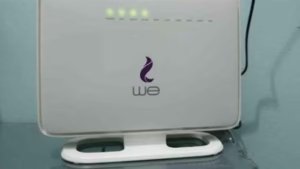
بعد أن تعرفت على كيف اعرف كم جهاز متصل بالراوتر we، تأتي الخطوة الأكثر أهمية وهي تحليل هذه المعلومات. مراقبة أداء شبكتك ليست مجرد عدّ للأجهزة، بل هي عملية تشخيص مستمرة لصحة اتصالك. إذا لاحظت تباطؤاً ملحوظاً في سرعة الإنترنت أو تقطعاً متكرراً، فقد يكون ذلك مؤشراً قوياً على وجود أجهزة إضافية تستهلك عرض النطاق الترددي الخاص بك. هذه الأجهزة الزائدة، سواء كانت متصلة بغير علمك أو من قبل جار متطفل، تعمل مثل أشخاص إضافيين يتشاركون نفس الطريق السريع، مما يسبب ازدحاماً ويقلل من سرعة وكفاءة جميع الأجهزة المشروعة.
عند فحص قائمة الأجهزة المتصلة، ركز على اكتشاف الأجهزة غير المعروفة. ابحث عن أسماء أجهزة (Hostnames) أو عناوين MAC لا تتطابق مع أي من أجهزتك المعتادة مثل هاتفك، أو حاسوبك، أو التلفاز الذكي. من الحكمة أن تقوم بجرد دوري لأسماء وعناوين MAC لأجهزتك الموثوقة وتدوينها في قائمة، مما يجعل عملية تحديد الدخيل أمراً في غاية السهولة. هذه الممارسة لا تحميك من سرقة النطاق الترددي فحسب، بل هي خطوة دفاعية أساسية في حماية شبكة الواي فاي من الاختراق، حيث تضمن أن اتصالك محصور فقط على الأجهزة والجهات التي تثق بها.
💡 تصفح المعلومات حول: كيفية إظهار الملفات المخفية ويندوز 7: دليلك الشامل لاستعادة بياناتك
حماية الراوتر من الاختراق والاتصالات غير المرغوب فيها
بعد أن تعلمت كيف اعرف كم جهاز متصل بالراوتر we واكتشفت الأجهزة غير المألوفة، تأتي الخطوة الأهم وهي حماية شبكتك من أي تهديدات محتملة. حماية الراوتر ليست رفاهية، بل هي ضرورة للحفاظ على خصوصيتك وأمان بياناتك ومنع استنزاف سرعة الإنترنت.
كيف يمكنني حماية شبكة الواي فاي المنزلية من الاختراق؟
تبدأ حماية شبكة الواي فاي من الاختراق بتغيير كلمة المرور الافتراضية للراوتر إلى كلمة قوية ومعقدة، ويفضل أن تحتوي على خليط من الأحرف والأرقام والرموز. كما يجب تفعيل أقوى نوع تشفير متاح، وهو عادة WPA3 أو WPA2، مما يجعل عملية اختراق الشبكة أمراً بالغ الصعوبة. ومن المهم أيضاً تعطيل خاصية WPS التي تمثل ثغرة أمنية معروفة.
ما هي أفضل طريقة لمنع الاتصالات غير المرغوب فيها؟
أفضل طريقة لمنع الاتصالات غير المرغوب فيها هي تفعيل خاصية تصفية عنوان MAC (MAC Filtering). تتيح لك هذه الخاصية تحديد الأجهزة المسموح لها فقط بالاتصال بشبكتك، مما يحجب تلقائياً أي جهاز آخر حتى لو كان يعرف كلمة السر. بالإضافة إلى ذلك، قم بإخفاء اسم شبكتك (SSID) لمنعها من الظهور في قائمة الشبكات المتاحة للآخرين، مما يضيف طبقة حماية إضافية.
تذكر أن المراقبة الدورية للأجهزة المتصلة هي عادة أمنية ضرورية. من خلال الجمع بين معرفة كيفية كشف الأجهزة المتصلة بشبكة الواي فاي وتطبيق إجراءات الحماية هذه، يمكنك الاستمتاع بشبكة إنترنت سريعة وآمنة لك ولعائلتك.
💡 تصفح المزيد عن: حل مشكلة الصوت في الكمبيوتر بسهولة
خطوات حظر الأجهزة الزائدة عن طريق الراوتر
بعد أن تعلمت كيف اعرف كم جهاز متصل بالراوتر we وتحديدت الأجهزة غير المرغوب فيها أو التي تستنزف سرعة الإنترنت، تأتي الخطوة العملية الأهم وهي حظر هذه الأجهزة بشكل دائم. هذه العملية تمنحك السيطرة الكاملة على شبكتك المنزلية وتحسن أداءها بشكل ملحوظ.
أهم النصائح لحظر الأجهزة غير المصرح بها من الراوتر
- انتقل إلى صفحة إعدادات الراوتر باستخدام عنوان IP الخاص بشركة WE وأدخل بيانات تسجيل الدخول. ابحث عن قسم يسمى عادةً “Access Control” أو “MAC Filtering” أو “إدارة الأجهزة المتصلة”.
- استخدم خاصية تصفية عنوان MAC (MAC Filtering) فهي الأكثر فعالية. قم بتفعيل وضع “القائمة السوداء” (Blacklist) ثم أضف عناوين MAC الخاصة بالأجهزة التي ترغب في حظرها. يمكنك العثور على هذه العناوين في قائمة الأجهزة المتصلة التي ظهرت لك عندما بحثت عن كيف اعرف كم جهاز متصل بالراوتر we.
- احرص على حفظ الإعدادات (Save) ثم أعد تشغيل الراوتر لتطبيق التغييرات بشكل فوري. هذه الخطوة ضرورية لضمان أن الحظر قد تم تنفيذه وأن الجهاز المحظور لن يتمكن من إعادة الاتصال تلقائياً.
- للحصول على حماية شاملة، يمكنك عكس الطريقة باستخدام “القائمة البيضاء” (Whitelist). هذا الخيار أكثر أماناً، حيث يسمح بالاتصال بشبكتك فقط للأجهزة التي تقوم بإضافتها أنت شخصياً إلى القائمة، ويمنع جميع الأجهزة الأخرى تلقائياً.
- بعد الانتهاء، قم بإجراء اختبار نهائي؛ حاول الاتصال بالشبكة من الجهاز الذي قمت بحظره للتأكد من أن الإعدادات قد طُبقت بنجاح وأن شبكتك محمية الآن من الاختراق والاستخدام غير المصرح به.
تعتبر هذه الخطوات حلاً جذرياً لمشكلة تباطؤ الإنترنت واستنزاف السرعة، كما أنها تعزز من حماية شبكة الواي فاي من الاختراق، مما يمنحك راحة البال ويضمن أن اتصالك مخصص فقط للأجهزة الموثوقة في منزلك.
💡 اطّلع على تفاصيل إضافية عن: كيفية ضغط الملفات بخطوات بسيطة
نصائح لتحسين أمان شبكة الواي فاي المنزلية
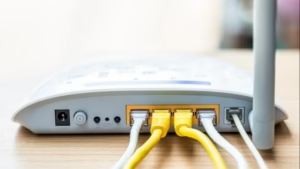
بعد أن تعلمت كيف اعرف كم جهاز متصل بالراوتر we وتأكدت من الأجهزة المسموح بها، تأتي الخطوة الأهم وهي تأمين شبكتك لمنع الاختراق والاتصالات غير المرغوب فيها من الأساس. حماية شبكتك ليست رفاهية، بل هي ضرورة للحفاظ على خصوصيتك وسرعة اتصالك بالإنترنت. اتباع النصائح التالية سيجعل من شبكتك حصناً منيعاً يصعب اختراقه، ويوفر لك راحة البال.
مقارنة بين طرق حماية الراوتر WE
| نوع الحماية | كيفية التفعيل | مستوى الأمان |
|---|---|---|
| تغيير كلمة مرور الواي فاي | الدخول إلى إعدادات الراوتر عبر المتصفح | أساسي (ضروري للجميع) |
| تفعيل تشفير WPA3 أو WPA2 | من صفحة الإعدادات في قسم الأمان | متقدم (يحمي من الاختراق) |
| إخفاء اسم الشبكة (SSID) | إلغاء تحديد “بث اسم الشبكة” في الإعدادات | إضافي (يزيد من صعوبة الاكتشاف) |
| تصفية العناوين MAC | إضافة عناوين الأجهزة الموثوقة فقط في الإعدادات | عالي جداً (تحكم كامل بالاتصال) |
| تحديث برنامج الراوتر | التحقق من التحديثات في لوحة التحكم أو الاتصال بالدعم | أساسي (يسد الثغرات الأمنية) |
لتحقيق حماية شبكة الواي فاي من الاختراق بشكل فعّال، ابدأ بتغيير كلمة المرور الافتراضية للراوتر واستخدم مزيجاً قوياً من الأحرف والأرقام والرموز. يفضل أيضاً تفعيل أحدث بروتوكول تشفير متاح، مثل WPA3، والذي يجعل من المستحيل تقريباً على المتطفلين فك تشفير اتصالك. لا تنسَ تعطيل خاصية WPS لأنها تمثل ثغرة أمنية كبيرة على الرغم من تسهيلها عملية الاتصال. المتابعة الدورية لقائمة الأجهزة المتصلة، كما تعلمت سابقاً، هي عينك التي لا تنام على شبكتك.
💡 اكتشف المزيد حول: تشغيل الواي فاي على اللاب توب ويندوز 10
الأسئلة الشائعة حول كيف اعرف كم جهاز متصل بالراوتر we؟
بعد أن تعلمت كيف اعرف كم جهاز متصل بالراوتر we، قد تتبادر إلى ذهنك بعض الأسئلة الإضافية لضمان التحكم الكامل في شبكتك. لقد جمعنا لك أكثر الاستفسارات شيوعاً لتكون لديك الصورة الكاملة حول مراقبة وإدارة الأجهزة على شبكتك المنزلية.
ما هو عنوان IP الافتراضي للدخول إلى إعدادات الراوتر WE؟
عادةً ما يكون عنوان IP الافتراضي للدخول إلى صفحة إعدادات راوتر WE هو 192.168.1.1، ولكن يمكن أن يكون 192.168.0.1 في بعض الموديلات. يمكنك التأكد من العنوان الصحيح من خلال النظر إلى الملصق الموجود على الجزء الخلفي أو السفلي للراوتر نفسه، حيث يتم طباعة هذه المعلومات بشكل واضح.
هل يمكن لشخص اختراق شبكة الواي فاي دون أن يظهر في قائمة الأجهزة المتصلة؟
من الناحية التقنية، يعتبر هذا الأمر صعباً للغاية. الطرق التي شرحناها، مثل استخدام صفحة إدارة الراوتر أو أوامر CMD، تظهر جميع الأجهزة النشطة على الشبكة. إذا كان هناك متسلل، فسوف يظهر كجهاز غير معروف في القائمة. لذلك، تعد حماية شبكة الواي فاي من الاختراق أمراً بالغ الأهمية، ويبدأ ذلك بتغيير كلمة المرور الافتراضية واستخدام تشفير WPA2 أو WPA3.
لماذا أشاهد أجهزة لا أعرفها متصلة بشبكتي؟
رؤية أجهزة غير معروفة هي إشارة مهمة. قد تكون أجهزة زوار نسيتم فصلها، أو أجهزة ذكية في منزلك مثل كاميرات المراقبة أو السماعات، أو قد يكون هناك جار يستخدم شبكتك دون إذن. قم بمقارنة عناوين MAC في القائمة مع أجهزتك المعروفة، وقم بحظر الأجهزة الزائدة فوراً لحماية خصوصيتك وتحسين أداء الإنترنت.
كيف يمكنني تسريع الإنترنت عن طريق إدارة الأجهزة المتصلة؟
تعد طريقة فعالة لـ تسريع الإنترنت بإزالة الأجهزة الزائدة. كلما قل عدد الأجهزة المتصلة، زادت حصة النطاق الترددي المتاحة لكل جهاز. قم بمراجعة القائمة بانتظام، وقم بفصل الأجهزة التي لا تستخدمها بنشاط، خاصة تلك التي تقوم بتنزيل ملفات كبيرة أو بث مقاطع الفيديو، حيث تستهلك جزءاً كبيراً من سرعة الإنترنت.
ما هي أفضل طريقة لحظر جهاز متصل بالراوتر WE؟
أفضل طريقة هي استخدام خاصية “حظر” أو “تصفية عنوان MAC” داخل صفحة إدارة الراوتر. بمجرد تحديد الجهاز غير المرغوب فيه من القائمة، يمكنك نسخ عنوان MAC الخاص به وإضافته إلى قائمة الحظر. هذا الإجراء يمنع الجهاز من الاتصال بشبكتك نهائياً، حتى إذا كان يعرف كلمة المرور.
💡 اعرف المزيد حول: الزراعة الذكية مناخياً: مستقبل الغذاء القادم

كما رأيت، فإن معرفة كيفية معرفة عدد الأجهزة المتصلة بالراوتر WE هو خطوة بسيطة لكنها بالغة الأهمية لتحسين أمان شبكتك وأدائها. لا تكتفي فقط بمعرفة طريقة معرفة الأجهزة المتصلة بالراوتر، بل تحكم في شبكتك بشكل استباقي من خلال مراقبتها بانتظام وإزالة أي أجهزة غير معروفة. ابدأ الآن في تطبيق هذه الخطوات لتستمتع بشبكة إنترنت أسرع وأكثر أماناً لك ولعائلتك.