كيفية عمل سكرين شوت من اللاب توب ويندوز 11
هل تعلم أن نظام ويندوز 11 يخبئ لك أكثر من طريقة سهلة لأخذ لقطة للشاشة دون الحاجة لبرامج خارجية؟ كثير منا يحتاج يومياً إلى حفظ أو مشاركة ما يظهر على شاشة اللاب توب الخاص به، لكن قد يضيع الوقت في البحث عن الطريقة المثلى، إتقان كيفية عمل سكرين شوت من اللاب توب ويندوز 11 هو مهارة أساسية تختصر عليك الوقت والجهد.
خلال هذا المقال، ستكتشف جميع الطرق المتاحة بدءاً من استخدام مفاتيح الاختصار البسيطة على الكيبورد وصولاً إلى الاستفادة من أداة القص المتقدمة، ستتعلم بخطوات واضحة كيفية التقاط أي جزء من الشاشة وحفظ الصورة أو مشاركتها فوراً، مما يجعل مهامك الرقمية أكثر سلاسة وفعالية.
جدول المحتويات
أسهل طريقة لأخذ سكرين شوت في ويندوز 11
تعتبر أداة القص المدمجة في النظام أسهل طريقة لأخذ سكرين شوت في ويندوز 11، حيث توفر واجهة بسيطة تمكنك من التقاط الشاشة كاملة أو جزء محدد منها بضغطة واحدة، هذه الطريقة مثالية للمستخدمين الذين يبحثون عن كيفية عمل سكرين شوت من اللاب توب ويندوز 11 دون الحاجة لحفظ الصورة يدوياً، حيث تفتح اللقطة مباشرة في نافذة التحرير للرسم أو القص قبل حفظها بالصيغة المطلوبة.
💡 اكتشف المزيد حول: أضرار الهاتف المحمول: الوجه الآخر لرفيقنا الرقمي في الموسوعة
استخدام أداة القص لالتقاط الشاشة
- تعد أداة القص (Snipping Tool) في ويندوز 11 حلاً متطوراً يمنحك تحكماً كاملاً في عملية كيفية عمل سكرين شوت من اللاب توب ويندوز 11.
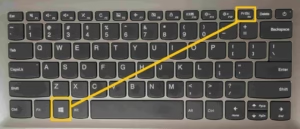
- لفتح الأداة بسرعة، اضغط على مفاتيح الاختصار Win + Shift + S لتفعيل وضع القص السريع مباشرة من لوحة المفاتيح.
- اختر نمط القص المناسب لك من بين أربعة خيارات: القص الحر، أو المستطيل، أو النافذة، أو التقاط الشاشة بالكامل.
- بمجرد التقاط اللقطة، سيتم حفظها تلقائياً في الحافظة، ويمكنك فتحها في أداة القص لتعديلها أو حفظها في المكان الذي تريده على اللاب توب.
💡 اقرأ تفاصيل أوسع عن: اختصارات لوحة المفاتيح: مفتاحك لزيادة الإنتاجية والتحكم
مفاتيح الاختصار لتصوير الشاشة في اللاب توب
تعتبر مفاتيح الاختصار من أسرع وأكثر الطرق كفاءة لأخذ لقطة للشاشة في نظام التشغيل ويندوز 11، إذا كنت تبحث عن كيفية عمل سكرين شوت من اللاب توب ويندوز 11 بسرعة ودون الحاجة إلى فتح أي تطبيقات إضافية، فإن إتقان هذه الاختصارات سيوفر عليك الكثير من الوقت والجهد، سواء كنت تريد حفظ صورة للشاشة بأكملها أو التقاط نافذة محددة، فإن لوحة المفاتيح تحتوي على الحل الأمثل.
تم تصميم هذه الاختصارات لتكون بديهية وسهلة التذكر، مما يجعل عملية أخذ لقطة للشاشة مهمة بسيطة يمكن لأي شخص إنجازها، دعنا نستعرض معاً أهم هذه المفاتيح والوظيفة التي يؤديها كل منها، لتتمكن من اختيار الطريقة الأنسب لاحتياجاتك في أي وقت.
أهم اختصارات التصوير في ويندوز 11
- زر Print Screen (PrtScn): يؤدي الضغط على هذا الزر بمفرده إلى نسخ لقطة للشاشة بأكملها إلى الحافظة الخاصة بك، يمكنك لصقها لاحقاً في أي تطبيق يدعم الصور مثل Microsoft Word أو Paint.
- مفتاح شعار Windows + Print Screen: هذا الاختصار هو الأفضل لحفظ صورة الشاشة تلقائياً، عند الضغط على هذين المفتاحين معاً، سيتم التقاط الشاشة وحفظها مباشرةً كملف صورة في مجلد “لقطات الشاشة” داخل مجلد “الصور” على جهازك.
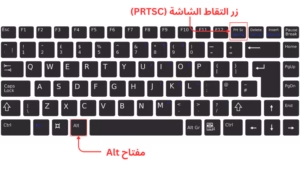
- Alt + Print Screen: إذا كنت تريد التركيز على نافذة نشطة واحدة فقط، فهذا الاختصار هو الحل المثالي، يقوم بالتقاط النافذة النشطة الحالية فقط ونسخها إلى الحافظة، مما يتيح لك لصقها في المكان الذي تريده.
نصائح لاستخدام أفضل طرق أخذ سكرين شوت
لضمان الحصول على أفضل نتيجة، تأكد من أن الشاشة تعرض تماماً ما تريد التقاطه قبل الضغط على المفاتيح، إذا لم تسمع صوت غالق الكاميرا أو لم تلاحظ وميض الشاشة (حسب إعداداتك)، فقد تحتاج إلى تفعيل مفتاح Fn مع زر PrtScn في بعض أجهزة اللاب توب، تذكر أن اختصار “Windows + PrtScn” هو الأكثر موثوقية عندما تريد حفظ اللقطة بشكل دائم دون الحاجة إلى لصقها يدوياً.

💡 ابحث عن المعرفة حول: مكونات الحاسب الآلي: فهم قلب وعقل جهازك
كيفية أخذ سكرين شوت لمنطقة محددة
غالبًا لا تحتاج إلى التقاط صورة للشاشة بأكملها، بل تريد التركيز على جزء معين فقط، سواء كان جدولاً أو صورة أو رسالة خطأ، لحسن الحظ، يوفر ويندوز 11 طرقًا سهلة ومباشرة لتحقيق ذلك، مما يجعل عملية كيفية عمل سكرين شوت من اللاب توب ويندوز 11 لمنطقة محددة أمرًا في غاية البساطة.
تعتبر هذه الميزة مثالية عندما تريد مشاركة معلومات دقيقة دون إرباك القارئ بمحتويات الشاشة الكاملة، سواء كنت تعمل على بحث أو توثق مشكلة تقنية، فإن التقاط منطقة محددة يوفر وقتك ويجعل التواصل أكثر وضوحًا.
الطريقة الأسرع: استخدام اختصار لوحة المفاتيح
تعد مفاتيح الاختصار هي الطريقة المثلى لأي شخص يبحث عن السرعة والفعالية، بدلاً من حفظ الشاشة كاملة ثم اقتصاصها، يمكنك فعل ذلك في خطوة واحدة.
- اضغط على مفاتيح Windows + Shift + S في نفس الوقت.
- ستظلم شاشتك تلقائيًا وسيظهر شريط أدوات صغير في أعلى الشاشة.
- اختر نمط “القصاصة المستطيلة” (الثاني من اليسار) لسحب مربع حول المنطقة التي تريد تصويرها.
- سيتم نسط اللقطة تلقائيًا إلى الحافظة، وس تظهر لك إشعار، اضغط عليه لفتح الصورة في أداة القص لتعديلها أو حفظها.
الطريقة البديلة: استخدام أداة القص (Snipping Tool)
إذا كنت تفضل واجهة أكثر تحكمًا، فإن أداة القص المدمجة في ويندوز 11 هي الحل الأمثل، هذه الأداة تمنحك مرونة أكبر في تحديد شكل المنطقة المطلوبة.
- افتح قائمة ابدأ وابحث عن “Snipping Tool” أو “أداة القص”.
- انقر على “جديد” واختر “قصاصة مستطيلة” لرسم مربع، أو “قصاصة ذات شكل حر” لرسم أي شكل حول المنطقة المراد تصويرها.
- بمجرد تحديد المنطقة، سيتم فتح اللقطة مباشرة داخل نافذة الأداة حيث يمكنك إضافة تعليقات أو حفظها على جهازك.
بهذه الطرق، يمكنك إتقان جزء مهم من طريقة تصوير الشاشة في ويندوز 11، وهو التقاط الأجزاء المهمة فقط، مما يجعم عملك أكثر احترافية ويوفر مساحة على التخزين، تعتبر هذه المفاتيح الاختصار للتصوير في ويندوز من أفضل الأدوات التي يجب على كل مستخدم معرفتها.
💡 يمكنك الاطلاع على المزيد حول: حل مشكلة بطء اللاب توب ويندوز 10: دليلك الشامل
التقاط نافذة نشطة فقط في ويندوز 11
عندما تريد التركيز على نافذة تطبيق معين دون تشتيت الخلفية أو النوافذ الأخرى، تقدم لك ويندوز 11 حلاً أنيقاً وسريعاً، هذه الطريقة مثالية عندما تريد مشاركة محتوى من متصفح الويب، أو برنامج محاسبة، أو أي تطبيق مفتوح، وهي إحدى أسهل خطوات كيفية عمل سكرين شوت من اللاب توب ويندوز 11، ما يميز هذه الوظيفة أنها تقوم تلقائياً بعزل النافذة النشطة التي تعمل عليها وتلتقطها كصورة واضحة وجاهزة للمشاركة أو الحفظ.
طريقة استخدام مفاتيح الاختصار لالتقاط النافذة النشطة
لتنفيذ هذه المهمة بكل سلاسة، تأكد أولاً من أن النافذة التي تريد تصويرها هي النافذة النشطة والمحددة أمامك على الشاشة، بعد ذلك، كل ما عليك فعله هو الضغط على زر Alt + Print Screen في نفس الوقت، عند الضغط على هذه المفاتيح، لن ترى أي إشعار، ولكن النظام سيقوم بنسخ لقطة الشاشة للنافذة النشطة إلى الحافظة الخاصة بك، تعتبر هذه الطريقة من أسرع مفاتيح اختصار للتصوير في ويندوز وأكثرها فعالية للعمل الاحترافي.
أين يتم حفظ لقطة الشاشة وكيفية تعديلها
بعد استخدام اختصار Alt + PrtSc، تكون الصورة قد تم نسخها إلى ذاكرة الحافظة المؤقتة، لاستخدامها، ستحتاج إلى فتح أي برنامج لتحرير الصور مثل “الرسام” (Paint) أو حتى مستند Word، ثم الضغط على Ctrl + V للصق الصورة، بمجرد ظهورها، يمكنك اقتصاص الأجزاء غير المرغوب فيها، أو إضافة تعليقات توضيحية، أو رسم أسهم قبل حفظها بصيغة PNG أو JPG على جهازك، هذه الخطوة تكمل عملية حفظ صورة الشاشة في اللاب توب وتجعل لقطتك جاهزة تماماً للاستخدام.
💡 اعرف تفاصيل أكثر عن: كيفية إظهار الملفات المخفية ويندوز 7: دليلك الشامل لاستعادة بياناتك
حفظ وتعديل لقطات الشاشة بعد التقاطها
بعد أن تتعلم كيفية عمل سكرين شوت من اللاب توب ويندوز 11، تأتي الخطوة الأهم وهي حفظ هذه اللقطات وتعديلها لتكون جاهزة للاستخدام، فهم هذه العملية يضمن لك تنظيم عملك والحفاظ على اللحظات المهمة التي قمت بتصويرها.
أين يتم حفظ لقطات الشاشة تلقائياً في ويندوز 11؟
عند استخدام اختصار زر Windows + PrtScn، يقوم النظام تلقائياً بحفظ لقطة الشاشة كصورة في مجلد “الصور” (Pictures) ثم داخل مجلد “لقطات الشاشة” (Screenshots)، هذه الميزة توفر عليك عناء البحث عن اللقطة في الحافظة، وتعد من أسهل طرق حفظ صورة الشاشة في اللاب توب، يمكنك الوصول إلى هذا المجلد بسرعة عبر تطبيق “المستكشف” (File Explorer) والتنقل إلى قسم “الصور”.
كيف يمكنني تعديل لقطة الشاشة بعد التقاطها مباشرة؟
يوفر لك ويندوز 11 أداة قوية ومجانية مدمجة في النظام تسمى “أداة القص” (Snipping Tool)، بمجرد التقاط أي لقطة شاشة، تظهر لك إشعار على الشاشة، عند النقر على هذا الإشعار، تفتح الأداة تلقائياً وتتيح لك مجموعة من خيارات التعديل مثل القص، وإضافة نص، واستخدام القلم للتلوين، والتظليل، هذه الأداة تجعل عملية كيفية عمل سكرين شوت من اللاب توب ويندوز 11 عملية متكاملة من الالتقاط إلى التحرير.
بعد الانتهاء من التعديلات، يمكنك حفظ الصورة بالشكل النهائي بالضغط على أيقونة القرص المرن، واختيار مكان الحفظ والاسم والنسق المناسب مثل PNG أو JPEG، كما تدعم الأداة خيار التأخير الزمني لالتقاط القوائم المنسدلة، مما يجعلها واحدة من أفضل طرق أخذ سكرين شوت.
💡 استكشاف المزيد عن: حل مشكلة الصوت في الكمبيوتر بسهولة
استخدام شريط الألعاب لأخذ سكرين شوت
يُعد شريط الألعاب في ويندوز 11 أداة قوية ومتعددة الاستخدامات، لا تقتصر فائدته على اللاعبين فحسب، بل تمتد لتشمل أي شخص يحتاج إلى طريقة سريعة ومنظمة لالتقاط الشاشة، إذا كنت تبحث عن جزء أساسي من كيفية عمل سكرين شوت من اللاب توب ويندوز 11 مع إمكانية التسجيل، فإن شريط الألعاب يقدم حلاً متكاملاً وسهل الاستخدام.
أهم النصائح لاستخدام شريط الألعاب لالتقاط الشاشة
- لتفعيل شريط الألعاب، اضغط على مفاتيح الاختصار Win + G، ستظهر لوحة أدوات صغيرة تحتوي على أزرار للتصوير والتسجيل.
- انقر على زر “التقاط لقطة شاشة” الذي يشبه الكاميرا، أو استخدم الاختصار المباشر Win + Alt + PrtScn لالتقاط صورة للحالة الحالية للنافذة النشطة وحفظها تلقائياً.
- يتم حفظ جميع اللقطات تلقائياً في مجلد “مقاطع الفيديو” ضمن مجلد “التقاطات” في جهازك، يمكنك الوصول إليها بسهولة من خلال تطبيق “الصور” أو “مستكشف الملفات”.
- للتأكد من أن الإعدادات مثالية، انتقل إلى الإعدادات ثم الألعاب وشريط الألعاب، من هنا يمكنك تعديل مفاتيح الاختصار المفضلة لديك وتحديد جودة وحجم الملفات المحفوظة.
- استخدم زر “بدء التسجيل” لالتقاط فيديو للشاشة بدلاً من صورة ثابتة، وهي ميزة رائعة لتسجيل شرح برنامج أو توثيق خطوات معينة.
- في حالة عدم عمل الأزرار، تأكد من تفعيل “تسجيل الألعاب” و “تذكيرات شريط الألعاب” في صفحة الإعدادات لضمان عمل جميع الميزات بشكل صحيح.
💡 زد من معرفتك ب: كيفية ضغط الملفات بخطوات بسيطة
حل مشاكل عدم عمل screenshot في ويندوز 11
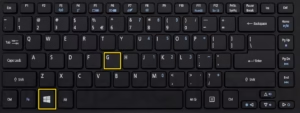
قد تواجه أحياناً صعوبة في التقاط لقطة للشاشة رغم اتباعك لكافة الخطوات المتعلقة بـ كيفية عمل سكرين شوت من اللاب توب ويندوز 11، هذه المشكلة شائعة ويمكن أن تنتج عن أسباب متعددة، لكن لحسن الحظ، معظمها قابل للحل بخطوات بسيطة، سواء كنت تحاول استخدام مفاتيح الاختصار أو أداة القص، فإن فهم جذور المشكلة هو أول طريق حلها.
مقارنة بين المشاكل الشائعة وحلولها
| المشكلة | السبب المحتمل | الحل الفوري |
|---|---|---|
| مفتاح Print Screen لا يعمل | تفعيل وضع F Lock أو وجود عطل في لوحة المفاتيح | اضغط على مفتاح F Lock إذا كان موجوداً، أو جرب اختصار Win + Shift + S كبديل. |
| لا يتم حفظ الصورة في مجلد لقطات الشاشة | مساحة تخزين غير كافية أو إعدادات حفظ خاطئة | تحقق من مساحة القرص الصلب، واستخدم أداة القص ثم احفظ الصورة يدوياً. |
| أداة القص لا تستجيب | تعطل مؤقت في التطبيق أو تحديثات نظام pendin | أعد تشغيل الحاسوب، وتحقق من وجود تحديثات لويندوز 11 في الإعدادات. |
| لقطة الشاشة تلتقط شاشة خاطئة | وجود شاشات متعددة أو نافذة غير نشطة | تأكد من تركيز النافذة النشطة التي تريد تصويرها قبل استخدام مفاتيح اختصار للتصوير في ويندوز. |
إذا استمرت المشكلة بعد تجربة هذه الحلول، فقد يكون السبب أعمق قليلاً، ننصحك بتحديث تعريفات لوحة المفاتيح من مدير الأجهزة، أو تشغيل “مستكشف أخطاء لوحة المفاتيح ومصلحها” المدمج في نظام ويندوز 11، تذكر أن الحفاظ على نظامك محدثاً يضمن أداءً أفضل لجميع وظائف أخذ لقطة للشاشة من اللاب توب، مما يجعل عملية مشاركة المعلومات البصرية سلسة وفعالة.
💡 اطّلع على تفاصيل إضافية عن: تشغيل الواي فاي على اللاب توب ويندوز 10
الأسئلة الشائعة حول كيفية عمل سكرين شوت من اللاب توب ويندوز 11؟
بعد أن استعرضنا الطرق المختلفة لالتقاط الشاشة، قد تتبادر إلى أذهانكم بعض الأسئلة الشائعة حول كيفية عمل سكرين شوت من اللاب توب ويندوز 11، إليك الإجابات الواضحة على أكثر هذه الاستفسارات تكراراً لمساعدتك في تحقيق أقصى استفادة من هذه الميزة المهمة.
أين يتم حفظ لقطات الشاشة في ويندوز 11؟
عند استخدام اختصار Windows + Print Screen، يتم حفظ الصور تلقائياً في مجلد “الصور” (Pictures) ثم داخل مجلد “لقطات الشاشة” (Screenshots)، أما إذا استخدمت أداة القص (Snipping Tool)، فيمكنك اختيار مكان الحفظ يدوياً بعد التقاط الصورة.
ما الفرق بين Print Screen و Windows + Print Screen؟
زر Print Screen بمفرده يلتقط صورة للشاشة وينسخها إلى الحافظة (Clipboard) فقط، دون حفظها كملف، بينما يؤدي الضغط على Windows + Print Screen إلى التقاط الشاشة وحفظها فوراً كصورة في المجلد المخصص، مما يجعله أحد أفضل طرق أخذ سكرين شوت.
لماذا لا يعمل زر Print Screen في اللاب توب الخاص بي؟
قد تحتاج في بعض أجهزة اللاب توب إلى الضغط على زر Fn (Function) مع زر Print Screen لتفعيل وظيفته، إذا استمرت المشكلة، تأكد من أن لوحة المفاتيف تعمل بشكل صحيح، أو جرب استخدام أداة القص (Snipping Tool) كبديل موثوق.
هل يمكنني أخذ سكرين شوت مع تأخير زمني؟
نعم، توفر أداة القص في ويندوز 11 خيار التأخير الزمني، يمكنك ضبط مؤقت لمدة 3 أو 5 أو 10 ثوانٍ قبل التقاط الصورة، وهو مفيد جداً عندما تحتاج إلى التقاط قوائم منسدلة أو عناصر تظهر عند التفاعل معها.
كيف أشارك لقطة الشاشة بعد التقاطها بسرعة؟
بعد التقاط اللقطة باستخدام أداة القص، يمكنك النقر مباشرة على زر “مشاركة” (Share) الموجود في واجهة الأداة، سيظهر لك خيارات متعددة للمشاركة مثل البريد الإلكتروني أو التطبيقات الأخرى المثبتة على جهازك، مما يسهل عملية إرسال الصورة بسرعة.
💡 تعرّف على المزيد عن: الزراعة الذكية مناخياً: مستقبل الغذاء القادم
كما رأيت، فإن تعلم كيفية عمل سكرين شوت من اللاب توب ويندوز 11 هو عملية بسيطة جداً بمجرد أن تعتاد على الأدوات المتاحة، سواء كنت تفضل استخدام مفاتيح الاختصار السريعة أو أداة القص الأكثر تطوراً، فإن نظام التشغيل يمنحك المرونة الكاملة، لا تتردد في تجربة هذه الطرق المختلفة لتجد الأفضل لسير عملك، وستجد أن أخذ لقطة للشاشة أصبح مهمة سهلة ومفيدة في حياتك اليومية.