كيفية توصيل النت للكمبيوتر بدون كابل بسهولة

هل مللت من تشابك الأسلاك وتقييد الحركة؟ أصبحت معرفة كيفية توصيل النت للكمبيوتر بدون كابل ضرورة في عصرنا الحالي لتحقيق المرونة والحرية أثناء العمل أو الترفيه، التخلص من الفوضى التي تسببها الكابلات ليس رفاهية، بل خطوة عملية لتحسين تجربتك الرقمية اليومية وجعلها أكثر سلاسة.
خلال هذا المقال، ستكتشف الطرق المختلفة للاتصال اللاسلكي بالإنترنت، بدءاً من استخدام شبكة الواي فاي المنزلية إلى الخيارات الأخرى المتاحة، سنوضح لك الخطوات البسيطة لإعداد اتصال الإنترنت لاسلكياً بكل سهولة، مما يمنحك الحرية التامة والمرونة التي تبحث عنها.
جدول المحتويات
أنواع الاتصالات اللاسلكية للكمبيوتر
عند البحث عن كيفية توصيل النت للكمبيوتر بدون كابل، ستجد أن الخيارات متعددة وتتنوع لتلبي احتياجاتك المختلفة، تعتبر تقنية الواي فاي (Wi-Fi) هي الأكثر شيوعاً لإنشاء شبكة لاسلكية منزلية، حيث تتيح لك الاتصال بالإنترنت من خلال جهاز راوتر لاسلكي، بالإضافة إلى ذلك، توجد تقنيات أخرى مثل استخدام نقطة اتصال الهاتف المحمول (Hotspot) أو تقنية Bluetooth للمسافات القصيرة، مما يمنحك مرونة كبيرة في اختيار طريقة الاتصال المناسبة لجهازك وظروف استخدامك.
💡 اقرأ المزيد عن: أضرار الهاتف المحمول: الوجه الآخر لرفيقنا الرقمي في الموسوعة
متطلبات توصيل الإنترنت بدون كابل
- يجب أن يتوفر لديك موجه إنترنت لاسلكي (راوتر) نشط وقادر على بث إشارة الواي فاي لتتمكن من معرفة كيفية توصيل النت للكمبيوتر بدون كابل.
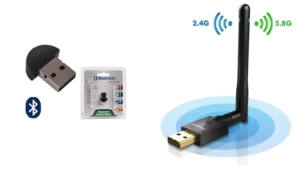
- يحتاج جهاز الكمبيوتر إلى بطاقة شبكة لاسلكية مدمجة أو محول واى فاي خارجي USB لاستقبال إشارة الإنترنت.
- ضرورة معرفة اسم شبكتك اللاسلكية المنزلية (SSID) وكلمة المرور الخاصة بها لإتمام عملية الاتصال.
- تأكد من أن جهاز الكمبيوتر يعمل ضمن نطاق تغطية إشارة الواي فاي وبعيداً عن العوائق التي قد تضعف قوة الاستقبال.
💡 ابحث عن المعرفة حول: اختصارات لوحة المفاتيح: مفتاحك لزيادة الإنتاجية والتحكم
خطوات إعداد اتصال الواي فاي
بعد التأكد من توفر جميع المتطلبات الأساسية، تأتي الخطوة العملية لربط جهاز الكمبيوتر الخاص بك بالإنترنت، تعتبر عملية إعداد اتصال الواي فاي مباشرة إلى حد كبير، سواء كنت تستخدم نظام تشغيل Windows أو macOS، فيما يلي الدليل التفصيلي الذي يوضح كيفية توصيل النت للكمبيوتر بدون كابل بسهولة.
الخطوات الأساسية للاتصال بشبكة لاسلكية منزلية
- تفعيل خاصية الواي فاي: على جهاز الكمبيوتر، ابحث عن أيقونة الشبكة في شريط المهام (عادةً بجوار الساعة)، انقر عليها لتظهر قائمة الشبكات المتاحة.
- اختيار شبكتك: من القائمة، ستظهر قائمة بجميع شبكات الواي فاي في نطاق جهازك، ابحث عن اسم شبكتك المنزلية (SSID) والذي يكون مكتوباً عادةً على ظهر جهاز الراوتر.
- إدخال كلمة المرور: انقر على اسم شبكتك، ثم اضغط على زر “اتصال”، سيطلب منك النظام إدخال كلمة مرور الشبكة (مفتاح الأمان)، أدخلها بدقة مع الانتباه إلى الأحرف الكبيرة والصغيرة.
- تأكيد الاتصال: بعد إدخال كلمة المرور بشكل صحيح، سيقوم النظام تلقائياً بإكمال عملية الاتصال اللاسلكي بالإنترنت، ستظهر أيقونة الشبكة بشكل ممتلئ للإشارة إلى أن الاتصال نشط ومستقر.
ماذا تفعل إذا لم تظهر شبكتك؟
في بعض الحالات، قد لا تظهر شبكتك في قائمة الشبكات المتاحة، إذا حدث هذا، فتأكد أولاً من أن جهاز التوجيه (الراوتر) يعمل بشكل صحيح وأن ضوء الواي فاي مضاء، يمكنك أيضاً محاولة تحديث قائمة الشبكات بالنقر على زر “تحديث” أو “Refresh”، إذا استمرت المشكلة، فقد تحتاج إلى التحقق من إعدادات الموجه اللاسلكي للتأكد من أن بث الشبكة مفعل.
بمجرد اكتمال هذه الخطوات، يصبح جهازك متصلاً بالإنترنت لاسلكياً، مما يمكنك من تصفح الويب، ومشاهدة المقاطع، وإنجاز جميع مهامك عبر شبكة واي فاي للكمبيوتر بكل حرية ومرونة.

💡 تصفح المزيد عن: مكونات الحاسب الآلي: فهم قلب وعقل جهازك
إعدادات الموجه اللاسلكي
بعد أن تعرفنا على أنواع الاتصالات اللاسلكية، يأتي دور ضبط إعدادات الموجه اللاسلكي (الراوتر) نفسه لضمان تجربة مثالية، يعتبر هذا الجهاز هو القلب النابض لشبكتك المنزلية، والتعديل على إعداداته بشكل صحيح هو خطوة محورية في رحلة كيفية توصيل النت للكمبيوتر بدون كابل بثبات وأمان، غالباً ما تكون الإعدادات الافتراضية للموجه جيدة للبدء، لكن ضبطها بشكل أمثل يمنحك تحكماً أكبر في أداء وشبكة لاسلكية منزلية قوية.
للدخول إلى لوحة تحكم الموجه، ستحتاج إلى عنوان IP الخاص به (مثل 192.168.1.1) وإدخاله في متصفح الويب، ثم استخدام اسم المستخدم وكلمة المرور (غالباً ما تجدها ملصقة على جهاز الراوتر نفسه)، داخل هذه اللوحة، ستجد مجموعة من الخيارات التي تتيح لك تخصيص شبكتك حسب احتياجاتك.
ميزات أساسية يجب ضبطها في الموجه
- اسم الشبكة (SSID) وكلمة المرور: أول خطوة للاستفادة من ميزات الواي فاي هي تغيير اسم الشبكة الافتراضي وتعيين كلمة مرور قوية وفريدة لمنع الوصول غير المصرح به إلى اتصالك.
- نوع التشفير (Encryption): تأكد من ضبط إعداد الأمان على WPA2 أو الأحدث WPA3، هذا يضمن تشفير جميع البيانات المتبادلة عبر شبكتك، مما يحمي خصوصيتك.
- نطاق التردد (Frequency Band): معظم أجهزة التوجيه الحديثة تدعم نطاقي 2.4 جيجا هرتز (مدى أبعد) و5 جيجا هرتز (سرعات أعلى)، تفعيل كلا النطاقين يمنحك مرونة في الاتصال بناءً على موقعك من الموجه ومتطلبات السرعة.
- تحديث البرنامج الثابت (Firmware): تحقق بانتظام من وجود تحديثات لبرنامج الموجه في قسم “الإدارة” أو “الصيانة”، التحديثات تعالج ثغرات أمنية وتحسن من أداء واستقرار الموجه اللاسلكي.
إعدادات متقدمة لتحسين الأداء
- قناة الواي فاي (Wi-Fi Channel): إذا كنت تعاني من بطء في الشبكة، جرب تغيير قناة البث اللاسلكي في الإعدادات، اختيار قناة غير مزدحمة يمكن أن يقلل التداخل مع الشبكات المجاورة ويحسن من جودة إشارة الواي فاي بشكل ملحوظ.
- جودة الخدمة (QoS): تتيح لك هذه الميزة تحديد أولوية حركة المرور على شبكتك، يمكنك، على سبيل المثال، منح أولوية أعلى لمكالمات الفيديو أو الألعاب عبر الإنترنت لتجنب التقطّع، مما يضمن أداءً أفضل لجميع أجهزة الاستقبال اللاسلكية المتصلة.
بتخصيص هذه الإعدادات، لن تقوم فقط بإعداد اتصال إنترنت مستقر، بل ستخلق بيئة شبكية آمنة ومحسنة لجميع أجهزتك، مما يجعل تجربتك في استقبال الإنترنت لاسلكياً سلسة وممتعة.
💡 تعلّم المزيد عن: حل مشكلة بطء اللاب توب ويندوز 10: دليلك الشامل
استخدام محولات الواي فاي الخارجية
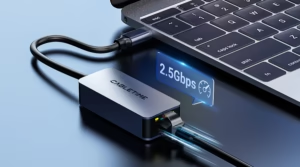
إذا كان جهاز الكمبيوتر الخاص بك لا يدعم تقنية الواي فاي مسبقاً، خاصة في أجهزة الكمبيوتر المكتبية القديمة، فإن محولات الواي فاي الخارجية هي الحل الأمثل، هذه المحولات هي أجهزة صغيرة تقوم بتحويل جهازك إلى جهاز متصل لاسلكياً بالشبكة، مما يجعلك قادراً على فهم كيفية توصيل النت للكمبيوتر بدون كابل بكل سهولة، تعمل هذه الأجهزة على توصيل منفذ USB في جهازك بموجه الإنترنت اللاسلكي، لتمنحك مرونة الاتصال من أي مكان ضمن نطاق التغطية، وهي خطوة أساسية في بناء شبكة لاسلكية منزلية متكاملة.
تأتي عملية إعداد محول الواي فاي الخارجي بسيطة للغاية، كل ما عليك فعله هو توصيل المحول بمنفذ USB فارغ في جهازك، وعادةً ما يقوم نظام التشغيل بتثبيت التعريفات (Drivers) تلقائياً، إذا لم يحدث ذلك، يمكنك استخدام القرص المرفق مع الجهاز أو تحميل التعريفات من موقع الشركة المصنعة، بعد التأكد من عمل المحول بشكل صحيح، ستظهر أيقونة الواي فاي في شريط المهام، ويمكنك عندها اختيار شبكتك المنزلية وإدخال كلمة المرور للاتصال فوراً، تعتبر هذه المحولات من أبرز أجهزة الاستقبال اللاسلكية التي تعزز من تجربة استقبال الإنترنت لاسلكياً وتوفر حلاً عملياً وسريعاً.
اختيار محول الواي فاي المناسب
عند شراء محول خارجي، انتبه لمعايير السرعة التي يدعمها مثل Wi-Fi 5 (AC) أو الأحدث Wi-Fi 6 (AX) لضمان الحصول على أقصى سرعة ممكنة من راوترك، كما أن بعض الموديلات تأبهوائيات خارجية لتحسين استقبال الإشارة، وهو أمر مفيد إذا كان جهازك بعيداً عن الموجه.
نصائح لتحسين أداء المحول
- تجنب توصيل المحول في منافذ USB خلف جهاز الكمبيوتر، حيث أن الوضع المكشوف يعطي استقبالاً أفضل للإشارة.
- حاول تقليل العوائق بين المحول والراوتر لتحسين جودة الاتصال اللاسلكي.
- احرص على تحديث تعريفات المحول بانتظام لضمان الأداء الأمثل والأمان.
💡 استعرض المزيد حول: كيفية إظهار الملفات المخفية ويندوز 7: دليلك الشامل لاستعادة بياناتك
نقل البيانات عبر الشبكات اللاسلكية
بعد أن تعلمت كيفية توصيل النت للكمبيوتر بدون كابل، من المهم فهم كيفية انتقال البيانات عبر هذه الشبكات اللاسلكية، يعتمد هذا النقل على تقنيات متطورة تضمن وصول المعلومات من الموجه إلى جهازك بكفاءة وأمان.
كيف تنتقل البيانات عبر شبكة الواي فاي؟
تنتقل البيانات عبر شبكة الواي فاي باستخدام موجات الراديو غير المرئية، يقوم الموجه اللاسلكي بتحويل البيانات القادمة من الإنترنت إلى إشارات لاسلكية، ثم يبثها في الهواء، بدوره، يستقبل محول الواي فاي في جهاز الكمبيوتر هذه الإشارات ويعيد تحويلها إلى بيانات رقمية يمكن للجهاز فهمها، مما يضمن اتصالاً سلساً بالإنترنت.
ما هي العوامل التي تؤثر على سرعة نقل البيانات لاسلكياً؟
تتأثر سرعة نقل البيانات بعدة عوامل رئيسية، منها قوة إشارة الواي فاي ومدى بُعد الجهاز عن الموجه، كما أن التداخل من الأجهزة الإلكترونية الأخرى أو وجود عوائق مادية مثل الجدران يمكن أن يضعف الإشارة، استخدام تقنية الواي فاي الحديثة مثل Wi-Fi 6 يلعب دوراً كبيراً في تحسين السرعة واستقرار الاتصال اللاسلكي بالإنترنت بشكل ملحوظ.
هل نقل البيانات لاسلكياً آمن؟
نعم، يمكن أن يكون نقل البيانات لاسلكياً آمناً عند اتخاذ الإجراءات المناسبة، تعتمد معظم شبكات الواي فاي المنزلية على بروتوكولات تشفير قوية مثل WPA3، والتي تحمي بياناتك من الوصول غير المصرح به، من الضروري دائماً تأمين شبكتك اللاسلكية المنزلية بكلمة مرور قوية وتحديث برنامج الموجه بانتظام لسد أي ثغرات أمنية.
💡 اكتشف المزيد حول: حل مشكلة الصوت في الكمبيوتر بسهولة
نصائح لتحسين جودة الاتصال اللاسلكي
بعد أن تعلمت كيفية توصيل النت للكمبيوتر بدون كابل، قد تواجه أحياناً ضعفاً في قوة الإشارة أو عدم استقرار في الاتصال، لحسن الحظ، يمكنك باتباع بعض النصائح البسيطة تحسين أداء شبكتك اللاسلكية بشكل ملحوظ والاستمتاع بتجربة إنترنت سلسة.
أهم النصائح لتحسين استقرار إشارة الواي فاي
- انتبه لموقع جهاز التوجيه: ضع الموجه في مكان مركزي في منزلك، بعيداً عن الزوايا والأماكن المخفية، تجنب وضعه على الأرض أو خلف الأثاث الكبير، وابتعد عن الأجهزة الإلكترونية الأخرى التي قد تسبب تداخلاً، مثل أفران الميكروويف والهواتف اللاسلكية.
- اختر قناة الواي فاي الأقل ازدحاماً: غالباً ما تتداخل شبكات الجيران مع شبكتك، يمكنك الدخول إلى إعدادات الموجه وتغيير قناة البث إلى قناة أقل ازدحاماً لتحسين أداء الاتصال اللاسلكي بالإنترنت وتقليل التداخل.
- تحديث البرامج الثابتة: تأكد من أن جهاز التوجيه الخاص بك يعمل بأحدث إصدار من البرنامج الثابت، توفر هذه التحديثات غالباً إصلاحات للأخطاء وتحسينات للأمان والأداء، مما يعزز من كفاءة شبكتك اللاسلكية المنزلية.
- استخدم معزز إشارة (Wi-Fi Extender): إذا كان لديك مساحة كبيرة أو مناطق ميتة في منزلك، فإن استخدام معزز إشارة يمكن أن يساعد في توسعة نطاق التغطية بشكل فعال، مما يضمن وصول الإشارة إلى جميع الغرف.
- حمِّل شبكتك بكلمة مرور قوية: تأكد من تفعيل أقوى إعدادات الأمان المتاحة على جهازك (مثل WPA3 أو WPA2)، هذا لا يحمي شبكتك من المتطفلين فحسب، بل يمنع الآخرين من استخدامها وإبطاء سرعتك.
- أعد تشغيل الموجه بانتظام: مثل العديد من الأجهزة الإلكترونية، يمكن أن يستفيد الموجه من إعادة التشغيل الدورية، قم بإيقاف تشغيله لمدة 30 ثانية ثم أعد تشغيله لمسح الذاكرة المؤقتة وحل مشاكل الاتصال البسيطة.
💡 يمكنك الاطلاع على المزيد حول: كيفية ضغط الملفات بخطوات بسيطة
الأسئلة الشائعةحول كيفية توصيل النت للكمبيوتر بدون كابل؟
بعد أن استعرضنا الطرق المختلفة للاتصال بالإنترنت، تبرز بعض الأسئلة الشائعة التي يحتاج الكثير من المستخدمين إلى إجابات واضحة عنها، ستساعدك هذه الإجابات في فهم كيفية توصيل النت للكمبيوتر بدون كابل بشكل أفضل وتجنب المشاكل الشائعة التي قد تواجهك.
ما هي أبرز المشاكل التي تواجه الاتصال اللاسلكي بالإنترنت؟
من أكثر المشاكل شيوعاً ضعف إشارة الواي فاي، والتي قد تنتج عن بعد الجهاز عن الموجه، أو وجود عوائق مثل الجدران السميكة، أو تداخل الإشارات مع أجهزة أخرى، كما أن المشاكل في إعدادات الموجه اللاسلكي أو تعريفات محول الواي فاي في الكمبيوتر قد تؤدي إلى انقطاع الاتصال أو بطء السرعة.
كيف يمكنني تقوية إشارة الواي فاي في منزلي؟
لتحسين جودة شبكتك اللاسلكية المنزلية، حاول وضع الموجه في مكان مركزي في المنزل وبعيداً عن العوائق، يمكنك أيضاً تحديث برنامج الموجه (Firmware) أو استخدام أجهزة معزز الإشارة (Wi-Fi Extenders)، تجنب وضع الموجه بالقرب من الأجهزة الإلكترونية الأخرى التي قد تسبب تداخلاً في الإشارة.
هل يمكن للكمبيوتر المكتبي القديم الاتصال بالإنترنت لاسلكياً؟
نعم، يمكن ذلك بسهولة حتى لو لم يكن يحتوي على بطاقة وايرلس مدمجة، الحل العملي هو استخدام محول واى فاي خارجي (USB Wi-Fi Adapter)، وهو جهاز صغير يشبه فلاش ميموري يتم توصيله بمنفذ USB في الكمبيوتر، بعد تثبيت برنامج التشغيل الخاص به، سيكتشف الشبكات اللاسلكية المتاحة ويمكنك الاتصال بها.
ما الفرق بين تقنيات الواي فاي (مثل Wi-Fi 5 و Wi-Fi 6)؟
تختلف تقنيات الشبكات اللاسلكية من جيل إلى آخر من حيث السرعة، الكفاءة، وقدرة التعامل مع الأجهزة المتعددة، يوضح الجدول التالي مقارنة سريعة بين الجيلين الأكثر انتشاراً:
| المعيار | Wi-Fi 5 (802.11ac) | Wi-Fi 6 (802.11ax) |
|---|---|---|
| السرعة القصوى النظرية | أقل | أعلى بشكل ملحوظ |
| الكفاءة في الأماكن المزدحمة | منخفضة | عالية جداً |
| استهلاك الطاقة | أعلى | أقل (مفيد للأجهزة المحمولة) |
| التأخر (Latency) | أعلى | أقل، مما يجعله مثالياً للألعاب والبث |
ماذا أفعل إذا لم يظهر اسم شبكتي في قائمة الشبكات المتاحة؟
أولاً، تأكد من أن جهاز التوجيه (الراوتر) يعمل بشكل صحيح وأن إشارة الواي فاي مفعلة، حاول إعادة تشغيل الموجه، إذا استمرت المشكلة، قد تحتاج إلى الدخول إلى إعدادات الموجه والتحقق من أن بث اسم الشبكة (SSID) مفعل، في بعض الأحيان، يكون تغيير قناة البث اللاسلكي في الإعدادات حلاً ناجعاً لهذه المشكلة.
💡 استكشف المزيد حول: تشغيل الواي فاي على اللاب توب ويندوز 10

كما ترى، فإن تعلم كيفية توصيل النت للكمبيوتر بدون كابل هو عملية بسيطة جداً تمنحك حرية الحركة وتخلصك من فوضى الأسلاك، سواء عبر شبكة الواي فاي المنزلية أو باستخدام تقنيات أخرى، أصبح بإمكانك الاستمتاع بإنترنت لاسلكي مستقر في جميع أنحاء منزلك، لا تتردد في تجربة هذه الطرق واستمتع بمرونة الاتصال بالإنترنت دون قيود.