كيفية تقسيم الهارد ويندوز 10 بدون برامج
هل تعلم أن تنظيم مساحة التخزين في جهازك يمكن أن يضاعف من كفاءته ويحمي ملفاتك الهامة؟ كثيرون يواجهون فوضى في الملفات أو يخشون فقدان بياناتهم بسبب عدم وجود أقسام منفصلة، مما يجعل تعلم كيفية تقسيم الهارد ويندوز 10 خطوة ضرورية لأي مستخدم يريد التحكم الكامل في جهازه.
خلال هذا المقال، ستكتشف خطوات عملية لاستخدام أداة إدارة الأقراص في ويندوز لإنشاء بارتيشن جديد وإعداد أقسام التخزين بكل سهولة، سنوضح لك كيف تقوم بهذه المهمة الحيوية بأمان تام، مما يمنحك نظامًا منظمًا يحفظ بياناتك ويُحسّن أداء حاسوبك الشخصي.
جدول المحتويات
تقسيم القرص الصلب ويندوز 10
يُقصد بـ كيفية تقسيم الهارد ويندوز 10 عملية إنشاء أقسام مستقلة منطقياً داخل القرص الصلب الواحد، مما يسمح لك بفصل نظام التشغيل عن ملفاتك الشخصية أو إنشاء بيئات عمل متعددة، تتيح لك هذه العملية تنظيم التخزين بشكل أكثر كفاءة وأماناً، حيث يمكنك تخصيص قسم للنظام وآخر للبيانات لحمايتها من أي مشاكل قد تحدث في قسم النظام الأساسي.
💡 تصفح المعلومات حول: أضرار الهاتف المحمول: الوجه الآخر لرفيقنا الرقمي في الموسوعة
إدارة الأقسام في الهارد ديسك
- تعد إدارة الأقسام في الهارد ديسك الخطوة الأساسية لفهم كيفية تقسيم الهارد ويندوز 10، حيث تتيح لك التحكم الكامل في مساحة التخزين.
- تساعدك هذه العملية على تنظيم ملفاتك بكفاءة، مثل فصل ملفات النظام عن ملفاتك الشخصية لضمان أمان أفضل وسهولة في النسخ الاحتياطي.
- من خلال إدارة الأقسام، يمكنك تغيير حجم الأقسام الحالية أو دمجها لتلبية احتياجاتك المتغيرة دون الحاجة إلى مسح البيانات.
- تمثل هذه الخطوة الأساس لإنشاء بارتيشن جديد أو حذف آخر لم تعد بحاجة إليه، مما يمنحك مرونة كبيرة في إدارة محرك الأقراص.
💡 اقرأ تفاصيل أوسع عن: اختصارات لوحة المفاتيح: مفتاحك لزيادة الإنتاجية والتحكم
أداة إدارة الأقراص في ويندوز
بعد أن تعرفنا على أهمية تقسيم القرص الصلب، حان الوقت للتعرف على الأداة الرئيسية التي سنستخدمها، أداة إدارة الأقراص (Disk Management) في ويندوز 10 هي الحل المدمج والمجاني من مايكروسوفت لإدارة مساحة التخزين لديك، تعتبر هذه الأداة هي الخيار الأمثل لمعرفة كيفية تقسيم الهارد ويندوز 10 دون الحاجة إلى تثبيت برامج خارجية، فهي تمنحك تحكمًا كاملاً في جميع أقسام الهارد ديسك.
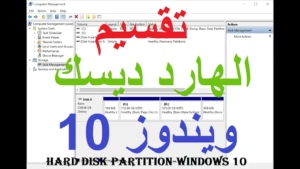
توفر لك الأداة واجهة بصرية واضحة تمكنك من رؤية جميع محركات الأقراص والأقسام الموجودة على جهازك، مع معلومات مفصلة عن سعة كل قسم ونظام الملفات المستخدم وحالته، من خلال هذه الواجهة، يمكنك تنفيذ جميع المهام الأساسية المتعلقة بـ إدارة الأقسام في الهارد ديسك بسهولة وبدون تعقيد.
كيفية الوصول إلى أداة إدارة الأقراص
لبدء استخدام الأداة، اتبع هذه الخطوات البسيطة:
- انقر بزر الماوس الأيمن على زر “ابدأ” (Start) في شريط المهام.
- اختر من القائمة “إدارة الأقراص” (Disk Management).
- بدلاً من ذلك، يمكنك الضغط على زر “ويندوز + R” لفتح نافذة “تشغيل”، ثم كتابة “
diskmgmt.msc” والضغط على “موافق”.
ماذا ترى في نافذة إدارة الأقراص؟
عند فتح الأداة، ستلاحظ أنها مقسمة إلى جزأين رئيسيين:
- الجزء العلوي: يعرض قائمة بجميع وحدات التخزين (الأقسام) المعروفة لنظام الويندوز، مثل (C:)، (D:)، وغيرها، هنا يمكنك رؤية السعة الكاملة والحرة لكل قسم.
- الجزء السفلي: يوفر عرضًا بيانيًا لمحركات الأقراص الفعلية الموجودة في جهازك والأقسام الموجودة على كل منها، هذا العرض هو الأكثر أهمية عندما تريد إنشاء بارتيشن جديد أو تغيير حجم الأقسام الحالية.
من خلال فهمك لهذه الأداة القوية، ستتمكن من المتابعة في الخطوات العملية التالية مثل إنشاء أقسام جديدة أو دمج الأقسام الحالية بثقة وسلاسة، مما يضمن تنظيمًا أفضل لملفاتك وبياناتك.

💡 اقرأ المزيد عن: مكونات الحاسب الآلي: فهم قلب وعقل جهازك
إنشاء بارتيشن جديد
بعد أن تعرفنا على أداة إدارة الأقراص، أصبحنا جاهزين للخطوة العملية الأهم، إنشاء بارتيشن جديد هو جوهر عملية كيفية تقسيم الهارد ويندوز 10، وهو ما يتيح لك تنظيم مساحة التخزين بكفاءة، تتيح لك هذه الميزة استغلال المساحة غير المخصصة على القرص الصلب لإنشاء وحدة تخزين مستقلة، مما يساعدك في فصل الملفات الشخصية عن ملفات النظام أو إنشاء قسم مخصص للنسخ الاحتياطي.
العملية بسيطة وآمنة ولا تتطلب أي برامج خارجية، حيث أن أداة ويندوز المدمجة مصممة لضمان عدم فقدان البيانات أثناء التنفيذ، كل ما تحتاجه هو التأكد من وجود مساحة غير مخصصة كافية على القرص قبل البدء، واتباع الخطوات التالية بدقة لضمان نجاح عملية تقسيم القرص الصلب ويندوز 10.
خطوات إنشاء بارتيشن جديد في ويندوز 10
- افتح أداة “إدارة الأقراص” كما شرحنا سابقاً.
- ابحث عن المساحة غير المخصصة على القرص الصلب، والتي تظهر باللون الأسود.
- انقر بزر الماوس الأيمن على المساحة غير المخصصة واختر “مجلد بسيط جديد” (New Simple Volume).
- سيظهر معالج إنشاء المجلدات الجديدة، اضغط على “التالي” للمتابعة.
- حدد حجم البارتيشن الجديد بالميجابايت (MB) ثم انقر على “التالي”.
- قم بتعيين حرف محرك أقراص (Drive Letter) للقسم الجديد لتتمكن من الوصول إليه.
- في خطوة التهيئة، اختر نظام الملفات NTFS واترك باقي الإعدادات افتراضياً.
- راجع الملخص واضغط على “إنهاء” لبدء عملية الإنشاء والتهيئة.
بعد انتهاء العملية، ستلاحظ ظهور القسم الجديد في نافذة إدارة الأقراص وفي مستكشف الملفات تحت الحرف الذي خصصته له، هذه الطريقة توفر حلاً مثالياً لـ تقسيم الهارد بدون فورمات، مما يحافظ على بياناتك الأصلية سليمة تماماً، يمكنك الآن استخدام هذا القسم الجديد لتخزين ملفاتك بشكل منظم وآمن.
💡 اطلع على المزيد من التفاصيل عن: حل مشكلة بطء اللاب توب ويندوز 10: دليلك الشامل
تقسيم الهارد بدون فورمات
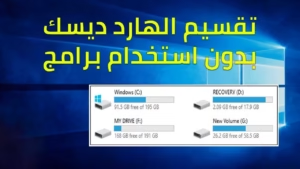
يخشى الكثير من المستخدمين من عملية تقسيم الهارد خوفاً من فقدان بياناتهم المهمة، ولكن مع الأدوات المدمجة في نظام التشغيل، أصبحت كيفية تقسيم الهارد ويندوز 10 عملية آمنة تماماً ولا تتطلب أي حذف للبيانات، تتيح لك أداة إدارة الأقراص في ويندوز 10 إعادة تنظيم مساحة التخزين الخاصة بك بكل مرونة، يمكنك بسهولة إنشاء بارتيشن جديد من المساحة غير المستخدمة في القرص الصلب الرئيسي دون الحاجة إلى عمل فورمات أو مسح أي من ملفاتك الشخصية أو برامجك المثبتة، هذا يعني أنك تستطيع تنظيم عملك وملفاتك الشخصية في أقسام منفصلة لتحسين الأداء وسهولة الوصول، كل ذلك أثناء تشغيل النظام بشكل طبيعي.
تعتمد العملية على مبدأ “تقليص” القسم الرئيسي الحالي لتحرير مساحة غير مخصصة، ومن ثم تحويل هذه المساحة إلى قسم جديد، تتيح لك أداة إدارة الأقراص في ويندوز اختيار حجم القسم الجديد بدقة حسب احتياجاتك، سواء كان مخصصاً للتخزين الاحتياطي أو لتثبيت نظام تشغيل ثانوي، بعد إنشاء القسم الجديد، ستحتاج فقط إلى تهيئته باختيار نظام الملفات المناسب (مثل NTFS) وتعيين حرف له ليظهر في مستكشف الملفات، بهذه الطريقة، تكون قد أتممت عملية تقسيم القرص الصلب ويندوز 10 بنجاح، وحققت أقصى استفادة من مساحة التخزين المتاحة دون أي مخاطر على بياناتك القيمة.
💡 اعرف تفاصيل أكثر حول: كيفية إظهار الملفات المخفية ويندوز 7: دليلك الشامل لاستعادة بياناتك
إعداد أقسام التخزين
بعد أن قمت بإنشاء الأقسام الجديدة على القرص الصلب، تأتي الخطوة الأكثر أهمية وهي إعدادها بشكل صحيح لتصبح جاهزة للاستخدام، هذه المرحلة هي التي تحول المساحة غير المُخصصة إلى وحدة تخزين فعالة يمكنك حفظ الملفات والمجلدات عليها، إعداد أقسام التخزين هو جزء أساسي من عملية كيفية تقسيم الهارد ويندوز 10 لضمان أداء مثالي.
ما هي خطوات تهيئة القسم الجديد ليصبح جاهزًا للاستخدام؟
تبدأ عملية التهيئة بتحديد حرف مُعين للقرص (Drive Letter) مثل (D: أو E:) مما يسمح لنظام ويندوز ومستخدميه بالتعرف عليه والوصول إليه بسهولة، الخطوة التالية هي اختيار نظام الملفات المناسب، وعادةً ما ننصح باستخدام نظام NTFS لأنه الأكثر ملاءمة لأقراص نظام التشغيل ويندوز، حيث يوفر ميزات أمان متقدمة ويدعم الملفات كبيرة الحجم.
بعد تحديد نظام الملفات، ستقوم الأداة بعملية التهيئة الفعلية (Formatting) والتي تنشئ هيكل تخزين نظيفاً بداخل القسم، خلال هذه العملية، يمكنك أيضاً إعطاء القرص اسماً مميزاً (مثل “مستندات” أو “ألعاب”) لتمييزه بسهولة في مستكشف الملفات، بمجرد انتهاء التهيئة، سيظهر القسم الجديد بشكل فوري وجاهز لبدء حفظ بياناتك.
كيف يمكنني تغيير حجم القسم بعد إنشائه إذا احتجت مساحة إضافية؟
توفر أداة إدارة الأقراص في ويندوز 10 مرونة كبيرة في إدارة المساحات، إذا احتجت إلى توسيع قسم معين، يمكنك ذلك بشرط وجود مساحة غير مخصصة بجواره مباشرة، تقوم الأداة بدمج هذه المساحة الحرة مع القسم الحالي بسهولة وأمان، مما يزيد من سعة التخزين المتاحة دون المساس بالبيانات الموجودة.
في المقابل، إذا أردت تقليص حجم قسم لتحرير مساحة لإنشاء قسم جديد، تتيح لك الأداة أيضاً تنفيذ ذلك، تقوم باختيار القسم المراد تقليصه، وتحديد amount المساحة التي تريد تحريرها من المساحة الإجمالية، هذه الميزة تجعل من تغيير حجم الأقسام عملية ديناميكية تواكب احتياجاتك المتطورة دون الحاجة إلى حذف البيانات وإعادة تقسيم الهارد من البداية.
💡 اطلع على المزيد من التفاصيل عن: حل مشكلة الصوت في الكمبيوتر بسهولة
تغيير حجم الأقسام
بعد أن تعلمت كيفية تقسيم الهارد ويندوز 10 وإنشاء أقسام جديدة، قد تحتاج مع مرور الوقت إلى تعديل أحجام هذه الأقسام، سواء كان ذلك لتحرير مساحة إضافية من قسم مكتظ لاستخدامها في قسم آخر، أو لتحسين تنظيم الملفات، فإن عملية تغيير الحجم تعد جزءاً أساسياً من إدارة الأقسام في الهارد ديسك، لحسن الحظ، توفر أداة إدارة الأقراص في ويندوز 10 هذه الوظيفة بشكل مباشر وآمن دون الحاجة إلى حذف البيانات أو إعادة التهيئة.
أهم النصائح لتغيير حجم الأقسام بفعالية
- احرص دائماً على عمل نسخة احتياطية من بياناتك المهمة قبل البدء في أي عملية تغيير للحجم، فهذه خطوة وقائية أساسية تحميك من أي فقدان غير متوقع للبيانات.
- استخدم خاصية “تقليص الحجم” (Shrink) لتحرير مساحة غير مستخدمة من قسم موجود، ستظهر لك الأداة أقصى مساحة يمكنك تحريرها بشكل آمن لإنشاء مساحة غير مخصصة.
- لزيادة حجم قسم معين، يجب أن تتأكد أولاً من وجود مساحة غير مخصصة مجاورة له مباشرة، يمكنك بعدها استخدام خيار “تمديد الحجم” (Extend) لدمج هذه المساحة مع القسم لزيادة سعته التخزينية.
- إذا لم تكن المساحة غير المخصصة مجاورة للقسم الذي تريد توسعته، يمكنك الاعتماد على أسلوب دمج أقسام الهارد ديسك أو استخدام برامج إدارة متقدمة لتحقيق ذلك.
- خطط لتوزيع المساحة مسبقاً، فكر في احتياجاتك المستقبلية للتخزين لتحديد الحجم المناسب لكل قسم، مما يقلل من الحاجة لتغيير الأحجام بشكل متكرر.
- بعد الانتهاء من عملية تغيير الحجم، تأكد من أن النظام يعمل بشكل طبيعي وأن جميع ملفاتك لا تزال سليمة ومتاحة للاستخدام كما كانت.
💡 تفحّص المزيد عن: كيفية ضغط الملفات بخطوات بسيطة
دمج أقسام الهارد ديسك
بعد أن تتعلم كيفية تقسيم الهارد ويندوز 10، قد تظهر حاجة جديدة لدمج هذه الأقسام معًا مرة أخرى، هذه العملية مفيدة جدًا عندما تشعر أن مساحة تخزينك موزعة بشكل غير فعال وتريد إنشاء قسم واحد كبير من قسمين أو أكثر، تتيح لك أداة إدارة الأقراص في ويندوز القيام بذلك بسهولة، مما يعزز إدارة الأقسام في الهارد ديسك ويوفر مساحة مخصصة بشكل أفضل لاحتياجاتك.
متى تحتاج إلى دمج الأقسام؟
تأتي عملية دمج أقسام الهارد ديسك كخطوة تالية منطقية في رحلتك مع إعداد أقسام التخزين، الفكرة الأساسية هي حذف أحد الأقسام أولاً لتحرير مساحة غير مخصصة، ثم دمج هذه المساحة مع قسم مجاور موجود، من المهم جدًا أن تقوم بنسخ بيانات القسم الذي تريد حذفه احتياطيًا إلى مكان آخر، لأن عملية الحذف ستمحي جميع الملفات الموجودة عليه بشكل نهائي، بعد الحذف، يمكنك ببساطة توسيع القسم المجاور ليشمل المساحة غير المخصصة الجديدة.
| الحالة المناسبة للدمج | الشرح |
|---|---|
| وجود أقسام صغيرة متفرقة | عندما يكون لديك عدة أقسام صغيرة الحجم بجوار بعضها، يصبح من الأكثر كفاءة دمجها في قسم واحد كبير. |
| الحاجة إلى مساحة إضافية لقسم معين | إذا كان أحد الأقسام ممتلئًا بينما قسم مجاور له شبه فارغ، فإن الدمج يحل هذه المشكلة. |
| تبسيط إدارة الملفات | يسهل الدمج من عملية تنظيم الملفات والبيانات عند تواجدها في مكان واحد بدلاً من التوزيع على عدة أقسام. |
| الاستعداد لتثبيت نظام تشغيل جديد | أحيانًا تحتاج إلى مساحة كبيرة ومتصلة لتثبيت نظام تشغيل أو برنامج ضخم، وهنا يكون الدمج هو الحل. |
💡 قم بزيادة معرفتك بـ: تشغيل الواي فاي على اللاب توب ويندوز 10
تهيئة الأقسام الجديدة
بعد أن تقوم بإنشاء قسم جديد باستخدام أداة إدارة الأقراص في ويندوز، ستلاحظ أن المساحة غير مخصصة، هذه الخطوة الأخيرة والحاسمة في رحلة كيفية تقسيم الهارد ويندوز 10 هي عملية التهيئة، والتي تجعل القسم الجديد مرئياً وقابلاً للاستخدام من قبلك ومن قبل النظام لتخزين الملفات، بدون التهيئة، لن تتمكن من الوصول إلى المساحة التي خصصتها.
تهيئة الأقسام الجديدة هي عملية بسيطة تهدف إلى إعداد نظام الملفات للقسم، مما يسمح لنظام التشغيل بالتعرف عليه والتعامل معه بفعالية، إنها الخطوة العملية التي تحول المساحة الخام إلى وحدة تخزين فعالة، مكملةً لعملية تقسيم القرص الصلب ويندوز 10 بنجاح.
خطوات تهيئة القسم الجديد
- افتح أداة “إدارة الأقراص” كما فعلت سابقاً.
- ابحث عن القسم الجديد الذي أنشأته، وسيكون مميزاً باللون الأسود وتحته标注 “غير مخصص”.
- انقر بزر الماوس الأيمن فوق المساحة “غير مخصصة” واختر “New Simple Volume” من القائمة المنسدلة.
- ستظهر معالج “New Simple Volume Wizard”، اضغط على “Next” للمتابعة.
- حدد حجم القسم الذي تريده (سيتم ملء الحجم الأقصى افتراضياً) ثم انقر على “Next”.
- قم بتعيين حرف محرك الأقراص (Drive Letter) الذي تريد تعيينه لهذا القسم، ثم انقر “Next”.
- في هذه الشاشة، ستقوم بإعدادات التهيئة النهائية، تأكد من اختيار “Format this volume with the following settings”.
اختيار إعدادات التهيئة المناسبة
- نظام الملفات (File system): نوصي باختيار NTFS لمعظم المستخدمين، فهو الأمثل لأقراص التخزين الداخلية في ويندوز 10.
- حجم وحدة التخصيص (Allocation unit size): يمكنك ترك هذا الخيار على “الافتراضي” وهو الخيار الآمن والمناسب لمعظم حالات الاستخدام.
- تسمية المجلد (Volume label): يمكنك إدخال اسم معبر للقسم مثل “مستندات” أو “ألعاب” لتمييزه بسهولة.
- خيارات التهيئة: يفضل ترك خيار “Perform a quick format” مفعلاً لتسريع العملية، لا داعي للتنسيق الكامل إلا إذا كنت تواجه مشاكل في القرص الصلب.
بعد مراجعة الإعدادات، اضغط على “Next” ثم “Finish”، ستلاحظ أن لون القسم قد تغير إلى الأزرق، مما يشير إلى أنه أصبح جاهزاً للاستخدام، يمكنك الآن فتح “هذا الكمبيوتر” (This PC) وسترى محرك الأقراص الجديد مع الحرف والاسم الذي حددتهما، جاهزاً لبدء تخزين ملفاتك وتنظيمها بكفاءة.
💡 تصفح المزيد عن: الزراعة الذكية مناخياً: مستقبل الغذاء القادم
حذف بارتيشن في ويندوز 10
بعد أن تكون قد أتقنت خطوات إنشاء وإدارة الأقسام، قد تأتي الحاجة إلى حذف أحد أقسام الهارد ديسك لتحرير المساحة أو إعادة تنظيم التخزين، تعتبر عملية حذف بارتيشن في ويندوز 10 خطوة مباشرة وآمنة إذا تم اتباع الخطوات الصحيحة، وهي جزء أساسي من معرفة كيفية تقسيم الهارد ويندوز 10 بشكل شامل، تتيح لك هذه العملية دمج المساحة المحذوفة مع قسم مجاور لاحقاً أو استخدامها لإنشاء قسم جديد تماماً.
قبل المباشرة في حذف أي قسم، من الضروري جداً التأكد من أنك قمت بنسخ جميع البيانات المهمة الموجودة عليه إلى موقع آخر، عملية الحذف نهائية وسيؤدي إلى فقدان كل الملفات والمجلدات داخل ذلك القسم بشكل لا يمكن استعادته بسهولة، أداة إدارة الأقراص في ويندوز هي الحل المثالي والموثوق لإتمام هذه المهمة بكل سلاسة.
خطوات حذف بارتيشن بشكل آمن
- قم بفتح أداة “إدارة الأقراص” من خلال النقر بزر الماوس الأيمن على قائمة ابدأ واختيارها من القائمة.
- ابحث عن القسم الذي ترغب في حذفه من قائمة الأقسام المعروضة في الجزء السفلي من النافذة.
- انقر بزر الماوس الأيمن فوق القسم المستهدف واختر خيار “حذف volume” من القائمة المنسدلة.
- ستظهر لك نافذة تحذيرية تؤكد على فقدان جميع البيانات، اضغط على “نعم” للمتابعة.
بعد إتمام هذه الخطوات، سيتم تحويل المساحة التي كان يشغلها القسم المحذوف إلى مساحة غير مخصصة، يمكنك الآن استخدام هذه المساحة الحرة في توسيع قسم مجاور موجود مسبقاً من خلال عملية دمج أقسام الهارد ديسك، أو يمكنك استخدامها لإنشاء بارتيشن جديد بمواصفات مختلفة تناسب احتياجاتك التخزينية المتغيرة.
💡 زد من معرفتك ب: الفرق بين 4G و 5G: قفزة نوعية في عالم الاتصالات اللاسلكية
كما رأيت، فإن تعلم كيفية تقسيم الهارد ويندوز 10 هو عملية مباشرة وليست معقدة كما يظن الكثيرون، باستخدام أداة إدارة الأقراص المدمجة في النظام، يمكنك بسهولة إدارة الأقسام في الهارد ديسك لتنظيم بياناتك وحمايتها بشكل أفضل، لا تتردد في تجربة هذه الخطوات البسيطة، فهي ستوفر لك مساحة منظمة وآمنة لملفاتك المختلفة، مما يعزز من كفاءة استخدامك للحاسوب.