كيفية تشغيل usb على الهاتف وتفعيل خاصية OTG
هل تعلم أن كابل USB البسيط الذي تستخدمه للشحن يمكن أن يتحول إلى جسر قوي لنقل الملفات بين هاتفك والكمبيوتر؟ كثيرون يواجهون صعوبة في فهم كيفية تشغيل USB على الهاتف لتحقيق أقصى استفادة من هذه الميزة، مما يحرمهم من نقل الصور والفيديوهات بسرعة وسهولة، إتقان هذه المهارة يوفر عليك الوقت ويحمي بياناتك من مخاطر التخزين السحابي.
خلال هذا المقال، ستكتشف الخطوات العملية لربط USB بالهاتف بنجاح، بدءاً من تفعيل وضع التخزين المناسب وحتى إعدادات USB في الأندرويد، ستتعلم كيفية تشغيل فلاشة على الموبايل بكل ثقة، مع حلول سريعة لأي مشكلة قد تواجهك، مما يجعل عملية نقل الملفات عبر USB تجربة سلسة وخالية من المتاعب.
جدول المحتويات
طريقة تفعيل USB على الهاتف
تعد معرفة كيفية تشغيل USB على الهاتف خطوة أساسية لربط جهازك بالعالم الخارجي، سواء لنقل الملفات أو الشحن، تبدأ العملية عادةً بتوصيل كابل USB بالهاتف والكمبيوتر، ثم اختيار وضع النقل المناسب من الإشعار الذي يظهر على شاشة الهاتف، يتيح لك هذا تفعيل وضع التخزين والسماح للكمبيوتر بالوصول إلى ذاكرة هاتفك، مما يجعل عملية نقل البيانات سلسة وآمنة.
💡 استكشاف المزيد عن: أضرار الهاتف المحمول: الوجه الآخر لرفيقنا الرقمي في الموسوعة
أنواع أوضاع USB وكيفية اختيارها
- وضع نقل الوسائط (MTP) هو الخيار الأمثل لنقل الملفات مثل الصور والفيديوهات بين هاتفك والكمبيوتر، وهو أساسي في عملية كيفية تشغيل USB على الهاتف.
- وضع PTP مخصص لنقل الصور فقط من الكاميرا، مما يجعله مثالياً للمصورين الذين يرغبون في نقل صورهم بسرعة وجودة عالية.
- وضع شحن USB فقط يسمح بشحن جهازك بسرعة، لذا اختره عندما تحتاج لشحن هاتفك فقط دون نقل الملفات.
- لتفعيل وضع التخزين USB، انتقل إلى إعدادات المطور واختر “نقل الملفات” للحصول على أقصى سرعة في إدارة تخزين USB.
💡 قم بزيادة معرفتك بـ: اختصارات لوحة المفاتيح: مفتاحك لزيادة الإنتاجية والتحكم
خطوات ربط الهاتف بالكمبيوتر عبر USB
بعد أن تفهم كيفية تشغيل USB على الهاتف واختيار الوضع المناسب، تأتي الخطوة العملية لربط هاتفك بالكمبيوتر، هذه العملية مباشرة وتتيح لك نقل الملفات بكل سهولة، سواء كانت صورًا أو مقاطع فيديو أو مستندات مهمة.
اتبع هذه الخطوات البسيطة لضمان اتصال ناجح وسريع بين هاتفك والكمبيوتر عبر كابل USB، مما يجعل إدارة تخزين USB أمرًا في غاية السهولة.
الخطوات التفصيلية للاتصال
- قم بتوصيل كابل USB بالمنفذ المخصص في هاتفك الذكي.
- أدخل الطرف الآخر من الكابل في منفذ USB متاح على جهاز الكمبيوتر.
- على هاتفك، ستظهر لك إشعار يطلب منك تحديد وضعية USB، انقر عليه.
- اختر وضع “نقل الملفات” (File Transfer) أو “MTP” من القائمة، هذا هو الخيار الأساسي لنقل البيانات.
- انتقل إلى جهاز الكمبيوتر، وافتح “جهاز الكمبيوتر” أو “This PC”، حيث يجب أن يظهر هاتفك كجهاز قابل للتحديد.
- انقر نقرًا مزدوجًا على أيقونة الهاتف لاستعراض الملفات الداخلية وبطاقة الذاكرة الخارجية وبدء نقل الملفات عبر USB.
نصائح لضمان اتصال مثالي
لتحقيق أفضل أداء أثناء اتصال الهاتف بالكمبيوتر، تأكد من استخدام كابل USB أصلي وبحالة جيدة، حيث أن الكابلات التالفة أو رديئة الجودة قد تسبب مشاكل في الشحن أو نقل البيانات، إذا لم يظهر الهاتف على الكمبيوتر فورًا، جرب تبديل منفذ USB على الكمبيوتر أو إعادة توصيل الكابل، تفعيل وضع التخزين USB بشكل صحيح هو مفتاح هذه العملية.

💡 استكشف المزيد حول: مكونات الحاسب الآلي: فهم قلب وعقل جهازك
إعدادات المطور لتفعيل خيارات USB المتقدمة
إذا كنت تبحث عن تحكم أعمق في طريقة اتصال هاتفك، فإن إعدادات المطور هي المكان المناسب لك، هذه القائمة المخفية تحتوي على أدوات قوية تتيح لك تخصيص سلوك USB الخاص بهاتفك بشكل يتجاوز الخيارات الأساسية، تفعيل هذه الإعدادات هو خطوة متقدمة لفهم شامل لـ كيفية تشغيل usb على الهاتف واستغلال إمكاناته بالكامل.
لتفعيل خيارات المطور، انتقل إلى إعدادات هاتفك، ثم اذهب إلى “حول الهاتف” أو “About phone”، اضغط على رقم “الإصدار” أو “Build number” سبع مرات متتالية حتى تظهر رسالة تؤكد أنك أصبحت مطوراً، بعد ذلك، ستجد قائمة جديدة باسم “خيارات المطور” أو “Developer options” في الإعدادات الرئيسية.
أهم خيارات USB في إعدادات المطور
بعد تفعيل القائمة، ستلاحظ وجود عدة خيارات متقدمة تتحكم في اتصال الهاتف بالكمبيوتر وبروتوكول نقل البيانات، إليك أبرزها:
- تكوين USB الافتراضي (Default USB configuration): هذا الخيار هو الأهم، يسمح لك بتحديد الوضع الافتراضي للهاتف عند وصله بالكمبيوتر، بدلاً من اختيار “شحن فقط” في كل مرة، يمكنك تعيينه تلقائياً على “نقل الملفات (MTP)” أو “نقل الصور (PTP)” أو حتى “الاشتراك في الإنترنت (RNDIS)”.
- تصحيح الأخطاء عبر USB (USB Debugging): يمكّن هذا الخيار البرامج على الكمبيوتر من التواصل مع هاتفك على مستوى متقدم، وهو أساسي للمطورين لاختبار التطبيقات ولكنه مفيد أيضاً في بعض أدوات استكشاف الأخطاء.
- إلغاء تنشيط USB (Revoke USB debugging authorizations): يسمح لك بإلغاء صلاحيات جميع أجهزة الكمبيوتر التي تمت التفويض لها مسبقاً عبر تصحيح الأخطاء، مما يعزز الأمان.
- تحديد بروتوكول USB (Select USB Configuration): يعطيك تحكماً يدوياً فورياً في تغيير أوضاع USB للهواتف دون الحاجة للعودة إلى الإعدادات العامة.
استخدام هذه الخيارات المتقدمة يمنحك مرونة وسرعة أكبر في إدارة نقل الملفات عبر USB ويحل العديد من مشاكل التعرف على الجهاز، تذكر أن بعض هذه الإعدادات متقدم ويجب التعامل معه بحذر، خاصة خيار تصحيح الأخطاء.
💡 تصفح المزيد عن: حل مشكلة بطء اللاب توب ويندوز 10: دليلك الشامل
حل مشاكل عدم تعرف الجهاز على USB
من أكثر المشاكل إحباطاً عند محاولة فهم كيفية تشغيل USB على الهاتف هي عندما لا يتعرف الكمبيوتر على جهازك، غالباً ما يكون الحل أبسط مما تتصور، ويبدأ من أساسيات اتصال الهاتف بالكمبيوتر، أول خطوة يجب القيام بها هي فحص كابل USB نفسه، حيث أن الكابلات التالفة أو تلك المخصصة للشحن فقط هي السبب الأكثر شيوعاً لهذه المشكلة، جرب استخدام كابل بيانات أصلي وآخر، وتأكد من توصيله بشكل محكم في منفذ USB سليم على جهاز الكمبيوتر، لا تنسَ أيضاً تجربة منافذ USB مختلفة على الكمبيوتر، فبعض المنافذ الأمامية قد لا توفر طاقة كافية أو اتصال بيانات مستقر.
إذا استمرت المشكلة، فقد يكون الحل مخفياً في إعدادات هاتفك، عند توصيل الهاتف، انظر إلى شاشة الإشعارات وتأكد من أنك قد قمت باختيار وضع نقل الملفات (MTP) أو نقل الصور (PTP) بدلاً من وضع الشحن فقط، إذا لم يظهر هذا الإشعار، فانتقل إلى إعدادات الهاتف، ثم إلى قسم “حول الهاتف”، واضغط سبع مرات على “رقم البناء” لتفعيل “خيارات المطور”، بعد ذلك، عد إلى الإعدادات الرئيسية وابحث عن “خيارات المطور” الجديدة، وتأكد من أن “تصحيح أخطاء USB” مفعل، وقد تحتاج أيضاً إلى تغيير “تكوين USB” الافتراضي إلى “نقل الملفات”، هذه الخطوات البسيطة غالباً ما تحل مشاكل بروتوكول نقل البيانات وتعيد الاتصال بشكل صحيح.
خطوات استكشاف الأخطاء بشكل منهجي
- افحص الكابل والمنفذ: جرب كابل بيانات مختلف ومنافذ USB متعددة على الكمبيوتر.
- تفعيل وضع نقل الملفات: انزلغط شاشة الإشعارات على الهاتف واختر “نقل الملفات” أو “نقل الصور”.
- تثبيت برامج التشغيل: في بعض الأحيان، يحتاج الكمبيوتر إلى تثبيت برامج تشغيل خاصة بالهاتف، والتي يمكن تنزيلها من موقع الشركة المصنعة.
- تفعيل خيارات المطور: قم بتشغيل “تصحيح أخطاء USB” من خلال إعدادات المطور للحصول على تحكم أدق.
ماذا تفعل إذا فشلت جميع الحلول؟
إذا لم تنجح أي من الحلول السابقة، فقد تحتاج إلى إجراء فحص أعمق، قم بإعادة تشغيل كل من الهاتف والكمبيوتر، حيث يمكن أن يحل هذا مشاكل البرامج المؤقتة، يمكنك أيضاً الذهاب إلى “إدارة الأجهزة” على الكمبيوتر والتحقق من وجود أي أجهزة بعلامة تعجب صفراء، مما يشير إلى مشكلة في التعرف، في النهاية، تأكد من أن نظام التشغيل على هاتفك محدث لأحدث إصدار، حيث أن التحديثات غالباً ما تحتوي على إصلاحات لأخطاء استكشاف أخطاء USB وتحسينات للتوافق.
💡 تعرّف على المزيد عن: كيفية إظهار الملفات المخفية ويندوز 7: دليلك الشامل لاستعادة بياناتك
الفرق بين وضع الشحن ونقل البيانات
عند توصيل هاتفك بالكمبيوتر عبر كابل USB، قد تلاحظ أن الجهاز لا يتعرف عليه تلقائياً لنقل الملفات، هذا لأن الهاتف غالباً ما يكون مضبوطاً بشكل افتراضي على وضع الشحن فقط، وهو ما يبرز أهمية فهم الفرق الأساسي بين هذا الوضع ووضع نقل البيانات لتحقيق الاستفادة القصوى من اتصال USB.
ما هو الفرق الأساسي بين وضع الشحن ووضع نقل البيانات؟
الفرق الرئيسي يكمن في الغرض من كل وضع، وضع الشحن مخصص فقط لتمرير الطاقة الكهربائية من منفذ الكمبيوتر أو الشاحن إلى بطارية الهاتف لشحنها، في هذا الوضع، يتم إغلاق قنوات اتصال البيانات تماماً، مما يعني أن الكمبيوتر والهاتف لا يمكنهما تبادل أي معلومات، أما وضع نقل البيانات، المعروف أيضاً بـ “وضع MTP” أو “نقل الملفات”، فيفتح قناة اتصال كاملة بين النظامين، مما يسمح لك بالوصول إلى تخزين الهاتف الداخلي والخارجي، ونقل الصور والفيديوهات والوثائق، وإدارة الملفات بشكل مباشر.
كيف يمكنني التحويل من وضع الشحن إلى وضع نقل البيانات؟
عملية التحويل بسيطة للغاية وتعد جزءاً أساسياً من كيفية تشغيل USB على الهاتف بشكل صحيح، بعد توصيل الهاتف بالكمبيوتر، انظر إلى شاشة الهاتف حيث ستظهر عادة إشعار “شحن الجهاز عبر USB”، اضغط على هذا الإشعار لفتح قائمة “أوضاع USB”، من هذه القائمة، اختر خيار “نقل الملفات” أو “MTP”، بمجرد اختيار هذا الوضع، سيتعرف الكمبيوتر على هاتفك كجهاز تخزين وسيظهر في “جهاز الكمبيوتر” أو “المستكشف”، مما يتيح لك بدء نقل الملفات عبر USB فوراً.
لماذا من المهم اختيار الوضع الصحيح لربط USB بالهاتف؟
اختيار الوضع الصحيح هو مفتاح نجاح اتصال الهاتف بالكمبيوتر، إذا أبقيت الهاتف في وضع الشحن، فلن تتمكن من نسخ النسخ الاحتياطية المهمة، أو تحرير مساحة التخزين، أو نقل الملفات الكبيرة بسرعة، استخدام وضع نقل البيانات لا يفتح فقط إمكانية إدارة الملفات، بل يسمح أيضاً باستخدام ميزات متقدمة مثل تصحيح الأخطاء عبر USB أو تفعيل خيارات المطور، فهم هذا الفرق واختيار الوضع المناسب يحل معظم مشاكل عدم التعرف على الجهاز ويضمن تجربة نقل سلسة وفعالة.
💡 يمكنك الاطلاع على المزيد حول: حل مشكلة الصوت في الكمبيوتر بسهولة
كيفية استخدام USB OTG للتخزين الخارجي
يمثل استخدام USB OTG للتخزين الخارجي نقلة نوعية في كيفية تشغيل USB على الهاتف، حيث يحول جهازك إلى محطة مركزية لإدارة الملفات، تتيح لك هذه التقنية توصيل أجهزة تخزين خارجية مثل الفلاش ميموري ومحركات الأقراص الصلبة المحمولة مباشرة بهاتفك، مما يوسع مساحة التخزين المتاحة بشكل فوري وآمن دون الحاجة إلى الكمبيوتر.
أهم النصائح لاستخدام USB OTG بفعالية
- تحقق أولاً من توافق هاتفك مع تقنية OTG، معظم الهواتف الحديثة تدعمها، ويمكنك استخدام تطبيقات متخصصة للتحقق من ذلك بسهولة.
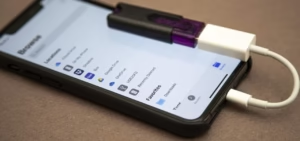
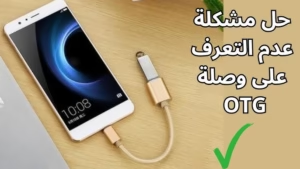
- استخدم كابل محول OTG مناسباً ومضموناً لضمان اتصال مستقر، قم بتوصيل الطرف الصغير من الكابل بالهاتف، والطرف الكبير بجهاز التخزين الخارجي.
- انتقل إلى تطبيق “إدارة الملفات” على هاتفك بعد التوصيل، ستظهر لك وحدة التخزين الخارجية كخيار جديد، مما يمكنك من تفعيل وضع التخزين USB وبدء نقل الملفات عبر USB بسلاسة.
- عند الانتهاء من نقل الملفات، لا تفصل الجهاز مباشرة، استخدم خيار “طرد” أو “إخراج بأمان” من إعدادات التخزين في هاتفك لتجنب تلف البيانات.
- احرص على استخدام أجهزة تخزين ذات سعات مناسبة وبصيغة FAT32 لضمان توافق أفضل مع أنظمة الهواتف الذكية المختلفة.
- في حالة عدم تعرف الهاتف على الجهاز، جرب إعادة التشغيل أو تحقق من كابل OTG، حيث أن هذه من أبرز مشاكل الاتصال التي يمكن حلها بخطوات بسيطة.
من خلال إتقان استخدام USB OTG، لن تقوم فقط بتوسعة مساحة تخزين هاتفك بشكل ملحوظ، بل ستتمكن أيضاً من إدارة تخزين USB بكفاءة عالية، مما يجعلك تتحكم كلياً في مساحة العمل الرقمية الخاصة بك حيثما كنت.
💡 تصفح المزيد عن: كيفية ضغط الملفات بخطوات بسيطة
نقل الملفات بسرعة عبر كابل USB
بعد أن تعلمت كيفية تشغيل USB على الهاتف وربطه بالكمبيوتر بنجاح، تأتي الخطوة العملية الأهم: نقل الملفات بسرعة وكفاءة، لا يعتمد الأمر فقط على توصيل الكابل، بل على عدة عوامل تحدد سرعة نقل البيانات، اختيار نوع كابل USB المناسب وإعدادات الهاتف الصحيحة يمكن أن يحدث فرقاً هائلاً في الوقت الذي تقضيه في نقل مقاطع الفيديو عالية الدقة أو المجلدات الكبيرة، مما يجعل العملية سلسة ومريحة.
لفهم سرعات نقل الملفات عبر USB، من المفيد مقارنة بروتوكولات USB المختلفة التي تدعمها الهواتف الحديثة، هذه البروتوكولات هي التي تحدد الحد الأقصى لنطاق نقل البيانات، وبالتالي تؤثر مباشرة على وقت الانتظار، فيما يلي جدول يوضح الفروقات الرئيسية بين هذه الأجيال لمساعدتك في تحديد إمكانيات جهازك.
مقارنة بين بروتوكولات نقل البيانات عبر USB
| نوع بروتوكول USB | السرعة التقريبية القصوى | ملاحظات حول الأداء |
|---|---|---|
| USB 2.0 | حوالي 480 ميجابت/الثانية | سرعة مناسبة للملفات الصغيرة مثل المستندات والصور العادية، ولكنها بطيئة للملفات الكبيرة. |
| USB 3.0 / USB 3.1 Gen 1 | حوالي 5 جيجابت/الثانية | أسرع بعشر مرات من USB 2.0، مثالي لنقل مقاطع الفيديو بدقة Full HD ومجلدات التطبيقات بسرعة كبيرة. |
| USB 3.1 Gen 2 / USB 3.2 | حوالي 10 جيجابت/الثانية | يوفر أعلى سرعة لنقل البيانات، وهو مثالي للمحترفين الذين يتعاملون مع ملفات فيديو 4K ومشاريع ضخمة. |
نصائح عملية لتحقيق أقصى سرعة للنقل
لضمان تحقيق السرعة القصوى التي يدعمها هاتفك، ابدأ باستخدام كابل USB أصلي وعالي الجودة، حيث أن الكابلات الرديئة تقيد سرعة نقل البيانات بشكل كبير، تأكد أيضاً من تفعيل الوضع الصحيح في إعدادات USB على هاتفك، وهو عادة “نقل الملفات” أو “MTP”، أخيراً، حاول تجنب استخدام الهاتف في تشغيل التطبيقات الثقيلة أثناء عملية النقل، مما يمنح عملية إدارة تخزين USB الأولوية لاستخدام أقصى طاقة المعالج والذاكرة.
💡 يمكنك الاطلاع على المزيد حول: تشغيل الواي فاي على اللاب توب ويندوز 10
الأسئلة الشائعة حول كيفية تشغيل usb على الهاتف؟
بعد أن تعرفنا على الطرق المختلفة لاستخدام منفذ USB في هاتفك، من الطبيعي أن تتبادر إلى ذهنك بعض الأسئلة الشائعة، إليك الإجابات الواضحة على أكثر الاستفسارات تكراراً فيما يخص كيفية تشغيل USB على الهاتف.
ماذا أفعل إذا ظهر الهاتف كشاحن فقط ولا تظهر خيارات نقل الملفات؟
هذه مشكلة شائعة، وغالباً يكون الحل بسيطاً، أولاً، تأكد من أن كابل USB سليم ومصمم لنقل البيانات وليس للشحن فقط، ثانياً، انتقل إلى إعدادات الهاتف، ثم “حول الهاتف”، واضغط 7 مرات على “رقم الإصدار” لتفعيل “خيارات المطور”، بعد ذلك، ارجع إلى الإعدادات الرئيسية وابحث عن “خيارات المطور” وقم بتفعيل “تصحيح USB”، عادةً ما تظهر لك إشعارات على الشاشة تتيح لك اختيار وضع نقل الملفات (MTP) عند توصيل الكابل.
هل يمكنني توصيل فلاشة USB عادية بهاتفي Android؟
نعم، يمكنك ذلك باستخدام تقنية تسمى USB On-The-Go (OTG)، تحتاج أولاً إلى التأكد من أن هاتفك يدعم هذه الميزة، ستحتاج أيضاً إلى محول صغير من USB-C أو Micro-USB إلى منفذ USB-A التقليدي، بمجرد التوصيل، ستتمكن من الوصول إلى ملفات الفلاشة مباشرة من خلال تطبيق “إدارة الملفات” على هاتفك، مما يوسع مساحة التخزين المتاحة لك بشكل فوري.
ما الفرق بين وضع الشحن فقط ووضع نقل البيانات MTP؟
الفرق الأساسي يكمن في الوظيفة، عند اختيار “شحن فقط”، يقتصر اتصال الهاتف بالكمبيوتر على تعبئة البطارية ولا يسمح بأي نقل للبيانات، مما يعزز الأمان، أما وضع “نقل الملفات” (MTP) فهو البروتوكول الذي يسمح لك برؤية مجلدات هاتفك على الكمبيوتر ونقل الملفات مثل الصور والفيديوهات والوثائق بين الجهازين بسهولة.
لماذا لا يتعرف الكمبيوتر على هاتفي رغم توصيل USB بشكل صحيح؟
لحل هذه المشكلة، ابدأ بإجراء استكشاف الأخطاء على أجهزة الكمبيوتر التي تعمل بنظام Windows، والذي يمكنه غالباً اكتشاف المشكلة وإصلاحها تلقائياً، إذا استمرت المشكلة، جرب توصيل الهاتف بمنفذ USB مختلف في الجهاز، ويفضل أن يكون منفذاً خلفياً مباشراً من اللوحة الأم، أيضاً، قم بتثبيت برامج تعريف الهاتف (Drivers) المقدمة من الشركة المصنعة لضمان توافق كامل.
كيف أضمن الحصول على أقصى سرعة عند نقل الملفات عبر USB؟
لتحقيق أسرع سرعة ممكنة في نقل الملفات، استخدم كابلات USB حديثة تدعم المعايير السريعة مثل USB 3.0 أو أعلى، تأكد أيضاً من توصيل الكابل بمنفذ USB عالي السرعة (غالباً ما يكون بلون أزرق) على جهاز الكمبيوتر، تجنب استخدام الهاتف في تشغيل التطبيقات الثقيلة أثناء عملية النقل، وأبق شاشة الهاتف مفتوحة لضمان عدم دخوله في وضع السكون الذي قد يبطئ العملية.
💡 اختبر المزيد من: الزراعة الذكية مناخياً: مستقبل الغذاء القادم

كما ترى، فإن تعلم كيفية تشغيل USB على الهاتف هو عملية بسيطة بمجرد فهم الخطوات الأساسية، سواء كنت تريد ربط USB بالهاتف لنقل الملفات أو شحن جهاز آخر، فإن تفعيل وضع التخزين USB هو المفتاح، لا تتردد في تجربة هذه الخطوات بنفسك، فهي ستجعل استخدامك لهاتفك أكثر مرونة وفعالية في إدارة ملفاتك اليومية.