كيفية تشغيل otg على الموبايل خطوة بخطوة
هل تعلم أن هاتفك الذكي يمكنه تحويله إلى جهاز كمبيوتر مصغر؟ باستخدام تقنية OTG، يمكنك توصيل الفلاش ميموري ولوحة المفاتيح والعديد من الأجهزة الأخرى بسهولة، ومع ذلك، يواجه الكثيرون صعوبة في فهم كيفية تشغيل OTG على الموبايل بسبب اختلاف الإعدادات أو عدم التأكد من دعم الهاتف لهذه الميزة المفيدة.
خلال هذا المقال، ستكتشف الخطوات العملية لتفعيل OTG والتحقق من دعم هاتفك له، ستتعلم أيضاً كيفية ربط فلاشة بالجوال واستخدام الأجهزة الطرفية بسلاسة، مما يفتح أمامك عالماً من الإمكانيات لتعزيز إنتاجيتك واستفادتك من هاتفك.
جدول المحتويات
ما هو كابل OTG وكيف يعمل
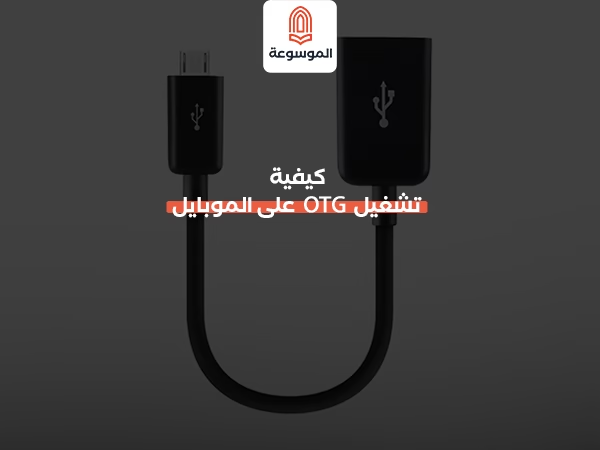
كابل OTG هو محول صغير يمكّن هاتفك الذكي من التحول من جهاز “تابع” إلى جهاز “مضيف”، مما يسمح لك بتوصيل أجهزة الطرفية مثل الفلاش ميموري ولوحات المفاتيح مباشرة به، يعمل الكابل عن طريق توصيل الطرف الصغير (ميكرو USB أو USB-C) بالهاتف، بينما يوفر الطرف الكبير (USB-A) منفذًا للأجهزة الأخرى، فهم آلية عمل هذا الكابل هو الخطوة الأساسية لإتقان كيفية تشغيل otg على الموبايل والاستفادة من إمكانياته الكاملة.
💡 تصفح المعلومات حول: أضرار الهاتف المحمول: الوجه الآخر لرفيقنا الرقمي في الموسوعة
التحقق من دعم الهاتف لتقنية OTG
- افتح تطبيق “الإعدادات” على هاتفك وابحث عن خيار “OTG” أو “USB” في شريط البحث الخاص بالإعدادات، حيث أن هذه هي الخطوة الأولى في رحلة فهم كيفية تشغيل otg على الموبايل.
- استخدم تطبيقات مجانية من متجر “جوجل بلاي” مخصصة للكشف عن دعم الهاتف ل OTG، حيث تقوم هذه التطبيقات بفحص الجهاز وإعطائك نتيجة فورية.
- راجع المواصفات الرسمية لهاتفك على موقع الشركة المصنعة، فغالباً ما يتم ذكر “دعم الهاتف ل OTG” ضمن قائمة الميزات في قسم المواصفات.
- جرب توصيل كابل OTG مع جهاز بسيط مثل الفلاش ميموري، فإذا ظهرت إشعارات التوصيل أو تم التعرف على المحتويات، فهذا تأكيد نهائي على أن هاتفك مدعوم.
💡 يمكنك الاطلاع على المزيد حول: اختصارات لوحة المفاتيح: مفتاحك لزيادة الإنتاجية والتحكم
طريقة تفعيل خاصية OTG في إعدادات الأندرويد
بعد التأكد من دعم هاتفك لتقنية OTG، تأتي الخطوة العملية الأهم وهي تفعيل هذه الخاصية، من المهم أن تعلم أن العديد من هواتف الأندرويد الحديثة تفعل خاصية OTG تلقائياً بمجرد توصيل الكابل، مما يجعل عملية كيفية تشغيل otg على الموبايل فورية في كثير من الأحيان، ومع ذلك، تفضل بعض الشركات المصنعة إضافة خيار تفعيل يدوي في الإعدادات لتنظيم استهلاك الطاقة أو لأسباب أمنية.
إذا لم يعمل الكابل تلقائياً بعد توصيله، فلا تقلق، اتبع هذا الدليل التفصيلي البسيط للعثور على خيار تفعيل OTG في إعدادات جهازك وتشغيله يدوياً.
خطوات تفعيل OTG في الإعدادات
- اذهب إلى تطبيق “الإعدادات” الرئيسي في هاتفك.
- قم بالتمرير لأسفل وابحث عن قسم “الإضافات” أو “الإعدادات المتقدمة”، في بعض الأجهزة، قد تجده تحت مسمى “الاتصالات” أو “إعدادات الجهاز”.
- ابحث بداخل هذه الأقسام عن خيار باسم “OTG” أو “توصيل USB”، في هواتف سامسونج، قد تجده تحت اسم “إعدادات USB”.
- إذا وجدت الخيار، قم بتبديل زر التفعيل بجواره إلى وضع “التشغيل” أو “مفعل”.
- بمجرد التفعيل، ستلاحظ ظهور إشعار في شريط الإشعارات يؤكد توصيل جهاز OTG، وهو مؤشر على نجاح العملية.
ماذا لو لم أجد خيار OTG في الإعدادات؟
إذا قمت بالبحث في الإعدادات ولم تعثر على خيار مخصص لـ تفعيل OTG، فهذا غالباً يعني أن هاتفك يدعم هذه الخاصية بشكل تلقائي بالكامل، في هذه الحالة، جرب توصيل الكابل بالجهاز الطرفي (مثل الفلاش ميموري) مباشرة، إذا ظهرت لك نافذة تطلب إذن الوصول للجهاز أو إذا وجدت الفلاش ميموري في تطبيق “مدير الملفات”، فهذا تأكيد على أن الخاصية تعمل دون الحاجة إلى أي إعدادات إضافية، هذه الطريقة هي الأكثر شيوعاً لفهم كيفية تشغيل otg على الموبايل في الأجهزة الحديثة.

💡 تصفح المزيد عن: مكونات الحاسب الآلي: فهم قلب وعقل جهازك
خطوات توصيل كابل OTG بالهاتف بشكل صحيح
بعد التأكد من دعم هاتفك لتقنية OTG وتفعيل الإعداد الخاص بها، تأتي الخطوة العملية الأهم، إن اتباع الخطوات الصحيحة لتوصيل الكابل هو جواز سفرك للاستفادة الكاملة من هذه التقنية الرائعة، ستساعدك هذه الخطوات البسيطة في فهم كيفية تشغيل OTG على الموبايل بشكل آمن وفعّال، مما يمنحك تجربة خالية من المتاعب.
عملية التوصيل مباشرة جداً، لكن الدقة فيها تحمي هاتفك والجهاز الذي ستوصله من أي أضرار محتملة، إليك الدليل العملي خطوة بخطوة لتوصيل كابل OTG بشكل صحيح ومضمون.
دليل عملي: كيفية توصيل كابل OTG خطوة بخطوة
- أولاً: قم بإيقاف تشغيل الشاشة وقفل الهاتف كإجراء وقائي قبل البدء بأي توصيلات.
- ثانياً: أدخل الطرف الصغير من كابل OTG (طرف Micro-USB أو USB-C) في منفذ الشحن الخاص بهاتفك حتى يتم تثبيته بشكل كامل ومحكم.
- ثالثاً: الآن، قم بتوصيل الجهاز الذي تريد استخدامه (مثل الفلاش ميموري أو لوحة المفاتيح) بالطرف الآخر من الكابل، وهو منفذ USB العادي.
- رابعاً: شغّل شاشة هاتفك، وسيقوم نظام التشغيل تلقائياً بالتعرف على الجهاز المتصل، قد تظهر لك إشعار أو أيقونة في شريط الإشعارات تؤكد نجاح التوصيل.
نصائح هامة لضمان تشغيل OTG بنجاح
- تأكد من نظافة منافذ التوصيل في الهاتف والكابل والجهاز الطرفي من الغبار والأوساخ.
- استخدم دائماً كابل OTG أصلياً أو عالي الجودة لتجنب مشاكل عدم التوافق أو تلف منفذ الهاتف.
- لا تحاول نزع الكابل أو الجهاز المتصل بعنف أثناء نقل البيانات، استخدم دائمًا خيار “طرد الأجهزة بأمان” من إعدادات التخزين إذا كان متاحاً.
- انتبه لاستهلاك البطارية؛ فبعض الأجهزة التي تتطلب طاقة عالية قد لا تعمل بشكل مثالي دون توصيل الهاتف بمصدر طاقة خارجي.
باتباع هذه الخطوات البسيطة، تكون قد أتقنت الأساس العملي لـ كيفية تشغيل OTG على الموبايل، هذه العملية تفتح أمامك عالمًا من الإمكانيات، من نقل الملفات بسهولة إلى تحويل هاتفك إلى محطة عمل مصغرة.
💡 استعرض المزيد حول: حل مشكلة بطء اللاب توب ويندوز 10: دليلك الشامل
الأجهزة التي يمكن توصيلها عبر OTG
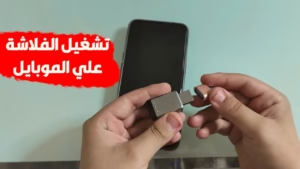
بعد أن تعلمت كيفية تشغيل otg على الموبايل بنجاح، يبرز سؤال مهم: ما هي الإمكانيات المتاحة أمامك؟ يجيب كابل OTG على هذا السؤال بفتح عالم من الإمكانيات، حيث يحول هاتفك الذكي إلى محطة عمل مركزية متنقلة، هذه التقنية تتيح لك تجاوز الحدود التقليدية للهاتف وتوصيل مجموعة واسعة من الأجهزة الطرفية بشكل مباشر، مما يعزز من إنتاجيتك ويسهل مهامك اليومية، من نقل البيانات إلى الترفيه والعمل.
يمكن تصنيف الأجهزة المتوافقة مع OTG إلى عدة فئات لتسهيل الفهم، تشمل القائمة أجهزة التخزين مثل الفلاش ميموري ومحركات الأقراص الصلبة الخارجية، وأجهزة الإدخال مثل لوحات المفاتيح والماوس، بالإضافة إلى وحدات التحكم في الألعاب، كما يمكنك توصيل كاميرات رقمية لنقل الصور، أو حتى مروحة صغيرة للحصول على بعض الهواء، الجمال الحقيقي لهذه الخاصية هو تحويل هاتفك إلى جهاز متعدد الاستخدامات يلبي احتياجاتك المتنوعة بكل سلاسة.
قائمة شاملة بالأجهزة المتوافقة
- أجهزة التخزين: الفلاش ميموري (USB Flash Drive) – القرص الصلب الخارجي (HDD/SSD).
- أجهزة الإدخال: لوحة المفاتيح (Keyboard) – الماوس (Mouse) – وحدة تحكم الألعاب (Game Controller).
- وسائل الترفيه: سماعات الرأس (مع منفذ USB) – مكبرات الصوت المحمولة.
- أجهزة أخرى: الكاميرات الرقمية – بعض الطابعات – أجهزة تحكم MIDI للموسيقى – مراوح USB صغيرة.
ملاحظات هامة حول التوافق والطاقة
من المهم أن تدرك أن ليس كل الأجهزة ستعمل بشكل مثالي، بعض الأجهزة، مثل الأقراص الصلبة الخارجية التقليدية، قد تتطلب طاقة كهربائية أعلى مما يستطيع الهاتف توفيره، وقد تحتاج إلى مصدر طاقة خارجي منفصل، بشكل عام، تعمل الأجهزة ذات الاستهلاك المنخفض للطاقة، مثل الفلاش ميموري والماوس، بأعلى درجة من الموثوقية، لذلك، يعد التحقق من توافق الجهاز واستهلاكه للطاقة خطوة حكيمة تضمن تجربة سلسة عند استخدام كابل OTG.
💡 استعرض المزيد حول: كيفية إظهار الملفات المخفية ويندوز 7: دليلك الشامل لاستعادة بياناتك
استخدام OTG لتوصيل الفلاش ميموري
يعد توصيل الفلاش ميموري (ذاكرة USB) من أكثر الاستخدامات شيوعاً وفائدة لتقنية OTG، حيث يحول هاتفك إلى جهاز تخزين محمول متكامل، سنوضح في هذا الجزء الخطوات العملية لتحقيق ذلك والإجابة على أبرز الاستفسارات.
كيف يمكنني نقل الملفات من الفلاشة إلى الهاتف باستخدام OTG؟
بعد توصيل الفلاش ميموري بهاتفك عبر كابل OTG، ستظهر لك إشعار بوجود جهاز تخزين خارجي، يمكنك استخدام تطبيق “مدير الملفات” الموجود على هاتفك لفتح محتويات الفلاشة، لنسخ الملفات، ما عليك سوى الضغط مطولاً على الملف أو المجلد المطلوب، ثم اختيار “نسخ” أو “قص”، والانتقال إلى المجلد المطلوب في ذاكرة الهاتف الداخلية والضغط على “لصق”، هذه العملية هي جوهر كيفية تشغيل otg على الموبايل للاستفادة من مساحات التخزين الإضافية.
ما هي أنواع ملفات الفلاش ميموري المتوافقة مع OTG؟
تعمل تقنية OTG مع معظم أنواع ذواكر USB الشائعة، بما في ذلك ذواكر USB من النوع A القياسية وذواكر USB-C الحديثة، من ناحية السعة، تدعم معظم الهواتف الحديثة ذواكر تصل إلى 256 جيجابايت وحتى 1 تيرابايت في بعض الموديلات المتقدمة، يجب أن يكون الفلاش ميموري مُهيئاً بنظام ملفات مثل FAT32 أو exFAT لضمان التوافق السليم مع نظام أندرويد.
هل يمكن تشغيل التطبيقات مباشرة من الفلاش ميموري؟
لا يمكن تشغيل التطبيقات المثبتة على الهاتف مباشرة من الفلاش ميموري، لكن يمكنك استخدام الفلاشة لتخزين ملفات التطبيقات الثقيلة مثل مقاطع الفيديو والصور وملفات الصوت، توفر العديد من التطبيقات مثل تطبيقات التشغيل والمشاهدة خياراً لاستعراض الملفات من التخزين الخارجي، مما يحرر مساحة كبيرة في هاتفك ويجعل إدارة الملفات أكثر مرونة وسهولة.
💡 تعلّم المزيد عن: حل مشكلة الصوت في الكمبيوتر بسهولة
ربط لوحة المفاتيح والماوس بالهاتف عبر OTG
يُعد ربط لوحة المفاتيح والماوس بجوالك من أكثر الاستخدامات عملية وفائدة لتقنية OTG، حيث يحول هاتفك إلى جهاز يشبه الكمبيوتر الشخصي، مما يزيد من إنتاجيتك وسرعة إنجاز المهام، خاصة عند كتابة نصوص طويلة أو تحرير المستندات، تعلم كيفية تشغيل OTG على الموبايل لربط هذه الملحقات يفتح أمامك عالمًا من الاحتمالات لتعزيز تجربة استخدام جهازك.
أهم النصائح لربط لوحة المفاتيح والماوس بنجاح
- تأكد أولاً من تفعيل خاصية OTG في إعدادات هاتفك الأندرويد، والتي قد تكون مخفية أحياناً في قسم “الإعدادات الإضافية” أو “إعدادات USB”.
- استخدم كابل OTG أصليًا أو عالي الجودة لضمان نقل البيانات والطاقة بشكل صحيح لكل من لوحة المفاتيح والماوس في نفس الوقت إذا كنت تستخدم محول USB متعدد المنافذ.
- قم بتوصيل كابل OTG بالهاتف أولاً، ثم أدخل مستقبل الوايرلس الخاص بالماوس ولوحة المفاتيح (أو قم بتوصيلهما مباشرة إذا كانا سلكيين)، في معظم الحالات، سيعرفهما النظام تلقائياً دون الحاجة لتثبيت برامج إضافية.
- استفد من اختصارات لوحة المفاتيح المعتادة مثل (Ctrl + C) للنسخ و (Ctrl + V) لللصق، مما يسرع عملك بشكل ملحوظ على الهاتف.
- إذا لم يعمل أحد الأجهزة، جرب إعادة توصيله أو إعادة تشغيل الهاتف، حيث أن هذه من أبرز مشاكل تشغيل OTG البسيطة التي يكون حلها في متناول اليد.
- لتفادي استنزاف بطارية هاتفك بسرعة، افصل لوحة المفاتيح والماوس عندما لا تحتاج لاستخدامهما، فهما يعتمدان على طاقة الهاتف عند التوصيل.
💡 اقرأ المزيد عن: كيفية ضغط الملفات بخطوات بسيطة
حل مشاكل عدم عمل OTG على الموبايل
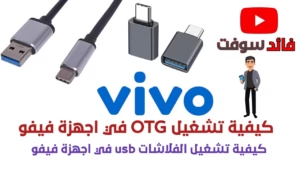
قد تواجه أحياناً صعوبة في جعل تقنية OTG تعمل بشكل صحيح على هاتفك، بالرغم من اتباع خطوات كيفية تشغيل otg على الموبايل بدقة، هذه المشاكل شائعة ويمكن حلها بخطوات بسيطة، غالباً ما تكمن المشكلة في أحد ثلاثة عناصر رئيسية: الهاتف نفسه، كابل OTG، أو الجهاز الذي تحاول توصيله، الفهم الصحيح لمصدر المشكلة هو أول وأهم خطوة نحو الحل.
للمساعدة في تشخيص المشكلة بسرعة، إليك دليل سريع يلخص الأعراض الأكثر شيوعاً والأسباب المحتملة وراءها مع الحلول الفعالة، هذا الجدول سيساعدك على تحديد مصدر العطل وإصلاحه دون الحاجة لتجربة العديد من الحلول العشوائية.
دليل استكشاف أخطاء OTG وإصلاحها
| المشكلة | السبب المحتمل | الحل |
|---|---|---|
| الهاتف لا يكتشف الجهاز المتصل مطلقاً | كابل OTG تالف أو غير متوافق، أو عدم تفعيل خاصية OTG في الإعدادات. | جرب كابل OTG مختلف، وتأكد من تفعيل OTG في إعدادات النظام أو التخزين. |
| الجهاز يعمل ثم يتوقف فجأة | ضعف في التوصيل، أو عدم توفير طاقة كافية من الهاتف. | افصل ثم وصّل الجهاز مرة أخرى، وتأكد من نظافة منفذ الشحن، تجنب الأجهزة التي تستهلك طاقة عالية. |
| الفلاش ميموري لا تظهر | تنسيق غير مدعوم للفلاشة (مثل NTFS)، أو أن الفلاشة تحتاج إلى تنسيق. | قم بتنسيق الفلاشة على الكمبيوتر باستخدام تنسيق FAT32 أو exFAT، ثم جربها مرة أخرى على الهاتف. |
| شاشة “جهاز USB غير مدعوم” تظهر | الهاتف لا يدعم OTG من الأساس، أو أن الجهاز المتصل غير متوافق. | تحقق مرة أخرى من دعم هاتفك لخاصية OTG باستخدام تطبيقات فحص التوافق. |
إذا استمرت المشكلة بعد تجربة هذه الحلول، فقد يكون السبب جذرياً أكثر، جرب توصيل الجهاز الذي تريد استخدامه بهاتف آخر يعمل بنظام OTG للتأكد من أنه سليم، كما أن إعادة تشغيل الهاتف يمكنها حل العديد من المشاكل البرمجية المؤقتة التي تؤثر على وظيفة OTG، تذكر أن بعض الهواتف القديمة قد لا تدعم توصيل أجهزة معينة حتى لو كانت تدعم تقنية OTG بشكل عام، لذا فإن التحقق من قائمة الأجهزة المتوافقة مع هاتفك يعد خطوة ذكية.
💡 اعرف تفاصيل أكثر حول: تشغيل الواي فاي على اللاب توب ويندوز 10
الأسئلة الشائعة حول كيفية تشغيل otg على الموبايل ؟
بعد أن تعرفنا بالتفصيل على كيفية تشغيل otg على الموبايل، من الطبيعي أن تتبادر إلى أذهانكم بعض الأسئلة الإضافية، لقد قمنا بتجميع أكثر الاستفسارات شيوعاً حول استخدام تقنية OTG لتكون بين أيديكم كمرجع سريع ومفيد.
هل جميع أجهزة الأندرويد تدعم خاصية OTG؟
لا، ليس جميعها، دعم OTG يعتمد بشكل أساسي على المعالج (SoC) الموجود في الهاتف وعلى نظام التشغيل، معظم الهواتف الذكية الحديثة تدعم هذه الخاصية، ولكن الطريقة الأكيدة للتحقق هي استخدام التطبيقات المخصصة لذلك أو فحص مواصفات الهاتف الرسمية من الشركة المصنعة.
ما هي الأجهزة التي يمكنني توصيلها عبر كابل OTG؟
يمكنك توصيلة مجموعة واسعة من الأجهزة، أشهرها:
- ذاكرة الفلاش (USB Flash Drive)
- لوحة المفاتيح والماوس
- أجهزة تحكم الألعاب (الجويستيك)
- بعض أنواع الطابعات الصغيرة
- كاميرات رقمية لنقل الصور
يجب الانتباه إلى أن الهاتف قد لا يستطيع توفير طاقة كافية للأجهطة التي تتطلب طاقة عالية مثل الأقراص الصلبة الخارجية العادية، والتي تحتاج عادةً إلى مصدر طاقة خارجي.
لماذا لا يعمل كابل OTG الخاص بي رغم أن هاتفي يدعم هذه الخاصية؟
هناك عدة أسباب محتملة لمشاكل تشغيل OTG، أولاً، تأكد من أن كابل OTG سليم وغير تالف، ثانياً، قد تحتاج إلى تفعيل خيار “تزويد الطاقة” (Power Supply) أو خيار OTG بشكل يدوي من إعدادات الهاتف، سبب شائع آخر هو أن الجهاز المتصل يستهلك طاقة أكبر مما يستطيع الهاتف تقديمه.
هل يمكنني شحن هاتف آخر باستخدام كابل OTG؟
نعم، هذه إحدى الميزات المفيدة، تسمح لك بعض الهواتف بشحن هاتف آخر باستخدام كابل OTG، حيث يعمل هاتفك في هذه الحالة كشاحن محمول (Power Bank)، ومع ذلك، هذه الميزة غير مدعومة في جميع الموديلات.
ما الفرق بين كابل OTG العادي والمحول OTG؟
الوظيفة واحدة، كابل OTG يكون طرفه micro-USB أو USB-C متصل مباشرة بمأخذ للUSB-A الأنثى، أما المحول (Adapter) OTG فهو قطعة صغيرة على شكل حرف “T” تقوم بنفس العملية، أي تحويل منفذ الهاتف إلى منفذ USB-A، الاختيار بينهما يعتمد على تفضيلك الشخصي وما هو متوفر لديك.
💡 استكشاف المزيد عن: الزراعة الذكية مناخياً: مستقبل الغذاء القادم

كما ترى، فإن تعلم كيفية تشغيل OTG على الموبايل هو عملية بسيطة جداً بمجرد أن تتأكد من دعم هاتفك لهذه الخاصية، كل ما تحتاجه هو كابل OTG المناسب والذهاب إلى الإعدادات الصحيحة لتفعيل OTG، الآن وقد أصبحت تعرف الخطوات، لم يعد توصيل الفلاشة أو أي جهاز آخر بجوالك أمراً معقداً، استمتع بتوسيع إمكانيات هاتفك واستفد منه في نقل الملفات أو حتى توصيل لوحة المفاتيح!