كيفية تشغيل الصوت في الكمبيوتر ويندوز 10
هل فتحت مقطع فيديو مهم لتجد أن جهازك صامت تماماً؟ هذه المشكلة المزعجة في الصوت قد تعطل عملك أو متعتك، خاصة عندما لا تعرف السبب، تعلم كيفية تشغيل الصوت في الكمبيوتر ويندوز 10 هو مهارة أساسية لكل مستخدم، تضمن لك تجربة سلسة وخالية من الإحباط.
خلال هذا المقال، ستكتشف الخطوات البسيطة للتحقق من إعدادات الصوت ويندوز 10 واستكشاف أخطاء الصوت الشائعة، سنأخذك في جولة سريعة من فحص مستوى الصوت الأساسي إلى تحديث تعريفات الصوت، مما يمنحك الثقة الكاملة للسيطرة على صوت جهازك وحل أي مشكلة تواجهك بسهولة.
جدول المحتويات
إعدادات الصوت ويندوز 10
تعد إعدادات الصوت في ويندوز 10 هي النقطة المركزية للتحكم في كل ما يتعلق بالصوت في جهازك، وهي الخطوة الأولى والأساسية في رحلة فهم كيفية تشغيل الصوت في الكمبيوتر ويندوز 10، من خلال هذه الإعدادات، يمكنك تحديد جهاز الصوت النشط، سواء كان سماعات رأس أو مكبرات صوت خارجية، وضبط مستوى الصوت العام، وإدارة خصائص الصوت المتقدمة لضمان تجربة سمعية مريحة وخالية من المشاكل.
💡 تصفح المعلومات حول: أضرار الهاتف المحمول: الوجه الآخر لرفيقنا الرقمي في الموسوعة
تشغيل السماعات على الكمبيوتر
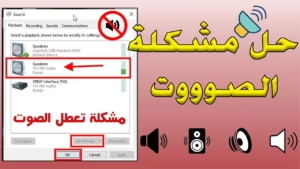
- تأكد من توصيل السماعات بشكل صحيح بمنفذ الصوت في جهاز الكمبيوتر، سواء كان المنفذ أمامياً أو خلفياً.
- انتقل إلى “إعدادات الصوت ويندوز 10” من قائمة ابدأ ثم اختبار الصوت لمعرفة إذا كانت السماعات تعمل.
- اختر السماعات كجهاز الإخراج الافتراضي من قائمة “إدارة أجهزة الصوت” لضمان توجيه الصوت إليها مباشرة.
- تعلم كيفية تشغيل الصوت في الكمبيوتر ويندوز 10 يتضمن أيضاً التحقق من عدم كتم الصوت ورفع مستوى الصوت إلى الدرجة المناسبة.
💡 تعلّم المزيد عن: اختصارات لوحة المفاتيح: مفتاحك لزيادة الإنتاجية والتحكم
استكشاف أخطاء الصوت
هل واجهت مشكلة مفاجئة في الصوت على جهازك؟ لا تقلق، فمعرفة كيفية تشغيل الصوت في الكمبيوتر ويندوز 10 تتضمن أيضًا القدرة على تشخيص المشاكل الشائعة وإصلاحها بسرعة، نظام ويندوز 10 مزود بأدوات ذكية تساعدك في حل معظم مشاكل الصوت تلقائيًا، مما يجعل العملية بسيطة حتى للمستخدمين غير الخبراء.
سيرشدك هذا القسم خلال خطوات منهجية لاكتشاف سبب المشكلة وإيجاد الحل المناسب، ابدأ دائمًا بالأمور الأبسط، مثل التأكد من توصيل السماعات بشكل صحيح وأن الصوت غير مُكتوم، ثم انتقل إلى الحلول الأكثر تقدمًا.
دليل خطوة بخطوة لاكتشاف أخطاء الصوت
- تشغيل أداة استكشاف الأخطاء وإصلاحها المدمجة:
- اذهب إلى الإعدادات ثم اختر “التحديث والأمان”.
- من القائمة الجانبية، انقر على “استكشاف الأخطاء وإصلاحها”.
- ابحث عن خيار “تشغيل الصوت” وانقر عليه، ثم اضغط على “تشغيل مستكشف الأخطاء ومصلحها”.
- سيقوم النظام تلقائيًا بالكشف عن المشاكل وإصلاحها إن أمكن.
- التحقق من جهاز الإخراج الصحيح:
- انقر على أيقونة الصوت في شريط المهام بزر الماوس الأيمن.
- اختر “فتح إعدادات الصوت”.
- تحقق من قسم “الإخراج” وتأكد من أن السماعات أو الجهاز الذي تريد استخدامه هو المحدد كجهاز إخراج افتراضي.
- فحص مستوى الصوت والإعدادات الخاصة بالتطبيقات:
- اضغط على أيقونة الصوت في شريط المهام وتأكد من أن مستوى الصوت مرتفع بما يكفي وليس مكتومًا.
- في إعدادات الصوت، مرر لأسفل إلى قسم “مستويات صوت التطبيقات”، تأكد من أن التطبيق الذي تحاول تشغيل الصوت منه (مثل المتصفح أو مشغل الموسيقى) ليس صوته منخفضًا أو مكتومًا.
- إعادة تشغيل خدمة الصوت في Windows:
- اضغط على مفاتيح `Ctrl + Shift + Esc` لفتح “إدارة المهام”.
- ابحث عن العملية المسماة “Windows Explorer”.
- انقر عليها بزر الماوس الأيمن واختر “إعادة التشغيل”، هذا الإجراء غالبًا ما يحل المشاكل المؤقتة.
إذا لم تحل هذه الخطوات مشكلتك، فقد تكون المشكلة متعلقة بـ برامج تشغيل الصوت، في هذه الحالة، انتقل إلى القسم الخاص بتحديث تعريفات الصوت لمتابعة الحل، تذكر أن اتباع هذه الخطوات بشكل منهجي هو مفتاح نجاح استكشاف أخطاء الصوت واستعادة الوظيفة الطبيعية لجهازك بسهولة.

💡 اقرأ المزيد عن: مكونات الحاسب الآلي: فهم قلب وعقل جهازك
برامج تشغيل الصوت
برامج تشغيل الصوت، أو ما يعرف بـ “تعريفات الصوت”، هي المكون البرمجي الأساسي الذي يسمح لنظام التشغيل ويندوز 10 بالتواصل مع بطاقة الصوت في جهاز الكمبيوتر الخاص بك، فكر فيها كوسيط أو مترجم بين العتاد المادي (الهاردوير) ونظام التشغيل؛ بدونها، لن يعرف الكمبيوتر كيفية تشغيل الصوت في الكمبيوتر ويندوز 10 أو التعامل مع جهاز السماعات أو الميكروفون، إن ضمان أن هذه البرامج محدثة وسليمة هو خطوة محورية في استكشاف أخطاء الصوت وحل معظم المشاكل الشائعة.
عند مواجهة أي مشكلة متعلقة بالصوت، مثل عدم خروج صوت من السماعات أو توقف الميكروفون عن العمل، فإن أول مكان يجب أن تتوجه إليه هو مدير الأجهزة (Device Manager) للتحقق من حالة برامج التشغيل، تظهر المشاكل غالبًا عندما تكون التعريفات قديمة، أو تالفة، أو غير متوافقة مع آخر تحديثات النظام، لحسن الحظ، يوفر ويندوز 10 أدوات مدمجة تسهل عملية تحديث تعريفات الصوت تلقائيًا، مما يجعل المهمة في متناول الجميع.
لماذا تعتبر برامج تشغيل الصوت بهذه الأهمية؟
- تمكن نظام التشغيل من التعرف على بطاقة الصوت واستخدامها بالكامل.
- تضمن نقل البيانات الصوتية من التطبيقات إلى مخرجات الصوت (السماعات) دون تشويه.
- توفر وصولاً إلى إعدادات الصوت المتقدمة وخصائص تحسين جودة الصوت.
- تساعد في حل مشاكل الصوت في الويندوز مثل الصوت المشوش أو المنقطع.
كيفية التحقق من حالة برامج التشغيل وتحديثها
للبحث عن تحديثات لبرامج التشغيل، يمكنك فتح “إدارة الأجهزة” والانتقال إلى قسم “ملحقات الصوت والفيديو”، انقر بزر الماوس الأيمن على جهاز الصوت واختر “تحديث برنامج التشغيل”، إذا وجد النظام تعريفًا جديدًا، فسيقوم بتنزيله وتثبيته، في بعض الحالات، قد تحتاج إلى زيارة موقع الشركة المصنعة لجهاز الكمبيوتر أو بطاقة الصوت لتحميل أحدث برنامج تشغيل يدويًا، خاصة إذا كنت تستخدم معدات متخصصة.
💡 اختبر المزيد من: حل مشكلة بطء اللاب توب ويندوز 10: دليلك الشامل
تحسين جودة الصوت
بعد أن تعلمت كيفية تشغيل الصوت في الكمبيوتر ويندوز 10، تأتي الخطوة التالية لتعزيز تجربتك السمعية، يوفر نظام ويندوز 10 مجموعة من الأدوات المدمجة التي تتيح لك التحكم بدقة في جودة الصوت الصادر من جهازك، يمكنك الوصول إلى هذه الخيارات المتقدمة من خلال النقر بزر الماوس الأيمن على أيقونة الصوت في شريط المهام، ثم اختيار “فتح إعدادات الصوت”، ومن هناك التوجه إلى “خصائص الجهاز” للسماعات أو السماعات الخاصة بك.
لتحقيق أفضل جودة صوت ممكنة، ابحث عن خيار “تحسين الصوت” أو “تنسيقات الصوت”، هنا، يمكنك اختيار أعلى تردد أخذ عينات متاح (مثل 24 بت، 48000 هرتز) لضمان نقاء الصوت ووضوحه، إذا كنت تواجه مشكلة مثل الصوت الخافت أو المشوش، فقد يكون تفعيل ميزة “تعزيز الصوت” حلاً فورياً، تذكر أن فعالية هذه الإعدادات تعتمد أيضاً على جودة أجهزة الصوت الخاصة بك، سواء كانت سماعات رأس أو مكبرات صوت خارجية، لذا تأكد من أن جهاز الإخراج الذي تستخدمه قادر على استغلال هذه التحسينات بشكل كامل.
💡 قم بزيادة معرفتك بـ: كيفية إظهار الملفات المخفية ويندوز 7: دليلك الشامل لاستعادة بياناتك
إدارة أجهزة الصوت
تعد إدارة أجهزة الصوت بشكل صحيح جزءاً أساسياً من عملية كيفية تشغيل الصوت في الكمبيوتر ويندوز 10 بسلاسة، تمنحك هذه الميزة التحكم الكامل في تحديد الجهاز النشط وإعداداته، مما يضمن أن الصوت يخرج من المكان الصحيح الذي تريده، سواء كانت سماعات الرأس أو مكبرات الصوت الخارجية.
كيف يمكنني تغيير جهاز الصوت الافتراضي في ويندوز 10؟
لتغيير جهاز الصوت الافتراضي، انقر بزر الماوس الأيمن على أيقونة مكبر الصوت في شريط المهام واختر “فتح إعدادات الصوت”، انتقل لأسفل إلى قسم “الإخراج” وسترى قائمة بجميع أجهزة الصوت المتاحة، ببساطة، انقر على الجهاز الذي ترغب في استخدامه (مثل سماعات الرأس أو مكبرات الصوت) ثم اضغط على زر “تعيين كافتراضي”، سيقوم النظام بعدها بتوجيه كل الصوت تلقائياً إلى هذا الجهاز المختار.
ماذا أفعل إذا لم يظهر جهاز الصوت في القائمة؟
إذا لم يظهر جهاز الصوت الجديد في قائمة الإخراج، فهذه مشكلة شائعة يمكن حلها بسهولة، أولاً، تأكد من توصيل الجهاز بشكل صحيح ومن أن الكابلات غير تالفة، بعد ذلك، توجه إلى “إدارة الأجهزة” من خلال نافذة “تشغيل” (اضغط على زر Win + R) واكتب “devmgmt.msc”، ابحث عن قسم “أجهزة الصوت والفيديو والألعاب”، وانقر بزر الماوس الأيمن في أي مكان داخل النافذة، واختر “مسح التغييرات على الأجهزة”، سيقوم النظام بإعادة الكشف عن جميع الأجهزة المتصلة، بما في ذلك جهاز الصوت المفقود.
كيف أتحقق من جودة عمل جهاز الصوت؟
يوفر لك ويندوز 10 أداة مدمجة لاختبار كل جهاز صوت على حدة، من خلال نافذة “إعدادات الصوت”، انقر على جهاز الصوت النشط الذي تريد اختباره، ثم اضغط على زر “اختبار”، يجب أن تسمع نغمة اختبار تخرج من ذلك الجهاز، يمكنك أيضاً استخدام خيار “إعدادات الجهاز” لضبط مستوى الصوت المخصص لهذا الجهاز بشكل منفصل، مما يساعد في تحسين جودة الصوت النهائية وفقاً لاحتياجاتك.
💡 اكتشف تفاصيل أعمق حول: حل مشكلة الصوت في الكمبيوتر بسهولة
مشاكل الصوت في الويندوز
قد تواجه أحياناً مشاكل مفاجئة مع الصوت أثناء محاولتك في فهم كيفية تشغيل الصوت في الكمبيوتر ويندوز 10، هذه المشاكل شائعة ويمكن أن تتراوح بين انعدام الصوت تماماً أو وجود تشويش أو حتى انخفاض غير مبرر في مستوى الصوت، لحسن الحظ، غالباً ما تكون الحلول بسيطة ولا تتطلب خبرة تقنية متقدمة.
أهم النصائح لاستكشاف أخطاء الصوت وإصلاحها
- تفقد إعدادات الصوت الأساسية: تأكد من أن جهاز الصوت الافتراضي (سماعات الرأس أو مكبرات الصوت) معين بشكل صحيح، يمكنك الوصول إلى هذه الإعدادات بالنقر بزر الماوس الأيمن على أيقونة الصوت في شريط المهام واختيار “فتح إعدادات الصوت”.
- تشغيل أداة استكشاف الأخطاء المدمجة: يقدم ويندوز 10 أداة تلقائية ممتازة لاكتشاف المشاكل وإصلاحها، اذهب إلى الإعدادات ثم “التحديث والأمان” ومنها إلى “استكشاف الأخطاء وإصلاحها” واختر “تشغيل مستكشف أخطاء الصوت”.
- فحص تحديثات برامج تشغيل الصوت: يمكن أن تكون برامج التشغيل القديمة أو التالفة هي السبب الرئيسي، انتقل إلى “إدارة الأجهزة” وابحث عن “أجهزة التحكم بالصوت والفيديو والألعاب”، ثم انقر بزر الماوس الأيمن على جهاز الصوت واختر “تحديث برنامج التشغيل”.
- إعادة تعيين خدمة الصوت: في بعض الأحيان، تتوقف خدمة Windows Audio عن العمل، اضغط على مفاتيح Win + R، اكتب “services.msc”، ثم ابحث عن خدمة “Windows Audio” وتأكد من أنها قيد التشغيل وأن نوع بدء التشغيل معين على “تلقائي”.
- التحقق من كابلات التوصيل والأجهزة: قد يكون السبب مادياً بحتاً، تأكد من أن السماعات موصلة بشكل صحيح ومن أن مستوى الصوت عليها ليس منخفضاً أو معطلاً.
- مراقبة تطبيقات الصوت: تأكد من أن التطبيق الذي تستخدمه (مثل متصفح الويب أو مشغل الموسيقى) ليس هو سبب المشكلة، وذلك باختبار الصوت عبر تطبيقات مختلفة.
💡 اعرف تفاصيل أكثر حول: كيفية ضغط الملفات بخطوات بسيطة
ضبط مستوى الصوت
يعد ضبط مستوى الصوت بشكل صحيح خطوة أساسية في رحلة تعلم كيفية تشغيل الصوت في الكمبيوتر ويندوز 10، يوفر النظام طرقاً مرنة وسهلة تتيح لك التحكم الدقيق في شدة الصوت سواء للاستماع إلى الموسيقى، أو مشاهدة مقاطع الفيديو، أو المشاركة في المكالمات الصوتية، يتجاوز هذا الضبط مجرد رفع الصوت أو خفضه، ليشمل إدارة مستويات الصوت بشكل منفصل للتطبيقات المختلفة، مما يمنحك تجربة سمعية مخصصة ومريحة.
لضبط الصوت الأساسي، يمكنك النقر على أيقونة مكبر الصوت الموجودة في شريط المهام (عادة في الزاوية اليمنى السفلى من الشاشة)، ستظهر لك منزلق يمكنك تحريكه لأعلى لزيادة الصوت أو لأسفل لتخفيضه، أما للتحكم المتقدم، فانقر بزر الماوس الأيمن على نفس الأيقونة واختر “فتح خلاط الصوت”، من هنا، يمكنك رؤية وإدارة مستوى الصوت لكل تطبيق على حدة، مثل متصفح الإنترنت أو مشغل الموسيقى، مما يحل مشكلة انخفاض صوت تطبيق معين بينما تكون باقي الأصوات مرتفعة.
طرق ضبط مستوى الصوت في ويندوز 10
| طريقة الضبط | الوصف | متى تستخدمها |
|---|---|---|
| المنزلق السريع في شريط المهام | منزلق بسيط يظهر عند النقر على أيقونة الصوت للتحكم السريع في مستوى الصوت الإجمالي للنظام. | للتعديلات السريعة أثناء العمل أو مشاهدة فيلم. |
| خلاط الصوت (Volume Mixer) | نافذة متقدمة تسمح لك بضبط مستوى الصوت لكل تطبيق على حدة بشكل مستقل عن الآخر. | عندما يكون صوت تطبيق محدد (مثل المتصفح) منخفضاً بينما باقي الأصوات مرتفعة. |
| مفاتيح الاختصار على لوحة المفاتيح | استخدام أزرار (Fn) مع مفاتيح الأسهم أو مفاتيح الصوت المخصصة على لوحة المفاتيح لرفع أو خفض الصوت. | للتحكم الفوري دون استخدام الفأرة، مما يوفر الوقت. |
| إعدادات الصوت الرئيسية | الذهاب إلى الإعدادات ثم النظام ثم الصوت للوصول إلى خيارات أكثر تفصيلاً تتعلق بجهاز الإخراج ومستويات الصوت. | للاستكشاف المتعمق لمشاكل الصوت أو لتغيير جهاز الصوت الافتراضي. |
💡 استكشف المزيد حول: تشغيل الواي فاي على اللاب توب ويندوز 10
إعدادات الميكروفون
بعد أن تعلمت كيفية تشغيل الصوت في الكمبيوتر ويندوز 10 للاستماع، حان الوقت لضبط جانب الإرسال، يعد إعداد الميكروفون بشكل صحيح خطوة أساسية للمكالمات الصوتية، وتسجيلات الفيديو، والمشاركة في الاجتماعات عبر الإنترنت، نظام ويندوز 10 يوفر أدوات بسيطة وفعالة لضبط الميكروفون واختباره، مما يضمن وضوح صوتك عند التواصل مع الآخرين.
سواء كنت تستخدم ميكروفونًا مدمجًا في الكمبيوتر المحمول، أو ميكروفونًا خارجيًا منفصلاً، فإن عملية الإعداد متشابهة، ستساعدك الخطوات التالية في التحقق من عمل الميكروفون، وضبط مستوى صوته، وحل أي مشاكل شائعة قد تواجهك بسرعة وسهولة.
خطوات ضبط الميكروفون في ويندوز 10
- انقر بزر الماوس الأيمن على أيقونة مكبر الصوت في شريط المهام، ثم اختر “فتح إعدادات الصوت”.
- قم بالتمرير لأسفل في نافذة الإعدادات وانقر على “إدارة أجهزة الصوت”.
- ضمن قسم “الإدخال”، ستجد قائمة بالميكروفونات المتاحة، اختر الميكروفون الذي ترغب في استخدامه.
- انقر على “خصائص الجهاز” لفتح نافذة إضافية تحتوي على خيارات متقدمة.
اختبار مستوى صوت الميكروفون
بمجرد تحديد الميكروفون، ستلاحظ شريطًا يتحرك عند التحدث، هذا الشريط يمثل مستوى صوت الإدخال، تحدث إلى الميكروفون بشكل طبيعي وتأكد من أن الشريط يتحرك بشكل ملحوظ، إذا لم يتحرك، فقد تحتاج إلى التحقق من توصيلات الجهاز أو تفعيله من خلال هذه النافذة.
تحسين جودة صوت الميكروفون
لتحسين جودة الصوت، ارجع إلى نافذة “خصائص الجهاز” الخاصة بالميكروفون، من هنا، يمكنك تفعيل ميزة “كتم الضوضاء من الخلفية” تلقائيًا، والتي تقوم بتصفية الأصوات غير المرغوب فيها في بيئتك، كما يمكنك ضبط مستوى صوت الميكروفون ليكون أعلى أو أخفض لمنع التشويه أو ضعف الصوت، مما يساهم في تحسين جودة الصوت العام خلال استخدامك.
التحقق من أذونات التطبيقات
إذا كان الميكروفون يعمل ولكن تطبيق معين (مثل برنامج Zoom أو Teams) لا يلتقط الصوت، فقد تكون المشكلة في الأذونات، انتقل إلى إعدادات الخصوصية في ويندوز 10، ثم اختر “الميكروفون”، وتأكد من تفعيل خيار “السماح للتطبيقات بالوصول إلى الميكروفون”، وكذلك تفعيل الوصول للتطبيق المحدد الذي تواجه فيه المشكلة.
💡 اقرأ المزيد عن: الزراعة الذكية مناخياً: مستقبل الغذاء القادم
تحديث تعريفات الصوت
غالباً ما يكون تحديث تعريفات الصوت هو الحل السحري للعديد من مشاكل الصوت في نظام ويندوز 10، برنامج التشغيل، أو التعريف، هو البرنامج الذي يسمح لنظام التشغيل بالتواصل مع بطاقة الصوت في جهازك، عندما يكون التعريف قديماً أو تالفاً، قد تواجه مشاكل مثل انعدام الصوت تماماً أو تشويهه أو حتى تعطل إعدادات الصوت في ويندوز 10، لذا، فإن الحفاظ على هذه التعريفات محدثة هو خطوة أساسية في رحلة استكشاف أخطاء الصوت وإصلاحها.
يقدم ويندوز 10 طريقتين رئيسيتين لتحديث التعريفات: التحديث التلقائي من خلال “إدارة الأجهزة” والتحديث اليدوي، ننصح دائماً بالبدء بالطريقة التلقائية لأنها الأسهل والأكثر أماناً للمستخدمين، إذا لم تحل المشكلة، يمكنك الانتقال إلى التحديث اليدوي، تذكر أن عملية كيفية تشغيل الصوت في الكمبيوتر ويندوز 10 تعتمد بشكل كبير على وجود تعريفات صوت مستقرة وخالية من الأخطاء.
فوائد تحديث برامج تشغيل الصوت
- إصلاح أعطال الصوت الشائعة مثل انعدام الصوت أو تقطيعه.
- تحسين جودة الصوت والأداء العام لبطاقة الصوت لديك.
- إضافة ميزات جديدة ودعم لأجهزة الصوت المتطورة.
- زيادة استقرار النظام ومنع تعارض برامج التشغيل.
- ضمان التوافق مع التحديثات الجديدة لنظام ويندوز 10.
كيفية تحديث التعريفات تلقائياً
لبدء التحديث التلقائي، اضغط بزر الماوس الأيمن على زر “ابداع” واختر “إدارة الأجهزة”، انقر فوق “بطاقات الصوت والفيديو والألعاب” لتوسيع القائمة، ثم انقر بزر الماوس الأيمن على جهاز الصوت الخاص بك (مثل Realtek High Definition Audio) واختر “تحديث برنامج التشغيل”، اختر الخيار الذي يسمح لـ Windows بالبحث تلقائياً عن برنامج التشغيل المحدث، إذا وجد النظام تحديثاً، فاتبع التعليمات الظاهرة على الشاشة لتنزيله وتثبيته.
متى تلجأ للتحديث اليدوي للتعريفات؟
إذا فشلت الطريقة التلقائية في حل مشكلة الصوت، فقد حان الوقت للتحديث اليدوي، يتطلب هذا زيارة موقع الشركة المصنعة لجهاز الكمبيوتر أو اللوحة الأم (مثل Dell أو HP أو Lenovo) أو موقع الشركة المصنعة لشريحة الصوت (مثل Realtek)، ابحث عن قسم “الدعم” أو “التنزيلات”، وأدخل طراز جهازك بدقة، ثم حمل أحدث تعريف صوت متوافق مع نظام Windows 10، بعد التنزيل، قم بتشغيل ملف التثبيت واتبع الخطوات البسيطة لإكمال العملية، ثم أعد تشغيل الكمبيوتر لتطبيق التغييرات.
الأسئلة الشائعة حول كيفية تشغيل الصوت في الكمبيوتر ويندوز 10
لماذا لا يعمل الصوت في ويندوز 10 رغم توصيل السماعات؟
غالبًا يكون السبب كتم الصوت، أو اختيار جهاز إخراج خاطئ من إعدادات الصوت، أو وجود مشكلة في تعريف كرت الصوت.كيف أتأكد أن الصوت غير مكتوم في ويندوز 10؟
من خلال الضغط على أيقونة السماعة بجوار الساعة والتأكد من رفع مستوى الصوت وعدم تفعيل وضع الكتم.كيف أختار جهاز الإخراج الصحيح للصوت؟
ادخل إلى إعدادات الصوت واختر السماعة أو سماعة الرأس الصحيحة من قائمة أجهزة الإخراج المتاحة.هل تعريف الصوت سبب شائع للمشكلة؟
نعم، تعريف الصوت القديم أو التالف من أكثر أسباب توقف الصوت في ويندوز 10.كيف أقوم بتحديث تعريف الصوت؟
من خلال إدارة الأجهزة أو عبر Windows Update للحصول على أحدث تعريف متوافق.هل إعادة تشغيل خدمة الصوت تحل المشكلة؟
في كثير من الحالات، إعادة تشغيل Windows Audio Service تعيد الصوت للعمل بشكل طبيعي.ماذا أفعل إذا كان الصوت يعمل في السماعات وليس في السماعات الخارجية؟
تأكد من اختيار جهاز الإخراج الصحيح وضبط الإعدادات الافتراضية للصوت.هل تحديث ويندوز قد يسبب مشكلة في الصوت؟
أحيانًا نعم، وقد يتطلب الأمر تحديث التعريفات أو الرجوع لتعريف أقدم.هل يمكن إصلاح الصوت بدون برامج؟
نعم، أدوات استكشاف الأخطاء في ويندوز تحل كثيرًا من مشاكل الصوت تلقائيًا.متى أحتاج لفني صيانة؟
إذا استمرت المشكلة رغم تحديث التعريفات والتأكد من الإعدادات، قد تكون المشكلة في كرت الصوت نفسه.
💡 قم بزيادة معرفتك بـ: الفرق بين 4G و 5G: قفزة نوعية في عالم الاتصالات اللاسلكية

كما رأيت، فإن تعلم كيفية تشغيل الصوت في الكمبيوتر ويندوز 10 هو عملية بسيطة تبدأ من الفحص السريع للإعدادات الأساسية وقد تمتد إلى تحديث برامج التشغيل إذا لزم الأمر، لا تدع مشاكل الصوت في الويندوز تسبب لك الإحباط، فالحل غالباً بين يديك، نتمنى أن تتمكن الآن من الاستمتاع بتجربة صوتية واضحة، ولا تتردد في العودة إلى هذا الدليل في أي وقت تواجه فيه صعوبة في إدارة أجهزة الصوت.