كيفية تسجيل شاشة الكمبيوتر فيديو ويندوز 11 بدون برامج
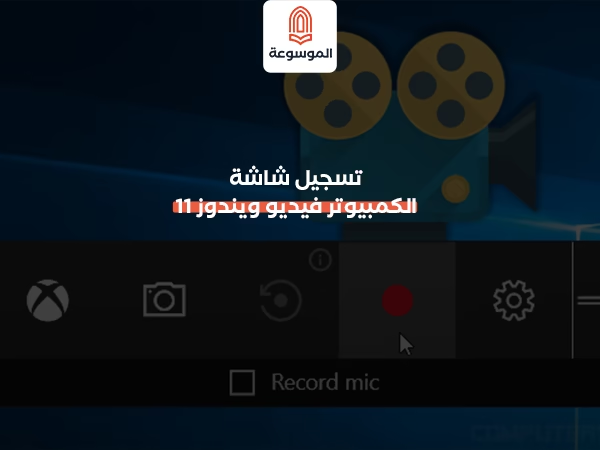
هل تعلم أن نظام التشغيل ويندوز 11 يخبئ لك أدوات قوية لتسجيل شاشة الكمبيوتر فيديو بسهولة مطلقة؟ كثيرون يبحثون عن برامج معقدة بينما الحل بين أيديهم، إتقان عملية تسجيل شاشة الكمبيوتر فيديو ويندوز 11 أصبح ضرورياً لكل من يريد حفظ عروضه التقديمية أو مشاركة الدروس باحترافية.
خلال هذا المقال، ستكتشف الطرق المضمونة لتسجيل الشاشة في ويندوز 11 باستخدام الأداة المدمجة مثل Xbox Game Bar، ستتعلم خطوات عملية لتسجيل فيديو للشاشة مع الصوت وحل أي مشاكل تواجهك، مما يمنحك الثقة لأداء مهامك بكل سلاسة.
جدول المحتويات
طريقة تسجيل الشاشة في ويندوز 11
يوفّر نظام التشغيل ويندوز 11 أداة مدمجة وسهلة الاستخدام تتيح لك تسجيل شاشة الكمبيوتر فيديو ويندوز 11 دون الحاجة إلى تثبيت أي برامج إضافية، تُعتبر أداة Xbox Game Bar الحل الأمثل لهذه المهمة، حيث تمكنك من التقاط فيديو عالي الجودة لأي نشاط تقوم به على شاشتك، سواء كان تقديم عرض تعليمي أو مشاركة تجربة لعب، تهدف هذه الميزة إلى تبسيط عملية إنشاء المحتوى المرئي بشكل احترافي وفوري.
💡 قم بزيادة معرفتك بـ: أضرار الهاتف المحمول: الوجه الآخر لرفيقنا الرقمي في الموسوعة
استخدام أداة Xbox Game Bar للتسجيل

- تفعيل الأداة سريعاً بالضغط على زرّي Win + G معاً على الكيبورد لبدء تسجيل شاشة الكمبيوتر فيديو ويندوز 11.
- انقر على أيقونة التسجيل الدائرية لبدء التقاط فيديو لشاشتك بالكامل، أو استخدم الاختصار Win + Alt + R.
- تعديل إعدادات التسجيل الأساسية مثل جودة الفيديو وتفعيل الصوت من خلال نافذة الأدوات المساعدة.
- العثور على الفيديو المسجل تلقائياً في مجلد “الفيديوهات” ضمن ملف “لقطات” جاهز للمشاركة أو التحرير.
💡 تعلّم المزيد عن: اختصارات لوحة المفاتيح: مفتاحك لزيادة الإنتاجية والتحكم
تسجيل الشاشة مع الصوت والميكروفون
يعد تسجيل الصوت والميكروفون مع فيديو الشاشة أمراً أساسياً لتحقيق أقصى استفادة من عملية التسجيل، خاصة إذا كنت تشرح محتوى ما أو تقدم عرضاً تعليمياً، لحسن الحظ، فإن أداة Xbox Game Bar المدمجة في ويندوز 11 تجعل هذه المهمة بسيطة للغاية، يتيح لك تسجيل شاشة الكمبيوتر فيديو ويندوز 11 مع الصوت التقاط كل ما يحدث على شاشتك، سواء كان صوت النظام من مقطع فيديو تشاهده أو تعليقك الصوتي الشخصي عبر الميكروفون.
لضمان نجاح عملية التسجيل، يجب أولاً التحقق من الإعدادات الصحيحة قبل البدء، اتبع هذه الخطوات البسيطة لتسجيل شاشتك في ويندوز 11 مع الصوت والميكروفون بشكل احترافي.
خطوات تفعيل الصوت والميكروفون أثناء التسجيل
- افتح أداة Xbox Game Bar بالضغط على زرّي
Win + Gمعاً على لوحة المفاتيح. - انقر على أيقونة “الإعدادات” (التي تشبه العجلة) الموجودة في شريط الأدوات العلوي.
- من النافذة المنبثقة، انتقل إلى علامة التبويب “التسجيل”.
- ستجد خيار “الصوت”، تأكد من تفعيل هذا الخيار.
- أسفل خيار الصوت، ستجد قائمة منسدلة لـ “مصدر الصوت”، اختر “جميع” لتسجيل صوت النظام وصوت الميكروفون معاً.
- إذا أردت تسجيل صوت الميكروفون فقط، فاختر “الميكروفون فقط” من القائمة.
- للتأكد من أن الميكروفون يعمل، راقب شريط المؤشر الصوتي بجانب أيقونة الميكروفون؛ إذا تحرك المؤشر عند التحدث، فهذا يعني أن الميكروفون يسجل صوتك.
نصائح للحصول على جودة صوت مثالية
لتحسين جودة الصوت في تسجيلاتك، تأكد من أن الميكروفون الافتراضي للكمبيوتر مضبوط بشكل صحيح، يمكنك التحقق من ذلك بالذهاب إلى إعدادات الصوت في ويندوز 11، حاول أيضاً التسجيل في مكان هادئ لتقليل الضوضاء الخلفية، مما يضمن أن يكون تعليقك الصوتي واضحاً ومهنياً، من خلال إتقان هذه الإعدادات، ستتمكن من إنشاء محتوى فيديو عالي الجودة يلبي احتياجاتك بشكل كامل.

💡 استكشف المزيد حول: مكونات الحاسب الآلي: فهم قلب وعقل جهازك
إعدادات الجودة ومدة التسجيل
بعد أن تعلمت الأساسيات، يأتي دور التحكم في جودة الفيديو ومدته لتحصل على نتيجة احترافية تناسب احتياجاتك، تمنحك أداة Xbox Game Bar المدمجة في ويندوز 11 مرونة جيدة في التحكم في هذه الإعدادات، مما يجعل عملية تسجيل شاشة الكمبيوتر فيديو ويندوز 11 أكثر كفاءة، سواء كنت تقوم بتسجيل عرض تقديمي عملي أو شرح برنامج معين، فإن ضبط الجودة والمدة مسبقاً يضمن لك حفظ الذاكرة وضمان وضوح المحتوى المسجل.
لضبط هذه الإعدادات، ستتوجه إلى قائمة الإعدادات الخاصة بالأداة، من هناك، يمكنك تحديد جودة الفيديو المسجل والتي تؤثر بشكل مباشر على حجم الملف ووضوح الصورة، هذا الأمر ضروري خاصة إذا كنت تخطط لمشاركة الفيديو عبر منصات مختلفة أو تحتاج إلى الحفاظ على مساحة التخزين في جهازك.
التحكم في جودة ودقة الفيديو المسجل
- معدل البت (Bitrate): يتحكم في مقدار تفاصيل الفيديو، كلما زاد المعدل، تحسنت الجودة وزاد حجم الملف، الإعداد القياسي مناسب لمعظم الأغراض.
- أقصى مدة للتسجيل: يمكنك ضبط المدة القصوى للتسجيل لتجنب ملء مساحة القرص الصلب تلقائياً، هذا مفيد جداً للتسجيلات الطويلة.
- دقة الفيديو (Resolution): تحدد وضوح الصورة، الدقة الأعلى تعطي صورة أوضح ولكنها تستهلك مساحة تخزين أكبر.
- تنسيق الفيديو: تحفظ الأداة الفيديو بتنسيق MP4، وهو تنسيق متوافق مع معظم مشغلات الفيديو ومنصات المشاركة دون الحاجة إلى برامج إضافية.
من خلال فهم هذه الإعدادات وتخصيصها حسب متطلبات مشروعك، ستتمكن من إنتاج فيديوهات عالية الجودة تلائم مختلف الأغراض، من تسليم المهام العملية إلى إنشاء محتوى تعليمي واضح ومفهوم، تذكر أن تجربة الإعدادات المختلفة هي أفضل طريقة للعثور على التوازن المثالي بين الجودة وحجم الملف لاحتياجاتك الخاصة.
💡 يمكنك الاطلاع على المزيد حول: حل مشكلة بطء اللاب توب ويندوز 10: دليلك الشامل
تسجيل نافذة محددة بدلاً من الشاشة كاملة
عندما تريد تسجيل شاشة الكمبيوتر فيديو ويندوز 11، قد لا تحتاج دائماً إلى تسجيل كل ما يظهر على شاشتك، في كثير من الحالات، يكون التركيز على نافذة تطبيق معين أكثر فعالية واحترافية، خاصة عند إنشاء عروض تقديمية أو شرح برنامج محدد، لحسن الحظ، فإن أداة Xbox Game Bar المدمجة في النظام تتيح لك هذه الميزة بكل سهولة، مما يلغي الحاجة إلى استخدام برامج تسجيل فيديو للكمبيوتر معقدة.
لبدء تسجيل نافذة محددة، تأكد أولاً من أن النافذة التي تريد تسجيلها هي النافذة النشطة والمفتوحة أمامك على الشاشة، بعد ذلك، شغّل أداة Xbox Game Bar باستخدام الاختصار Win + G، الآن، بدلاً من النقر على زر التسجيل مباشرة، انقر فوق أيقونة الإعدادات (الشكل الدائري) الخاصة بأداة التسجيل، ستظهر لك قائمة تسمح لك باختيار ما إذا كنت تريد تسجيل الشاشة بالكامل أم النافذة المحددة فقط، اختر خيار “تسجيل النافذة المحددة”، ثم ابدأ التسجيل، بهذه الطريقة، سيركز الفيديو المسجل بالكامل على التطبيق الذي تريده، مع إزالة أي تشتيت من الشاشة الرئيسية، مما يمنحك فيديو أنظف وأكثر احترافية.
💡 تصفح المعلومات حول: كيفية إظهار الملفات المخفية ويندوز 7: دليلك الشامل لاستعادة بياناتك
الاختصارات والأزرار المختصرة للتسجيل
تعتبر الاختصارات المفاتيح السحرية التي تجعل عملية تسجيل شاشة الكمبيوتر فيديو ويندوز 11 سريعة وفعّالة، حيث تتيح لك البدء في التقاط ما يحدث على شاشتك في أي لحظة دون الحاجة للبحث عن الأدوات يدوياً.
ما هو الاختصار الرئيسي لبدء تسجيل الشاشة في ويندوز 11؟
الاختصار الأساسي والأكثر أهمية هو الضغط على زرّي Win + G معاً على لوحة المفاتيح، يؤدي هذا إلى فتح لوحة Xbox Game Bar مباشرة، وهي الأداة المدمجة في النظام لهذا الغرض، بمجرد ظهور اللوحة، يمكنك النقر على زر التسجيل الدائري أو استخدام اختصار آخر للبدء فوراً، مما يجعل هذه الطريقة أسرع وسيلة لتسجيل الشاشة بدون برامج إضافية.
هل توجد أزرار مختصرة للتحكم في التسجيل أثناء التنفيذ؟
نعم، بمجرد بدء التسجيل، يمكنك التحكم فيه بالكامل عبر لوحة المفاتيح، للبدء في تسجيل فيديو للشاشة مع الصوت فوراً دون فتح اللوحة الرئيسية، استخدم زرّي Win + Alt + R، سيؤدي هذا إلى بدء التسجيل أو إيقافه مباشرة، لإظهار أو إخفاء لوحة التحكم أثناء التسجيل، استخدم Win + G، هذه الميزات توفر وقتك وتحافظ على تدفق عملك دون انقطاع.
كيف يمكنني التقاط لقطة شاشة فيديو بسرعة؟
إذا أردت التقاط لقطة شاشة فيديو قصيرة للغاية من اللحظة الأخيرة، فإن ويندوز 11 يوفّر لك ميزة “خلفية التسجيل”، تأكد أولاً من تفعيل هذه الميزة من إعدادات Xbox Game Bar، بعد تفعيلها، يمكنك الضغط على Win + Alt + G لحفظ آخر 30 ثانية من اللعبة أو التطبيق الذي تشغله، هذا الاختصار مفيد جداً عندما تريد حفظ لحظة معينة لم تكن مستعداً لتسجيلها مسبقاً.
💡 اختبر المزيد من: حل مشكلة الصوت في الكمبيوتر بسهولة
تحرير ومشاركة الفيديو المسجل
بعد إتمام عملية تسجيل شاشة الكمبيوتر فيديو ويندوز 11 بنجاح، تأتي الخطوة الأهم وهي تحرير الفيديو المسجل وتحضيره للمشاركة، لحسن الحظ، لا يتطلب تحرير الفيديوهات البسيطة بالضرورة استخدام برامج معقدة، حيث يمكنك إجراء التعديلات الأساسية بسهولة باستخدام الأدوات المدمجة في النظام.
أهم النصائح لتحرير ومشاركة فيديو التسجيل
- استخدم تطبيق “الصور” في ويندوز 11 لقص أجزاء الفيديو غير المرغوب فيها من البداية أو النهاية، فهو أداة مدمجة وسهلة تتيح لك إجراء القص الأساسي دون الحاجة إلى تثبيت برامج إضافية.
- لإضافة توضيحات بسيطة، يمكنك استخدام تطبيق “الرسام” لإنشاء صور تحتوي على أسهم أو نصوص توضيحية، ثم إدراجها في الفيديو باستخدام أي برنامج تحرير فيديو مجاني وبسيط.
- انتبه إلى تنسيق الفيديو المسجل؛ فملفات تسجيل الشاشة في ويندوز 11 باستخدام Xbox Game Bar يتم حفظها بصيغة MP4، وهي صيغة شائعة ومتوافقة مع معظم منصات المشاركة ولا تحتاج عادة للتحويل.
- لضمان مشاركة سريعة وفعالة، استخدم خدمات التخزين السحابي مثل OneDrive المدمج مع النظام، يمكنك ببساطة رفع الفيديو إلى OneDrive ثم مشاركة الرابط مع الآخرين، مما يحافظ على جودة الفيديو الأصلية.
- إذا كان حجم الفيديو كبيراً جداً للمشاركة عبر البريد الإلكتروني، يمكنك استخدام أداة الضغط المدمجة في تطبيق “الصور” لتقليل حجم الملف مع الحفاظ على جودة مقبولة للعرض.
- للمشاركة المباشرة على منصات التواصل الاجتماعي، تأكد من أن إعدادات الجودة مناسبة للعرض على الهواتف المحمولة، حيث أن معظم المشاهدين سيشاهدون الفيديو على شاشات صغيرة.
💡 زد من معرفتك ب: كيفية ضغط الملفات بخطوات بسيطة
حلول المشاكل الشائعة في التسجيل
على الرغم من أن عملية تسجيل شاشة الكمبيوتر فيديو ويندوز 11 مصممة لتكون سلسة، إلا أنك قد تواجه أحياناً بعض العقبات التقنية البسيطة، لا تقلق، معظم هذه المشاكل لها حلول مباشرة يمكنك تطبيقها بنفسك لاستعادة قدرتك على التسجيل بكل كفاءة، سنستعرض في هذا القسم أكثر المشاكل شيوعاً وكيفية التغلب عليها بسرعة.
مقارنة بين المشاكل الشائعة وحلولها
| المشكلة | السبب المحتمل | الحل الفوري |
|---|---|---|
| لا يعمل زر التسجيل أو لا يظهر | الأداة غير مفعلة في الإعدادات أو وجود تحديثات نظام ناقصة. | تفعيل Xbox Game Bar من إعدادات النظام (الإعدادات > الألعاب > Xbox Game Bar)، التأكد من تثبيت آخر تحديثات ويندوز 11. |
| التسجيل بدون صوت أو وجود صدى | إعدادات الصوت غير صحيحة أو مشكلة في أذونات الميكروفون. | التحقق من إعدادات الصوت في لوحة التحكم والتأكد من تفعيل “تسجيل الصوت” في إعدادات Xbox Game Bar، منح التطبيقات الضرورية إذن استخدام الميكروفون. |
| جودة الفيديو المسجل منخفضة أو مضغوطة | إعدادات الجودة محددة مسبقاً إلى إعدادات منخفضة أو مساحة تخزين غير كافية. | ضبط جودة التسجيل إلى “عالية” أو “أعلى” في إعدادات Xbox Game Bar، التأكد من وجود مساحة كافية على القرص الصلب. |
| التسجيل يتوقف فجأة أو لا يبدأ | مشكلة في برامج تشغيل الرسوميات أو تعارض مع برنامج آخر. | تحديث برامج تشغيل كرت الشاشة إلى أحدث إصدار، إغلاق التطبيقات الأخرى التي قد تستخدم موارد النظام بكثافة أثناء محاولة تسجيل شاشة الكمبيوتر. |
| لا يمكن العثور على الفيديو المسجل | تغيير مجلد الحفظ الافتراضي أو مشكلة في تسمية الملف. | فتح Xbox Game Bar والانتقال إلى “القالب” ثم “فتح المجلد” للعثور على جميع مقاطع الفيديو، استخدام وظيفة البحث في ملفات النظام باسم ملف الفيديو. |
إذا استمرت المشكلة بعد تجربة هذه الحلول، فقد يكون إعادة تشغيل الكمبيوتر حلاً مفيداً لإعادة ضبط الإعدادات المؤقتة، تذكر أن أداة Xbox Game Bar للتسجيل تعمل بشكل أفضل مع التطبيقات في وضع ملء الشاشة، وقد تواجه صعوبة في تسجيل بعض النوافذ المحمية بسبب حقوق النشر أو الخصوصية.
💡 اعرف تفاصيل أكثر عن: تشغيل الواي فاي على اللاب توب ويندوز 10
الأسئلة الشائعة حول تسجيل شاشة الكمبيوتر فيديو ويندوز 11؟
بعد أن تعلمت أساسيات تسجيل شاشة الكمبيوتر فيديو ويندوز 11، قد تتبادر إلى ذهنك بعض الأسئلة الشائعة، لقد جمعنا لك أهم هذه الاستفسارات والإجابات الواضحة عليها لمساعدتك في تحقيق أقصى استفادة من هذه الميزة المفيدة، خاصة إذا كنت تقوم بتسجيل عروض تقديمية أو دروس تعليمية.
ما هو تنسيق الفيديو الذي يحفظه التسجيل في ويندوز 11؟
تقوم أداة Xbox Game Bar بحفظ ملفات الفيديو المسجلة بتنسيق MP4، وهو تنسيق شائع ومعتمد على جميع المنصات تقريباً، هذا يعني أنه يمكنك بسهولة مشاركة الفيديوهات على مختلف مواقع التواصل الاجتماعي أو مع زملائك دون الحاجة لتحويلها.
هل يمكنني تسجيل شاشة الكمبيوتر فيديو ويندوز 11 بدون صوت؟
نعم، يمكنك التحكم الكامل في الصوت، قبل البدء في التسجيل، انقر على أيقونة الميكروفون في نافذة Xbox Game Bar لإيقاف تشغيله، إذا أردت إيقاف صوت النظام فقط مع الاحتفاظ بتسجيل صوت الميكروفون، يمكنك ضبط ذلك من إعدادات الصوت داخل الأداة.
ماذا أفعل إذا لم تعمل اختصارات التسجيل؟
إذا لم تستجب أزرار الاختصار، تأكد أولاً من أن الأداة مفعلة، اضغط على زر ويندوز + G لفتحها، إذا استمرت المشكلة، فقد يكون السبب هو تعارض مع تطبيق آخر يستخدم نفس الاختصارات، يمكنك تغيير هذه الاختصارات من خلال الإعدادات داخل الأداة نفسها.
ما هي المدة القصوى المسموح بها للتسجيل؟
الإعداد الافتراضي يسمح لك بتسجيل شاشة الكمبيوتر لمدة تصل إلى ساعتين، ومع ذلك، ننصح بتسجيل مقاطع أقصر لضمان أداء أفضل للنظام وتسهيل عملية حفظ ومشاركة الفيديو لاحقاً.
لماذا لا أجد ملف الفيديو المسجل على جهازي؟
ابحث في مجلد “الفيديوهات” (Videos) على جهازك، ثم داخل مجلد فرعي باسم “التقاطات”، المسار الافتراضي هو: C:\Users\[اسم المستخدم]\Videos\Captures، إذا قمت بتغيير موقع الحفظ مسبقاً، فانتقل إلى الموقع الذي حددته.
💡 اكتشف تفاصيل أعمق حول: الزراعة الذكية مناخياً: مستقبل الغذاء القادم

كما رأيت، فإن عملية تسجيل شاشة الكمبيوتر فيديو ويندوز 11 أصبحت أسهل مما تتخيل، سواء كنت تستخدم الأداة المدمجة مثل أداة Xbox Game Bar للتسجيل أو لجأت إلى برامج متخصصة، فقد أصبح بإمكانك توثيق أي محتوى على شاشتك بسلاسة، لا تتردد في تجربة هذه الطرق البسيطة الآن وشارك أفكارك مع الآخرين بكل ثقة.