كيفية تحديث تعريفات الكمبيوتر وتحسين الأداء
هل تعلم أن التعريفات القديمة هي أحد الأسباب الخفية وراء بطء جهاز الكمبيوتر أو توقف بعض مكوناته عن العمل؟ قد تواجه مشاكل مثل عدم وضوح الصورة أو فقدان الاتصال بالإنترنت، دون أن تدرك أن الحل أبسط مما تتخيل، فهم كيفية تحديث تعريفات الكمبيوتر ليس مجرد خطوة تقنية، بل هو مفتاح للحفاظ على أداء جهازك واستقراره في أدق التفاصيل.
خلال هذا المقال، ستكتشف الطرق المختلفة لتحديث درايفر الكمبيوتر سواء يدوياً أو تلقائياً، سنرشدك خطوة بخطوة لضمان حصولك على أحدث تعريفات ويندوز 10 لجميع مكونات جهازك، مما سيمنحك تجربة استخدام أكثر سلاسة ويحميك من الأعطال المفاجئة.
جدول المحتويات
طرق تحديث تعريفات الكمبيوتر
توجد عدة طرق فعالة لمعرفة كيفية تحديث تعريفات الكمبيوتر والحفاظ على أداء النظام في أفضل حالاته، يمكنك الاعتماد على الأدوات المدمجة في نظام التشغيل مثل Windows Update لتحديث التعريفات تلقائياً، أو استخدام “إدارة الأجهزة” للبحث عن درايفر الكمبيوتر يدوياً، بديل آخر هو زيارة مواقع الشركات المصنعة مباشرة لتحميل أحدث الإصدارات، أو استخدام برامج متخصصة تقوم بهذه المهمة نيابة عنك بكفاءة عالية.
💡 قم بزيادة معرفتك بـ: أضرار الهاتف المحمول: الوجه الآخر لرفيقنا الرقمي في الموسوعة
تحديث التعريفات عبر إدارة الأجهزة
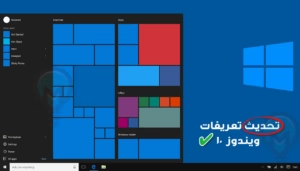
- تعد إدارة الأجهزة في Windows أداة مضمونة ومدمجة في النظام، مما يجعلها خياراً أساسياً عند البحث عن كيفية تحديث تعريفات الكمبيوتر يدوياً.
- يمكنك فتحها بسهولة بالضغط بزر الماوس الأيمن على قائمة ابدأ واختيار “إدارة الأجهزة”، ثم تحديد الجهاز الذي تريد تحديث تعريفه.
- انقر بزر الماوس الأيمن على الجهاز واختر “تحديث برنامج التشغيل”، ثم اتبع الخطوات للسماح لـ Windows بالبحث عن أحدث تعريفات ويندوز 10 تلقائياً وتثبيتها.
- هذه الطريقة مثالية لـ استكشاف أخطاء التعريفات وإصلاحها، خاصة إذا كان الجهاز لا يعمل بشكل صحيح بعد التحديث.
💡 يمكنك الاطلاع على المزيد حول: اختصارات لوحة المفاتيح: مفتاحك لزيادة الإنتاجية والتحكم
استخدام Windows Update للتحديث التلقائي
يعد استخدام Windows Update أحد أسهل وأكثر الطرق أماناً لتحديث تعريفات الكمبيوتر، تقوم هذه الميزة المدمجة في نظام التشغيل بالعمل نيابة عنك، حيث تبحث تلقائياً عن أحدث التعريفات من مايكروسوفت وتقوم بتثبيتها، مما يجعل عملية كيفية تحديث تعريفات الكمبيوتر بسيطة حتى للمستخدمين المبتدئين، هذه الطريقة مثالية للحفاظ على استقرار النظام وأدائه دون الحاجة للبحث يدوياً عن كل تعريف.
يعمل Windows Update بشكل أساسي على تحديث تعريفات ويندوز 10 والإصدارات الأحدث، بالإضافة إلى التعريفات الأساسية المهمة مثل تعريفات الصوت والشبكة، يضمن هذا الأسلوب حصولك على تعريفات معتمدة ومتوافقة تماماً مع نظامك، مما يقلل بشكل كبير من احتمالية حدوث تعارض أو مشاكل في الاستقرار.
خطوات التحديث التلقائي للتعريفات
- افتح قائمة “ابدأ” وانتقل إلى “الإعدادات” (الرمز الذي يشبه الترس).
- اختر “التحديث والأمان” ثم انقر على “Windows Update”.
- انقر على خيار “البحث عن التحديثات”، سيقوم النظام بالبحث تلقائياً عن أي تحديثات متاحة، بما في ذلك تحديثات التعريفات الهامة.
- إذا وجد النظام تحديثات للتعريفات، فسيتم عرضها لك، ببساطة، انقر على “تنزيل وتثبيت” للبدء في العملية.
- قد يطلب منك النظام إعادة تشغيل الكمبيوتر لإكمال التثبيت، احفظ أي عمل لديك ووافق على إعادة التشغيل.
متى تختار هذه الطريقة؟
هذه الطريقة ممتازة للمستخدم العادي الذي يريد حلاً آمناً وخالياً من المتاعب، فهي تحل مشكلة البحث عن التعريفات المفقودة أو القديمة تلقائياً، ومع ذلك، تجدر الإشارة إلى أن Windows Update قد لا يوفر دائماً أحدث إصدار لبعض مكونات الجهاز المتخصصة، مثل تحديث كرت الشاشة، حيث أن الشركات المصنعة لهذه القطع غالباً ما تطلق تعريفاتها الجديدة قبل أن تقوم مايكروسوفت باختبارها وإضافتها إلى نظام التحديث الخاص بها، في مثل هذه الحالات، قد تحتاج إلى زيارة موقع الشركة المصنعة مباشرة للحصول على أحدث إصدار.
لضمان حصولك على جميع تحديثات التعريفات، يوصى بتفعيل خيار “التحديث التلقائي” في إعدادات Windows Update، هذا يضمن أن نظامك يحصل على آخر التحسينات والأمان تلقائياً فور إصدارها من قبل مايكروسوفت، مما يحمي جهازك ويحسن أداءه باستمرار.

💡 استكشف المزيد حول: مكونات الحاسب الآلي: فهم قلب وعقل جهازك
تحميل التعريفات من مواقع الشركات المصنعة
تُعد هذه الطريقة من أكثر طرق كيفية تحديث تعريفات الكمبيوتر موثوقية وفعالية، فشركة المُصنِّع نفسها هي الأكثر دراية بمكوناتها، وتقوم عادةً بتوفير أحدث إصدارات التعريفات والمستندات الداعمة لها مباشرة على موقعها الرسمي على الإنترنت، هذه الطريقة تضمن لك الحصول على تعريفات مصممة خصيصًا لجهازك، مما يزيد من استقرار النظام وأداء المكونات.
لتبدأ عملية تحميل تعريفات الكمبيوتر من المصدر الأصلي، ستحتاج أولاً إلى معرفة التفاصيل الدقيقة للجهاز الذي تريد تحديث تعريفه، يمكنك العثور على هذه المعلومات من خلال إدارة الأجهزة في Windows، أو من خلال النظر إلى الملصق الموجود على الجهاز نفسه، أو من خلال فاتورة الشراء، المعلومة الأهم هي اسم المُصنِّع والنوع الموديل (Model) الدقيق.
خطوات تحميل التعريفات من موقع المُصنِّع
- تحديد هوية الجهاز: اعرف اسم المُصنِّع والنموذج المحدد لجهازك (مثل طراز اللاب توب أو اللوحة الأم بالضبط).
- زيارة الموقع الرسمي: اذهب إلى موقع الشركة المصنعة على الويب وابحث عن قسم “الدعم” (Support) أو “التعريفات” (Drivers).
- اختيار النظام: استخدم أداة البحث في موقع الدعم لإدخال موديل جهازك، ثم اختر إصدار نظام التشغيل الذي تستخدمه (مثل Windows 10 أو Windows 11).
- التنزيل والتثبيت: قم بتنزيل أحدث إصدار من التعريف المتوافق مع نظامك، ثم شغّل ملف التثبيت واتبع التعليمات الظاهرة على الشاشة.
مميزات تحديث التعريفات من المصدر الأصلي
- أقصى درجات الأمان والموثوقية: أنت تحصل على البرنامج مباشرة من مصدره الرسمي، مما يقلل من مخاطر الفيروسات أو البرمجيات الخبيثة.
- أداء مُحسّن ومستقر: التعريفات المقدمة من المُصنِّع تكون مُحسنة بشكل كامل لمكونات جهازك، مما يضمن تحقيق أقصى استفادة من إمكانياته.
- الدعم الفني المباشر: في حال واجهتك أي مشكلة، يمكنك التواصل مع دعم الشركة المصنعة الذي سيكون على دراية كاملة بالتعريف الذي قمت بتثبيته.
باستخدام هذه الطريقة، تكون قد قطعت شوطًا كبيرًا في إتقان تحديث درايفر الكمبيوتر بأمان، وتجنبت العديد من المشاكل التي قد تنتج عن استخدام تعريفات غير رسمية أو قديمة، دائمًا ما يكون المصدر الأصلي هو خيارك الأمثل للحصول على أفضل أداء وأعلى مستوى من الحماية لجهازك.
💡 استكشاف المزيد عن: حل مشكلة بطء اللاب توب ويندوز 10: دليلك الشامل
برامج مساعدة لتحديث التعريفات
إذا كنت تبحث عن طريقة مضمونة وسهلة لـ كيفية تحديث تعريفات الكمبيوتر دون الحاجة للبحث يدوياً، فإن برامج تحديث التعريفات هي الحل الأمثل، هذه البرامج تعمل كمساعد ذكي يقوم بفحص نظامك بالكامل تلقائياً، للكشف عن أي تعريفات قديمة أو مفقودة، بمجرد الضغط على زر واحد، تبدأ في البحث عن أحدث الإصدارات من قواعد البيانات الضخمة الخاصة بها، وتقوم بتنزيلها وتركيبها لك، هذا يلغي تماماً مخاطر تحميل التعريفات الخاطئة أو غير المتوافقة من مصادر غير موثوقة، مما يوفر لك وقتك وجهدك ويضمن أداءً مستقراً لجهازك.
تتنوع هذه البرامج بين المجانية والمدفوعة، ولكل منها ميزاته، بشكل عام، تقوم هذه البرامج بإنشاء نسخة احتياطية من التعريفات الحالية قبل التحديث، مما يتيح لك العودة إلى الإصدار السابق بسهولة في حال ظهور أي مشاكل غير متوقعة، تعتبر هذه الميزة بالغة الأهمية، خاصة عند تحديث تعريفات المكونات الحساسة مثل كرت الشاشة أو تعريفات الصوت والشبكة، باختصار، استخدام برنامج موثوق لتحديث التعريفات هو الخيار الأكثر أماناً وفعالية للحفاظ على جهازك محدثاً وبأفضل أداء ممكن، وهو حل رائع للمستخدمين الذين يفضلون الأتمتة والبساطة في استكشاف أخطاء التعريفات.
💡 اطلع على المزيد من التفاصيل عن: كيفية إظهار الملفات المخفية ويندوز 7: دليلك الشامل لاستعادة بياناتك
تحديث تعريفات كرت الشاشة والمعالج
يعد تحديث تعريفات كرت الشاشة والمعالج من أهم خطوات صيانة جهازك، حيث يؤثر ذلك مباشرة على أداء الألعاب وتشغيل الفيديوهات بجودة عالية وسرعة معالجة البيانات، هذه المكونات هي قلب الجهاز النابض، والحفاظ على تعريفاتها محدثة يضمن تجربة استخدام سلسة وخالية من المشاكل.
كيف يمكنني تحديث تعريف كرت الشاشة بسهولة؟
تختلف كيفية تحديث تعريفات الكمبيوتر الخاصة بكرت الشاشة حسب الشركة المصنعة، بالنسبة لكرت الشاشة من NVIDIA أو AMD، يمكنك زيارة موقع الشركة الرسمي مباشرة واستخدام أداة الكشف التلقائي عن التعريفات المناسبة لنظامك، تقوم هذه الأداة تلقائياً باكتشاف طراز كرت الشاشة لديك وتقدم لك أحدث إصدار متوافق، بديل آخر هو استخدام برامج تحديث التعريفات المتخصصة التي تقوم بمسح شامل للجهاز وتحديث جميع التعريفات المهمة، بما في ذلك تعريفات كرت الشاشة، بنقرة واحدة.
ما أهمية تحديث تعريف المعالج بالنسبة لأداء الجهاز؟
يعتقد الكثيرون أن تحديث تعريف المعالج غير مهم، لكنه في الواقع يحسّن من استقرار النظام وكفاءة إدارة الطاقة، يقوم تعريف المعالج بترجمة التعليمات بين النظام والمكونات المادية، وتحديثه يساعد في إصلاح ثغرات الأمان وتحسين التوافق مع البرامج الجديدة، غالباً ما يتم تضمين تحديثات تعريف المعالج ضمن حزم تحديثات النظام الرئيسية مثل Windows Update، لذا يفضل تفعيل التحديث التلقائي لضمان الحصول على هذه التحسينات المهمة.
ماذا أفعل إذا واجهت مشكلة بعد تحديث تعريف كرت الشاشة؟
إذا ظهرت مشاكل مثل تعتيم الشاشة أو بطء الأداء بعد التحديث، يمكنك بسهولة العودة إلى الإصدار السابق من التعريف، اذهب إلى “إدارة الأجهزة” في لوحة التحكم، ثم انقر بزر الماوس الأيمن على كرت الشاشة واختر “خصائص”، من هناك، انتقل إلى علامة التبويب “برنامج التشغيل” واختر “تراجع عن برنامج التشغيل”، ستؤدي هذه العملية إلى إعادة التعريف القديم المستقر وحل المشكلة فوراً، وهي خطوة أساسية في استكشاف أخطاء التعريفات.
💡 اطلع على المزيد من التفاصيل عن: حل مشكلة الصوت في الكمبيوتر بسهولة
حل مشاكل التعريفات المفقودة
تواجه أحياناً مشكلة اختفاء تعريفات بعض الأجهزة في الحاسوب، مما يؤدي إلى توقفها عن العمل مثل كرت الصوت أو الشبكة، هذه المشكلة شائعة ويمكن حلها بخطوات منهجية، وهي جزء أساسي من فهم كيفية تحديث تعريفات الكمبيوتر بشكل شامل، سواء حدث ذلك بعد تثبيت تحديث جديد لنظام التشغيل أو بسبب خطأ غير مقصود، فإن اتباع النهج الصحيح سيعيد الأمور إلى مسارها الصحيح.
أهم النصائح لاستكشاف أخطاء التعريفات المفقودة
- استخدم أداة “استكشاف الأخطاء وإصلاحها” المدمجة في نظام ويندوز، توجه إلى الإعدادات ثم قسم “التحديث والأمان” وستجد الخيار المناسب الذي يمكنه اكتشاف التعريفات المفقودة تلقائياً وإصلاحها.
- افتح “إدارة الأجهزة” وابحق عن الأجهزة التي تظهر بعلامة تعجب صفراء، انقر بزر الماوس الأيمن عليها واختر “تحديث برنامج التشغيل”، يمكنك هنا البحث تلقائياً عن التعريفات المفقودة أو استخدام التعريفات المحفوظة مسبقاً على جهازك.
- قم بإعادة تثبيت الجهاز الذي يعاني من المشكلة، من خلال “إدارة الأجهزة”، انقر بزر الماوس الأيمن على الجهاز واختر “إلغاء تثبيت جهاز”، بعد إعادة تشغيل الكمبيوتر، سيقوم النظام بمحاولة اكتشاف الجهاز وتثبيت التعريف المناسب له تلقائياً.
- استخدم خاصية “استعادة النظام” إذا كانت المشكلة حديثة الظهور، هذه الخاصية تعيد الكمبيوتر إلى نقطة زمنية سابقة عندما كانت جميع التعريفات تعمل بشكل صحيح، وهي حل فعال للعديد من مشاكل تعريفات الصوت والشبكة.
- في حال فشل الحلول التلقائية، قم بالبحث يدوياً عن تعريفات الجهاز المفقود باستخدام معرف “معرف الجهاز” الموجود في خصائصه داخل “إدارة الأجهزة”، هذا يضمن لك الحصول على التعريف الدقيق من المصدر الأصلي.
💡 تفحّص المزيد عن: كيفية ضغط الملفات بخطوات بسيطة
نصائح مهمة قبل تحديث تعريفات الكمبيوتر

قبل الشروع في خطوات كيفية تحديث تعريفات الكمبيوتر، من الضروري اتخاذ بعض الاحتياطات لضمان عملية سلسة وآمنة، فالتعريفات هي الجسر الذي يربط بين مكونات جهازك العتادية ونظام التشغيل، وأي خطأ أثناء التحديث قد يؤدي إلى توقف بعض المكونات عن العمل أو تعطّل النظام بالكامل، لذلك، فإن التحضير الجيد هو نصف الطريق نحو تحديث ناجح وخالٍ من المتاعب.
للمساعدة في اتخاذ القرار الصحيح، يوضح الجدول التالي المقارنة بين الطرق الأساسية لتحديث التعريفات، مما يمكنك من اختيار الأسلوب الأنسب لاحتياجاتك ومستوى خبرتك التقنية، هذا التخطيط المسبق يضمن فهمك الكامل للخيارات المتاحة قبل البدء.
مقارنة بين طرق تحديث التعريفات
| طريقة التحديث | المستوى التقني المطلوب | مستوى الأمان | الملاءمة |
|---|---|---|---|
| التحديث التلقائي عبر Windows Update | مبتدئ | مرتفع جداً | مثالي للمستخدمين العاديين، لكنه قد لا يوفر أحدث إصدار لبعض تعريفات الأجهزة مثل كرت الشاشة. |
| التحديث اليدوي من موقع الشركة المصنعة | متوسط إلى متقدم | مرتفع (إذا تم التحميل من المصدر الرسمي) | الأفضل للمستخدمين الخبراء الذين يريدون أحدث الإصدارات وتحكماً كاملاً، خاصة لتحديث كرت الشاشة. |
| استخدام برامج تحديث التعريفات | مبتدئ إلى متوسط | متوسط (يعتمد على سمعة البرنامج) | حل سريع ومريح يقوم بالعملية تلقائياً، لكن يجب اختيار برامج موثوقة لتجنب تثبيت برمجيات ضارة. |
بالإضافة إلى اختيار الطريقة المناسبة، لا تنسَ أبداً إنشاء نقطة استعادة للنظام، هذه الخطوة البسيطة تشكل شبكة أمان قوية؛ فإذا حدث أي خلل غير متوقع أثناء أو بعد تحديث درايفر الكمبيوتر، يمكنك ببضع نقرات إرجاع النظام إلى حالته السليمة قبل التحديث، مما يوفر عليك ساعات من استكشاف أخطاء التعريفات المعقدة.
💡 استكشاف المزيد عن: تشغيل الواي فاي على اللاب توب ويندوز 10
الأسئلة الشائعة حول كيفية تحديث تعريفات الكمبيوتر؟
بعد أن استعرضنا الطرق المختلفة، تبقى بعض الأسئلة الشائعة التي تدور في أذهان الكثيرين حول كيفية تحديث تعريفات الكمبيوتر، هذه الأسئلة تساعد في توضيح الصورة وتبديد أي غموض قد يواجهك أثناء عملية التحديث.
كم مرة يجب أن أقوم بتحديث التعريفات؟
لا توجد قاعدة صارمة، ولكن يُنصح بالتحقق من وجود تحديثات كل بضعة أشهر، أو عند مواجهة مشكلة جديدة في الجهاز مثل تعطل الصوت أو ضعف أداء الشبكة، التحديث التلقائي عبر Windows Update يسهل هذه المهمة بشكل كبير.
هل يمكن أن يتسبب تحديث التعريفات في ضرر لجهاز الكمبيوتر؟
عمومًا، التحديثات الرسمية من الشركات المصنعة آمنة وتهدف إلى تحسين الأداء، ومع ذلك، ننصح دائمًا بإنشاء نقطة استعادة النظام قبل تثبيت أي تعريف جديد، خاصة عند استخدام برامج تحديث التعريفات أو التحديثات اليدوية، للعودة إلى حالة مستقرة في حال حدوث أي تعارض.
ما الفرق بين تحديث تعريفات كرت الشاشة من شركة NVIDIA وAMD؟
الفرق الأساسي يكمن في برنامج التثبيت والواجهة التي تقدمها كل شركة، كلتاهما تتيحان خيار التحديث التلقائي من خلال تطبيقاتها المساعدة، الأهم هو التأكد من تنزيل التعريف من الموقع الرسمي للشركة المصنعة لضمان الحصول على أحدث إصدار مستقر وأفضل أداء للألعاب والتطبيقات الرسومية.
ماذا أفعل إذا توقف جهازي عن العمل بعد تحديث تعريف؟
هذه من المشاكل التي يمكن حلها بسهولة، استخدم “وضع الأمان” في ويندوز لتشغيل الجهاز بأقل قدر من التعريفات، ثم انتقل إلى “إدارة الأجهزة” وقم بإلغاء تثبيت التعريف الجديد للمكون المتضرر، بعد إعادة التشغيل، سيحاول النظام استخدام تعريف أساسي، ويمكنك بعدها البحث عن إصدار أقدم وأكثر استقرارًا من التعريف.
هل برامج تحديث التعريفات المجانية آمنة؟
بعضها موثوق ويقدم خدمة جيدة، لكن يجب التعامل بحذر، نوصي دائمًا باختيار البرامج ذات السمعة الطيبة والمعروفة على نطاق واسع، تجنب البرامج التي تظهر إعلانات متطفلة أو تطلب معلومات شخصية، الطريقة الأكثر أمانًا تبقى هي الاعتماد على Windows Update أو المواقع الرسمية للشركات المصنعة.
💡 تفحّص المزيد عن: الزراعة الذكية مناخياً: مستقبل الغذاء القادم

كما رأيت، فإن تعلم كيفية تحديث تعريفات الكمبيوتر ليس بالمهمة المعقدة، ولكنه خطوة بسيطة تحقق فرقاً كبيراً في أداء جهازك واستقراره، سواء قمت بالتحديث يدوياً أو استخدمت أدوات التحديث التلقائي، فأنت بذلك تضمن تجربة سلسة وخالية من المشكلات، لا تنتظر حتى تواجه خللاً في تعريفات الصوت أو الشبكة، بل ابدأ في تحديث درايفر الكمبيوتر اليوم واستمتع بجهاز أسرع وأكثر أماناً.