طريقة عمل سكرين شوت من الكمبيوتر ويندوز 7
هل تعلم أن نظام التشغيل ويندوز 7 يخبئ لك أكثر من طريقة سهلة لالتقاط ما تراه على شاشتك؟ كثير من المستخدمين يظنون أن طريقة عمل سكرين شوت من الكمبيوتر ويندوز 7 معقدة، مما يضيع عليهم فرصاً رائعة لحفظ المعلومات المهمة أو مشاركتها ببساطة، إن إتقان هذه المهارة البسيطة يوفر عليك الكثير من الوقت والجهد.
خلال هذا المقال، ستكتشف بالتفصيل كيفية استخدام مفتاح Print Screen وأداة القص Snipping Tool الفعالة، بالإضافة إلى نصائح ذهبية لحفظ لقطات الشاشة وتعديلها، ستجد نفسك قادراً على التقاط أي جزء من الشاشة بكل ثقة واحترافية، مما يجعل مهامك اليومية أسهل وأكثر كفاءة.
جدول المحتويات
أساسيات التقاط الشاشة في ويندوز 7
يُعد فهم أساسيات التقاط الشاشة في ويندوز 7 الخطوة الأولى لإتقان طريقة عمل سكرين شوت من الكمبيوتر ويندوز 7، هذه العملية تمكنك من حفظ صورة ثابتة لكل ما يظهر على شاشتك، مما يسهل مشاركة المعلومات أو توثيق الأخطاء، يعتمد النظام على أدوات مدمجة وبسيطة تتيح لك تنفيذ هذه المهمة دون الحاجة إلى مهارات تقنية متقدمة، مما يجعلها في متناول جميع المستخدمين.
💡 تعمّق في فهم: أضرار الهاتف المحمول: الوجه الآخر لرفيقنا الرقمي في الموسوعة
استخدام مفتاح Print Screen للتصوير الكامل

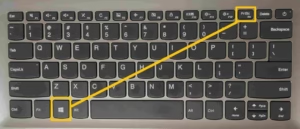
- ابحث عن مفتاح “Print Screen” أو “PrtScn” على لوحة المفاتيح، والذي يعتبر الأساس في طريقة عمل سكرين شوت من الكمبيوتر ويندوز 7.
- اضغط على المفتاح لالتقاط صورة كاملة لكل ما هو معروض على شاشتك في تلك اللحظة، ثم افتح برنامج مثل “Paint” والصق الصورة باستخدام Ctrl+V.
- احفظ الصورة الملتقطة بالضغط على “File” ثم “Save As” واختر صيغة مناسبة مثل JPEG أو PNG لتخزين لقطة الشاشة على جهازك.
💡 اعرف تفاصيل أكثر حول: اختصارات لوحة المفاتيح: مفتاحك لزيادة الإنتاجية والتحكم
طريقة استخدام أداة القص Snipping Tool
بينما يعد زر Print Screen حلاً سريعاً، تقدم أداة القص Snipping Tool المرونة والدقة الحقيقية، هذه الأداة المدمجة في نظام ويندوز 7 تمنحك تحكماً كاملاً في تحديد أي جزء تريد تصويره من شاشتك، مما يجعلها خياراً مثالياً عندما تحتاج إلى التقاط منطقة محددة بدلاً من الشاشة بأكملها، فهي ترفع مستوى طريقة عمل سكرين شوت من الكمبيوتر ويندوز 7 من التقاط أساسي إلى عملية احترافية موجهة.
تتميز أداة Snipping Tool بسهولة استخدامها وتوفرها عدة أوضاع للقص تناسب احتياجاتك المختلفة، سواء أكنت تريد التقاط نافذة معينة، أو منطقة ذات شكل حر، أو حتى صفحة ويب طويلة، دعنا نتعرف على الخطوات البسيطة لاستخدامها بفعالية.
خطوات تشغيل واستخدام أداة القص
- انتقل إلى قائمة “ابدأ” (Start) في الزاوية السفلية اليسرى من شاشتك.
- في شريط البحث، اكتب “Snipping Tool” أو “أداة القص” ثم اضغط على Enter.
- ستفتح نافذة الأداة، انقر على السهم بجوار زر “جديد” (New) لتحديد نمط القص المناسب لك:
- قص حر: لرسم أي شكل تريده حول المنطقة المراد تصويرها.
- قص مستطيل: الخيار الأكثر شيوعاً لالتقاط منطقة مستطيلة.
- قص نافذة: لالتقاط نافذة برنامج محددة بنقرة واحدة.
- قص كامل الشاشة: يشبه استخدام زر Print Screen لكن ضمن نافذة الأداة.
- بعد تحديد النمط، ستتحول الشاشة إلى لون باهت، قم بتحديد المنطقة التي تريد التقاط الشاشة في ويندوز 7.
- ستظهر اللقطة فوراً في نافذة التحرير الخاصة بالأداة.
التعديل والحفظ بعد الالتقاط
بمجرد التقاط الصورة، يمكنك استخدام أدوات الترميز البسيطة المتاحة مثل القلم (Pen) والمحدد (Highlighter) للملاحظات على اللقطة، إذا أردت إعادة المحاولة، ما عليك سوى النقر على “جديد” مرة أخرى، عندما تكون راضياً عن النتيجة، احفظ لقطتك بالذهاب إلى “ملف” (File) ثم “حفظ باسم” (Save As)، واختر المكان والاسم المناسبين مع تحديد صيغة الملف المفضلة مثل PNG أو JPEG.
تعتبر أداة القص حلاً متكاملاً يجمع بين استخدام أداة Snipping Tool للالتقاط وأدوات أساسية لـ تعديل الصور الملتقطة، مما يجعلها الخيار الأمثل للمستخدمين الذين يبحثون عن دقة وسهولة في آن واحد.

💡 زد من معرفتك ب: مكونات الحاسب الآلي: فهم قلب وعقل جهازك
التقاط نافذة نشطة فقط
غالباً ما تحتاج إلى مشاركة محتوى نافذة محددة بدلاً من التقاط شاشة سطح المكتب بالكامل، لحسن الحظ، يوفر ويندوز 7 طريقة ذكية للقيام بذلك، مما يجعل عملية طريقة عمل سكرين شوت من الكمبيوتر ويندوز 7 أكثر احترافية وفعالية، هذه الطريقة مثالية عندما تريد تسليط الضوء على محتوى برنامج معين، مثل نافذة مستعرض الويب أو مربع حوار، دون إظهار أي عناصر أخرى مشتتة للانتباه على الشاشة.
تعتمد هذه التقنية على استخدام مفتاح اختصار بسيط يحول دون الحاجة لقص الصورة يدوياً بعد الالتقاط، بدلاً من استخدام زر “Print Screen” وحده، ستقوم بالضغط على زرين معاً لتحقيق النتيجة المرجوة مباشرة، هذه الطريقة توفر وقتك وتضمن لك الحصول على لقطة نظيفة وجاهزة للمشاركة أو الحفظ.
الخطوات البسيطة لالتقاط نافذة نشطة
- تأكد أولاً من أن النافذة التي تريد تصويرها هي النافذة النشطة أمامك على الشاشة، يمكنك التعرف على النافذة النشطة من خلال شريط العنوان الذي يظهر بلون مختلف أو أكثر بروزاً.
- اضغط باستمرار على مفتاح “Alt” الموجود على لوحة المفاتيح.
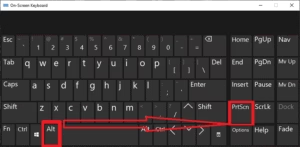
- مع الاستمرار في الضغط على “Alt”، اضغط على مفتاح “Print Screen” (والمعروف أيضاً باسم PrtScn أو PrtSc).
- ستتمكن الآن من لصق الصورة في أي برنامج يتعامل مع الصور، مثل “Paint” أو “Word”، باستخدام اختصار “Ctrl + V”.
مميزات هذه الطريقة
- الدقة والاحترافية: تحصل على لقطة مركزة وخالية من الفوضى.
- توفير الوقت: لا حاجة لقص الصورة يدوياً بعد الالتقاط.
- مثالية للتوثيق: رائعة لإنشاء الدروس التوضيحية أو توثيق رسائل الخطأ.
- سهولة المشاركة: حجم الملف أصغر مما يسهل إرساله عبر البريد الإلكتروني أو مشاركته.
تعتبر هذه الطريقة واحدة من أسرع طرق حفظ لقطة الشاشة وأكثرها فعالية في ويندوز 7، بمجرد أن تعتاد على استخدام هذا الاختصار، ستجد أنه أصبح جزءاً أساسياً من مهاراتك في إنجاز المهام بسلاسة، إذا لم تنجح العملية من المحاولة الأولى، تأكد من أن النافذة المستهدفة هي النافذة النشطة حقاً بالنقر فوقها مرة واحدة.
💡 اعرف تفاصيل أكثر عن: حل مشكلة بطء اللاب توب ويندوز 10: دليلك الشامل
حفظ وتعديل الصور الملتقطة
بعد إتمام خطوة التقاط الشاشة بنجاح، تأتي المرحلة الأهم وهي حفظ وتعديل الصور الملتقطة، عند استخدام طريقة عمل سكرين شوت من الكمبيوتر ويندوز 7 عبر مفتاح Print Screen، يتم نسخ الصورة إلى الحافظة مؤقتاً، وعليك فتح برنامج مثل “الرسام” (Paint) ولصق الصورة فيه باستخدام Ctrl+V، من داخل برنامج الرسام، يمكنك اقتصاص الجزء المطلوب من الصورة، أو إضافة أسهم ونصوص توضيحية، أو رسم دوائر حول العناصر الهامة قبل حفظ الملف بصيغة مناسبة مثل JPEG أو PNG لضمان جودة عالية مع حجم معقول.
أما إذا كنت تستخدم أداة القص Snipping Tool، فستجد أن عملية الحفظ أسهل وأسرع، حيث تظهر الصورة مباشرة في نافذة التحرير الخاصة بالأداة، تتيح لك الأداة خيارات حفظ فورية مع إمكانية إرسال اللقطة بالبريد الإلكتروني مباشرة، للحصول على أفضل النتائج، يُنصح دائماً بحفظ لقطات الشاشة بأسماء ملفات واضحة ووصفية لتسهيل العثور عليها لاحقاً، كما أن اختيار صيغة PNG يضمن الحفاظ على جودة النصوص والعناصر المرئية في اللقطة دون فقدان في الدقة.
💡 تفحّص المزيد عن: كيفية إظهار الملفات المخفية ويندوز 7: دليلك الشامل لاستعادة بياناتك
مفاتيح الاختصار المتقدمة للشاشة
بعد أن تعلمت الأساسيات، حان الوقت لرفع مستوى مهاراتك! توجد اختصارات لوحة المفاتيح المتقدمة التي تجعل عملية طريقة عمل سكرين شوت من الكمبيوتر ويندوز 7 أسرع وأكثر كفاءة، خاصة عندما تحتاج إلى التقاط جزء محدد من الشاشة بسرعة.
ما هي اختصارات “Alt + Print Screen” ومتى أستخدمها؟
هذا الاختصار هو أحد أكثر الأدوات فعالية للمستخدمين المتقدمين، بدلاً من التقاط الشاشة بأكملها، يؤدي الضغط على مفتاح Alt مع مفتاح Print Screen إلى التقاط النافذة النشطة فقط التي تعمل عليها حاليًا، هذه الطريقة مثالية عندما تريد مشاركة محتوى نافذة محددة، مثل مربع حوار أو نافذة برنامج، دون الحاجة إلى اقتصاص الصورة لاحقًا، يوفر هذا الوقت ويضمن أن لقطتك مركزة تمامًا على المحتوى المطلوب.
هل يمكنني استخدام مفاتيح الاختصار مع “أداة القص”؟
للأسف، لا تدعم أداة القص (Snipping Tool) المدمجة في ويندوز 7 اختصارات لوحة المفاتيح لفتحها مباشرة، ومع ذلك، يمكنك إنشاء اختصار خاص بك لها بسهولة، كل ما عليك فعله هو النقر بزر الماوس الأيمن على سطح المكتب، وإنشاء اختصار جديد، وكتابة “Snipping Tool” في مسار الملف، بعد ذلك، يمكنك تعيين مفتاح اختصار مخصص لهذا الاختصار، مثل Ctrl + Alt + S، مما يتيح لك فتح الأداة بلوحة المفاتيح فقط، مما يسرع عملية التقاط الشاشة في ويندوز 7 بشكل ملحوظ.
كيف أتعامل مع مشكلة عدم عمل زر Print Screen؟
إذا واجهت مشكلة في زر Print Screen، فهناك حل بديل فوري، يمكنك استخدام “لوحة المفاتيح على الشاشة” (On-Screen Keyboard)، اذهب إلى قائمة ابدأ، واكتب “osk” في مربع البحث، ثم اضغط على Enter، ستظهر لوحة مفاتيح افتراضية على الشاشة، ويمكنك النقر على زر PrtScn فيها لالتقاط الشاشة، هذه الحيلة مفيدة أيضًا إذا كان زر الطباعة في لوحة المفاتيح الخاصة بك تالفًا أو إذا كنت تستخدم جهازًا لا يحتوي على هذا الزر.
💡 يمكنك الاطلاع على المزيد حول: حل مشكلة الصوت في الكمبيوتر بسهولة
برامج مساعدة للتصوير المتقدم
بينما توفر أدوات ويندوز 7 الأساسية مثل زر Print Screen وأداة القص حلاً مناسباً للعديد من المستخدمين، إلا أنك قد تحتاج إلى قدرات أكثر تطوراً لتحسين طريقة عمل سكرين شوت من الكمبيوتر ويندوز 7، هنا يأتي دور البرامج المساعدة المتقدمة التي تفتح أمامك عالماً من الإمكانيات الإضافية، خاصة إذا كنت تحتاج إلى تسجيل فيديو للشاشة أو تعديل الصور الملتقطة باحترافية أكبر.
أهم النصائح لاختيار برامج التقاط الشاشة المتقدمة
- ابحث عن البرامج التي تتيح لك التقاط مناطق محددة من الشاشة بحرية، بدلاً من التقاط الشاشة كاملة في كل مرة، مما يوفر وقتك ويحسن دقة اللقطات.
- اختر التطبيقات التي تحتوي على محرر مدمج يتيح لك إضافة أسهم وتوضيحات ونصوص مباشرة على الصورة بعد التقاطها، دون الحاجة لفتح برنامج منفصل للتعديل.
- استخدم البرامج التي تدعم حفظ الصور بصيغ متعددة مثل PNG للحفاظ على الجودة، أو JPG لتقليل حجم الملف عندما تحتاج إلى مشاركة لقطات الشاشة بسرعة.
- فكر في البرامج التي تقدم خيار التسجيل لفيديو الشاشة، وهي ميزة مفيلة جداً لشرح الخطوات المعقدة أو توثيق الأخطاء التقنية.
- اختر الحلول التي توفر خيار رفع الصور تلقائياً إلى السحابة الإلكترونية وإنشاء روابط للمشاركة الفورية، مما يسهل عملية حفظ لقطة الشاشة ومشاركتها مع الآخرين.
- استفد من البرامج المجانية مفتوحة المصدر التي تقدم معظم هذه الميزات المتقدمة دون أي تكلفة، مع تحديثات مستمرة لدعم نظام ويندوز 7.
💡 اعرف المزيد حول: كيفية ضغط الملفات بخطوات بسيطة
نصائح لتحسين جودة اللقطات
بعد أن تعلمت طريقة عمل سكرين شوت من الكمبيوتر ويندوز 7، فإن الخطوة التالية هي التأكد من أن هذه اللقطات واضحة ومفيدة، جودة لقطة الشاشة لا تقل أهمية عن طريقة التقاطها، فهي التي تضمن توصيل الفكرة أو توثيق المشكلة بشكل دقيق، سواء كنت تستخدم مفتاح Print Screen أو أداة القص Snipping Tool، فإن اتباع بعض النصائح البسيطة يمكن أن يحدث فرقاً كبيراً في النتيجة النهائية.
اختيار الأداة والطريقة المناسبة
يعتمد تحسين الجودة بشكل أساسي على اختيار الطريقة الصحيحة للهدف المطلوب، لا توجد طريقة واحدة مثالية لجميع الحالات، بل لكل موقف أداة مناسبة تضمن لك الحصول على أفضل نتيجة، الجدول التالي يوضح أفضل الممارسات لتحسين جودة لقطاتك بناءً على الهدف منها:
| الهدف من اللقطة | أفضل طريقة موصى بها | نصيحة لتحسين الجودة |
|---|---|---|
| التقاط الشاشة بالكامل | مفتاح Print Screen ثم اللصق في برنامج الرسام | اضبط دقة الشاشة على الوضوح الأعلى قبل التصوير لضمان نقاء الصورة. |
| التقاط جزء محدد أو منطقة حرة | أداة القص Snipping Tool | استخدم وضع “القصاصة بشكل حر” لالتقاط المناطق غير المنتظمة بدقة عالية. |
| توثيق خطأ أو مشكلة تقنية | مفتاح Alt + Print Screen لنافذة محددة | ركز النافذة النشطة جيداً وقلل التشويش حولها لجعل المشكلة واضحة. |
| مشاركة اللقطة عبر البريد أو وسائل التواصل | حفظ الصورة بصيغة JPG أو PNG | احفظ اللقطة بصيغة PNG للحفاظ على الجودة دون خسارة، أو JPG لتقليل حجم الملف. |
نصائح أساسية قبل وبعد التقاط الشاشة
لتحقيق أقصى استفادة من أي طريقة عمل سكرين شوت من الكمبيوتر ويندوز 7، انتبه إلى بيئة الشاشة قبل الضغط على الزر، نظّم النوافذ المفتوحة وأغلق أي تطبيقات أو صفحات غير ضرورية لتجنب الفوضى البصرية، إذا كنت تلتقط صورة لقائمة أو إعدادات، فقم بتكبير النص قليلاً ليكون مقروءاً، بعد الالتقاط، خذ بضع ثوانٍ لتعديل الصورة الملتقطة باستخدام أداة أساسية مثل الرسام؛ حيث يمكنك اقتصاص الحواف الزائدة أو إضافة دائرة أو سهم لتسليط الضوء على الجزء الأهم، مما يجعل لقطتك أكثر احترافية ووضوحاً.
💡 اكتشف المزيد حول: تشغيل الواي فاي على اللاب توب ويندوز 10
الأسئلة الشائعة حول طريقة عمل سكرين شوت من الكمبيوتر ويندوز 7؟
بعد أن تعلمت طريقة عمل سكرين شوت من الكمبيوتر ويندوز 7، قد تبقى لديك بعض الاستفسارات الشائعة، إليك الإجابات الواضحة لمساعدتك في تحقيق أقصى استفادة من ميزات التقاط الشاشة.
أين يتم حفظ الصور بعد استخدام زر Print Screen؟
عند استخدام زر Print Screen لوحده، لا يتم حفظ الصورة تلقائياً في ملف، بدلاً من ذلك، يتم نسخ الصورة إلى ذاكرة الحافظة (Clipboard)، يجب عليك فتح برنامج مثل “الرسام” (Paint) ثم استخدام أمر “لصق” (Ctrl+V) لرؤية اللقطة وحفظها بصيغة ملف مثل PNG أو JPG.
ما الفرق بين Print Screen و Alt + Print Screen؟
زر Print Screen يلتقط صورة لشاشة سطح المكتب بالكامل، بينما يؤدي الضغط على Alt + Print Screen إلى التقاط نافذة النشطة فقط، مثل نافذة متصفح الإنترنت أو نافذة برنامج معين، مما يوفر وقتاً في اقتصاص الصورة لاحقاً.
كيف يمكنني تعديل لقطة الشاشة بعد التقاطها؟
يمكنك بسهولة تعديل الصور الملتقطة باستخدام أداة القص Snipping Tool المدمجة في ويندوز 7، حيث تتيح لك رسم تعليقات أو تحديد مناطق مهمة بقلم التحديد، بديل آخر هو فتح الصورة في برنامج “الرسام” لقصها أو إضافة نصوص أو أشكال بسيطة.
ماذا أفعل إذا لم يعمل زر Print Screen؟
إذا واجهت مشكلة في استكشاف أخطاء الطباعة، تأكد أولاً من أن لوحة المفاتيح تعمل بشكل صحيح، جرب استخدام زر Print Screen مع زر Fn إذا كان موجوداً على لوحتك، الخيار الأكثر موثوقية هو استخدام أداة القص Snipping Tool كبديل مباشر وفعال.
هل توجد برامج مجانية أفضل لأخذ لقطات شاشة في ويندوز 7؟
نعم، توجد عدة برامج التقاط الشاشة مجانية تقدم ميزات متقدمة مثل التسجيل والتعديل الفوري، ومع ذلك، فإن الأدوات المدمجة في ويندوز 7 كافية تماماً لمعظم المستخدمين لأداء المهام الأساسية من التقاط ومشاركة لقطات الشاشة بكل سهولة.
💡 استكشاف المزيد عن: الزراعة الذكية مناخياً: مستقبل الغذاء القادم

كما رأيت، فإن إتقان طريقة عمل سكرين شوت من الكمبيوتر ويندوز 7 هو أمر بسيط للغاية سواء باستخدام مفتاح Print Screen أو أداة القص المتقدمة، لم يعد لديك أي عذر لعدم توثيق أي شيء يظهر على شاشتك، نتمنى أن تكون هذه الخطوات قد أوضحت لك الصورة كاملة، والآن حان وقت التطبيق! جرب التقاط شاشتك الآن وشاركنا تجربتك.