طريقة ربط الهاتف بالكمبيوتر والتحكم به
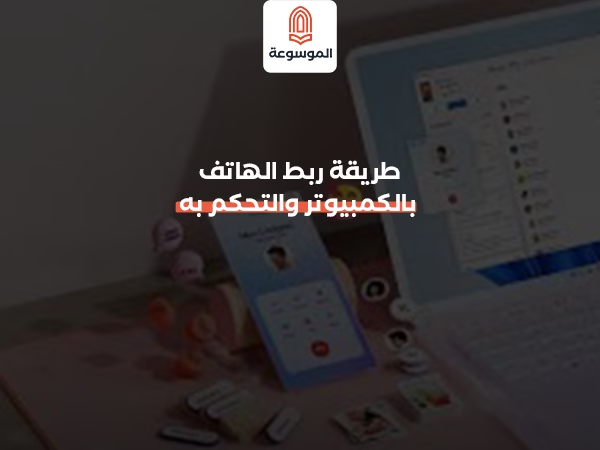
هل تعلم أنك لست مضطراً للتبديل المستمر بين هاتفك وكمبيوترك أثناء العمل؟ إن التعامل مع الإشعارات والرسائل على الهاتف يمكن أن يكسر تركيزك ويقلل إنتاجيتك بشكل كبير. لكن ماذا لو استطعت دمج عالميكما معاً؟ هنا تأتي أهمية إتقان طريقة ربط الهاتف بالكمبيوتر والتحكم به، وهي تقنية ستغير طريقة عملك تماماً.
خلال هذا المقال، ستكتشف الخطوات العملية لربط جهازك سواء كان يعمل بنظام الأندرويد أو iOS، وعرض شاشة الهاتف على الكمبيوتر للتحكم فيه عن بعد. سنرشدك عبر أفضل الطرق، من الربط السريع عبر USB إلى استخدام برامج التحكم بالهاتف من الكمبيوتر بدون تعقيد، مما يمنحك تجربة سلسة ومركز عمل منظم وفعال.
جدول المحتويات
أساسيات ربط الهاتف بالكمبيوتر
تعد معرفة طريقة ربط الهاتف بالكمبيوتر والتحكم به خطوة أساسية لتحقيق تكامل سلس بين جهازك المحمول وجهاز الكمبيوتر. هذه العملية تمكنك من إدارة الملفات والرسائل والتطبيقات مباشرة من شاشة الكمبيوتر الأكبر، مما يعزز إنتاجيتك ويوفر وقتك وجهدك. سواء كنت تستخدم كابل USB أو اتصالاً لاسلكياً، فإن الفهم الجيد لهذه الأساسيات يفتح الباب أمام عالم من الإمكانيات للتحكم في الهاتف عن بعد بكل كفاءة وسهولة.
💡 اكتشف تفاصيل أعمق حول: أضرار الهاتف المحمول: الوجه الآخر لرفيقنا الرقمي في الموسوعة
طرق ربط الهاتف بالكمبيوتر عبر USB
- استخدم كابل USB أصلي ومتوافق مع منفذ الهاتف والكمبيوتر لضمان اتصال مستقر لنقل البيانات أو شحن الجهاز.
- فعّل خيار “مصمم USB” أو “نقل الملفات” في إشعارات الهاتف بعد وصله لتمكين الكمبيوتر من الوصول إلى الملفات.
- لتحقيق طريقة ربط الهاتف بالكمبيوتر والتحكم به بشكل متقدم، يمكنك استخدام برامج مخصصة تعرض شاشة الهاتف على الكمبيوتر وتتيح التحكم الكامل.
- تأكد من تثبيت برامج التشغيل اللازمة على الكمبيوتر إذا لم يتعرف على هاتفك تلقائياً، خاصةً في أجهزة الأندرويد.
💡 تعمّق في فهم: اختصارات لوحة المفاتيح: مفتاحك لزيادة الإنتاجية والتحكم
الربط اللاسلكي بين الهاتف والكمبيوتر
بعد أن تعرفنا على الربط السلكي، يأتي دور الربط اللاسلكي الذي يمنحك حرية أكبر في العمل. تعتبر طريقة ربط الهاتف بالكمبيوتر والتحكم به لاسلكياً حلاً مثالياً للعديد من المستخدمين، حيث تتيح لك التحكم في هاتفك من خلال جهاز الكمبيوتر دون الحاجة إلى وجود كابلات بينهما. هذا النوع من الربط يعتمد على اتصال Wi-Fi مشترك بين الجهازين، مما يضمن سرعة واستقرار في الأداء.
يقدم الربط اللاسلكي ميزات رائعة مثل عرض شاشة الهاتف على الكمبيوتر بشكل كامل، والتحكم في التطبيقات، ونقل الملفات بسهولة. سواء كنت تستخدم جهاز أندرويد أو آيفون، فهناك خيارات متعددة لتحقيق هذا الربط بخطوات بسيطة. دعنا نستعرض معاً الطرق المختلفة للربط اللاسلكي بين هاتفك وكمبيوترك.
طريقة الربط اللاسلكي عبر خاصية “عرض لاسلكي” في ويندوز
- افتح تطبيق “الإعدادات” على هاتفك الأندرويد.
- ابحث عن خيار “عرض لاسلكي” أو “Wireless Display” واضغط عليه.
- على الكمبيوتر، انتقل إلى “الإعدادات” ثم “النظام” ثم “عرض لاسلكي”.
- شغل خيار “عرض لاسلكي” وسيظهر اسم جهاز الكمبيوتر في قائمة الأجهزة المتاحة على هاتفك.
- اختر اسم الكمبيوتر من القائمة وانتظر اكتمال عملية الربط.
الربط باستخدام تطبيقات الطرف الثالث
- قم بتحميل أحد التطبيقات المخصصة للربط على هاتفك وكمبيوترك.
- تأكد من أن كلا الجهازين متصلين بنفس شبكة الواي فاي.
- افتح التطبيق على كلا الجهازين.
- اتبع التعليمات داخل التطبيق لإتمام عملية الربط، والتي عادة ما تتضمن مسح كود QR أو إدخال رمز مكون من أرقام.
- بعد الربط الناجح، ستتمكن من رؤية شاشة الهاتف على الكمبيوتر والتحكم في الهاتف عن بعد بكل سهولة.
نصائح لربط لاسلكي ناجح ومستقر
- تأكد من جودة إشارة الواي فاي وقرب كلا الجهازين من جهاز التوجيه.
- أغبق أي تطبيقات ثقيلة قد تؤثر على سرعة الاتصال.
- حافظ على تحديث نظام التشغيل والتطبيقات المستخدمة في الربط.
- في حالة عدم استقرار الاتصال، حاول إعادة تشغيل كلا الجهازين.

💡 اكتشف المزيد حول: مكونات الحاسب الآلي: فهم قلب وعقل جهازك
برامج التحكم في الهاتف من الكمبيوتر
بعد أن تعلمت أساسيات ربط الهاتف بالكمبيوتر عبر USB أو لاسلكيًا، تأتي الخطوة الأكثر إثارة: استخدام برامج متخصصة تمنحك تحكمًا كاملاً في هاتفك مباشرة من شاشة الكمبيوتر. هذه البرامج تحول جهاز الكمبيوتر إلى مركز قيادة متكامل، مما يجعل طريقة ربط الهاتف بالكمبيوتر والتحكم به تجربة أكثر سلاسة وفعالية، خاصة عند الحاجة إلى إدارة الملفات أو الرد على الرسائل أثناء العمل.
تعمل هذه الحلقات البرمجية على عكس شاشة الهاتف على الكمبيوتر بشكل كامل، مما يتيح لك التفاعل مع جميع تطبيقاتك وملفاتك باستخدام لوحة المفاتيح والفأرة. سواء كنت تستخدم جهاز أندرويد أو آيفون، فهناك مجموعة من التطبيقات الموثوقة المصممة خصيصًا لتلبية هذه الاحتياجات، مما يسهل عملية ربط الهاتف بالكمبيوتر والتحكم به عن بعد بكل احترافية.
مميزات استخدام برامج التحكم في الهاتف
- التحكم الكامل في جميع وظائف الهاتف وتطبيقاته من جهاز الكمبيوتر.
- إمكانية سحب وإفلات الملفات بسهولة بين الجهازين لنقل الصور والمستندات.
- القدرة على إرسال الرسائل النصية واستقبال المكالمات مباشرة من الواجهة.
- توفير الوقت والجهد من خلال إدارة هاتفك دون الحاجة لالتقاطه physically.
- عرض شاشة الهاتف على الكمبيوتر بدقة عالية لرؤية أوضح.
أنواع برامج التحكم الشائعة
تنقسم برامج التحكم بالهاتف من الكمبيوتر إلى فئتين رئيسيتين: حلول مدمجة مع النظام مثل “Your Phone” لنظام Windows والذي يتكامل بشكل جيد مع هواتف سامسونج، وحلول مستقلة تعمل على مختلف الأجهزة. بالنسبة لمستخدمي الأندرويد، توجد برامج توفر مرونة كبيرة في عرض الشاشة والتحكم في التطبيقات، بينما يوفر الآيفون تجربة سلسة عبر برنامجه المدمج “AirPlay” لعكس الشاشة.
عند اختيار البرنامج المناسب، يجب مراعاة عدة عوامل مثل التوافق مع نظام تشغيل هاتفك وكمبيوترك، وسهولة الإعداد، وجودة عرض الشاشة، والوظائف الإضافية التي يقدمها مثل إشعارات التطبيقات أو إمكانية النسخ واللصق بين الجهازين.
💡 اقرأ المزيد عن: حل مشكلة بطء اللاب توب ويندوز 10: دليلك الشامل
عرض شاشة الهاتف على الكمبيوتر
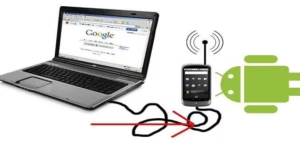
تعد خطوة عرض شاشة الهاتف على الكمبيوتر من أكثر المزايا تقدمًا في رحلة طريقة ربط الهاتف بالكمبيوتر والتحكم به. فهي لا تتيح لك مجرد رؤية كل ما يظهر على هاتفك بشاشة أكبر وأوضح فحسب، بل تمنحك تحكمًا كاملاً في كل تفصيلة. تخيل القدرة على تشغيل التطبيقات المفضلة لديك، أو تصفح الإنترنت، أو حتى لعب الألعاب باستخدام لوحة المفاتيح والماوس بسلاسة تامة، كل ذلك بينما شاشة هاتفك تعمل مباشرة على شاشة الكمبيوتر. هذه الخاصية مفيدة بشكل استثنائي للعروض التقديمية، أو لمشاركة المحتوى مع الآخرين، أو ببساطة للاستمتاع بتجربة استخدام موسعة.
لتحقيق هذه الميزة، يمكنك الاعتماد على طريقتين رئيسيتين: الربط السلكي عبر كابل USB، أو الربط اللاسلكي عبر شبكة Wi-Fi المشتركة. تعتبر الطريقة السلكية (ربط الهاتف بالكمبيوتر عبر USB) هي الأكثر استقرارًا وسرعة، حيث توفر اتصالاً فوريًا دون أي تأخير. بينما تمنحك الطريقة اللاسلكية مرونة أكبر في الحركة. توجد العديد من برامج عرض الهاتف على الكمبيوتر المصممة خصيصًا لهذا الغرض، بعضها مدمج في أنظمة التشغيل مثل ميزة “هاتفك” في Windows، والبعض الآخر يتطلب تثبيت تطبيق مخصص على الهاتف والكمبيوتر معًا لبدء عملية عكس شاشة الهاتف على الكمبيوتر.
💡 اكتشف تفاصيل أعمق حول: كيفية إظهار الملفات المخفية ويندوز 7: دليلك الشامل لاستعادة بياناتك
إعدادات الربط لأنظمة الأندرويد
تتطلب إتقان طريقة ربط الهاتف بالكمبيوتر والتحكم به فهم الإعدادات الأساسية في جهاز الأندرويد الخاص بك. هذه الإعدادات تفتح المجال أمام تحكم سلس ومتكامل بين جهازك وجهاز الكمبيوتر.
كيف يمكنني تفعيل خيارات المطور لربط هاتف الأندرويد؟
لتفعيل خيارات المطور، انتقل إلى الإعدادات ثم حول الهاتف. اضغط على “رقم البناء” سبع مرات متتالية حتى تظهر رسالة تأكيد. بعد تفعيلها، ستجد قائمة “خيارات المطور” ضمن الإعدادات الرئيسية أو قسم “النظام”. داخل هذه القائمة، ستحتاج إلى تمكين “تصحيح أخطاء USB” والذي يعد حجر الأساس لأي عملية ربط الهاتف بالكمبيوتر عبر USB ويتيح للمعالج على الكمبيوتر التواصل مع هاتفك.
ما هي إعدادات الربط اللاسلكي التي يجب تفعيلها؟
لتحقيق ربط الأندرويد بالكمبيوتر لاسلكياً، تأكد أولاً من تفعيل كل من Wi-Fi والبلوتوث على كلا الجهازين. لتحسين تجربة التحكم في الهاتف عن بعد، قد تحتاج أيضاً إلى تفعيل خيار “البث اللاسلكي” أو “عكس الشاشة” والذي يختلف اسمه حسب نسخة الأندرويد والشركة المصنعة. غالباً ما تجد هذا الخيار في قسم “الاتصالات” أو “الشاشة” ضمن الإعدادات. يساعد هذا الإعداد في عرض شاشة الهاتف على الكمبيوتر بسلاسة.
كيف أجهز هاتفي لنقل الملفات عبر USB؟
عند توصيل الهاتف بالكمبيوتر via كابل USB، انظر إلى إشعار الهاتف واسحب لأسفل لرؤية خيارات الاتصال. اختر “نقل الملفات” أو “MTP” من القائمة. إذا لم يظهر الإشعار تلقائياً، فانتقل إلى إعدادات الهاتف، ثم “التوصيل” أو “USB”، واختر “استخدام USB” وحدد “نقل الملفات”. هذا الإعداد يسمح للكمبيوتر بالوصول إلى ذاكرة الهاتف ويجعل طريقة ربط الهاتف بالكمبيوتر والتحكم به فعالة لنقل الصور والمستندات وغيرها.
💡 اقرأ المزيد عن: حل مشكلة الصوت في الكمبيوتر بسهولة
إعدادات الربط لأجهزة الآيفون
يتميز نظام iOS بتكامله السلس مع أجهزة الكمبيوتر، مما يجعل عملية ربط الهاتف بالكمبيوتر والتحكم به مباشرة وفعالة. سواء كنت تستخدم جهاز ماك أو كمبيوتر يعمل بنظام ويندوز، فإن الإعدادات الصحيحة على هاتفك الآيفون هي المفتاح لنجاح هذه العملية وتمكينك من التحكم في الهاتف عن طريق الكمبيوتر بكل سهولة.
أهم النصائح لربط الآيفون بالكمبيوتر بنجاح
- تأكد من استخدام كبل USB أصلي ومنفذ USB يعمل بشكل صحيح على الكمبيوتر، حيث أن الكابلات المقلدة قد تمنع التعرف على الهاتف.
- عند الربط لأول مرة، انقر على “الثقة” أو “Trust” عند ظهور الرسالة على شاشة هاتفك الآيفون، وذلك لمنح الكمبيوتر الإذن بالوصول إلى البيانات.
- لتحقيق التحكم في الآيفون من الكمبيوتر بشكل كامل، قم بتفعيل خاصية “الوصول الكامل” في إعدادات المطورين إذا كنت تستخدم أحد التطبيقات المتقدمة التي تتطلب ذلك.
- للعرض اللاسلكي، استخدم خاصية “AirPlay” لعكس شاشة الهاتف على الكمبيوتر مباشرة إذا كان جهاز الكمبيوتر يدعم هذه التقنية.
- احرص على تحديث نظام التشغيل iOS على هاتفك ونظام التشغيل على الكمبيوتر إلى أحدث إصدار لتجنب أي مشاكل في التوافق.
- لنقل الملفات، استخدم تطبيق “الملفات” على الكمبيوتر بعد الربط لسحب وإفلات الملفات بسهولة بين الجهازين.
💡 اكتشف تفاصيل أعمق حول: كيفية ضغط الملفات بخطوات بسيطة
نقل الملفات والتحكم في التطبيقات
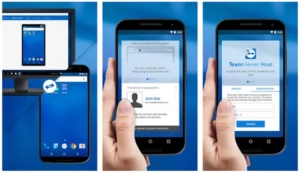
بعد إتمام عملية ربط الهاتف بالكمبيوتر والتحكم به بنجاح، تبدأ المرحلة الأكثر إنتاجية وهي إدارة المحتوى والتطبيقات. هذه الخطوة هي الهدف الأساسي للعديد من المستخدمين، حيث تتيح لك طريقة ربط الهاتف بالكمبيوتر والتحكم به نقل الصور والفيديوهات والمستندات بسلاسة بين الجهازين، بالإضافة إلى تشغيل التطبيقات المفضلة لديك مباشرة من على شاشة الكمبيوتر باستخدام لوحة المفاتيح والفأرة، مما يوفر وقتاً وجهداً كبيرين.
مقارنة بين نقل الملفات والتحكم في التطبيقات
| المهمة | الطريقة المثلى | الميزة الرئيسية |
|---|---|---|
| نقل الملفات الكبيرة (مثل مقاطع الفيديو) | الربط عبر كابل USB | أعلى سرعة نقل مستقرة وأمان للبيانات. |
| نقل الملفات بسرعة وسهولة | التطبيقات اللاسلكية (مثل AirDroid للأندرويد) | المرونة في النقل دون الحاجة إلى كابلات. |
| التحكم الكامل في التطبيقات (مثل وسائل التواصل) | برامج عكس شاشة الهاتف على الكمبيوتر | إمكانية الكتابة والتنقل باستخدام أدوات الكمبيوتر. |
| إرسال رسائل نصية وإدارة المكالمات | برامج الربط المدمجة (مثل Your Phone في Windows) | عدم الحاجة لالتقاط الهاتف أثناء العمل على الكمبيوتر. |
لتحقيق أقصى استفادة من عملية الربط، يُنصح باستخدام الربط اللاسلكي للمهام اليومية السريعة مثل إرسال ملفات أو الرد على الرسائل، بينما يبقى الربط السلكي عبر USB هو الخيار الأمثل لنقل كميات كبيرة من البيانات أو عمل نسخ احتياطية. تذكر أن التحكم في الهاتف عن بعد يتطلب اتصالاً لاسلكياً مستقراً لضمان تجربة سلسة دون تأخير يذكر.
💡 اكتشف المزيد من المعلومات حول: تشغيل الواي فاي على اللاب توب ويندوز 10
الأسئلة الشائعة حول طريقة ربط الهاتف بالكمبيوتر والتحكم به؟
بعد أن استعرضنا الطرق المختلفة للربط، من الطبيعي أن تتبادر إلى أذهانكم بعض الأسئلة. لقد جمعنا لكم أكثر الاستفسارات شيوعاً حول طريقة ربط الهاتف بالكمبيوتر والتحكم به لتقديم إجابات واضحة تساعدكم في تجاوز أي عقبات قد تواجهونها.
هل يمكنني التحكم في هاتفي بالكامل من الكمبيوتر؟
نعم، هذا ممكن بشكل شبه كامل. تتيح لك العديد من البرامج المتقدمة فتح التطبيقات والرد على الرسائل وتصفح الإنترنت وحتى تشغيل الألعاب مباشرة من شاشة الكمبيوتر، مما يوفر تجربة متكاملة للتحكم في الهاتف عن بعد.
ما هي أفضل طريقة لنقل الملفات الكبيرة بين هاتفي والكمبيوتر؟
لنقل الملفات كبيرة الحجم مثل مقاطع الفيديو الطويلة، نوصي باستخدام الربط عبر كابل USB. فهو يوفر أسرع معدل نقل بيانات وأكثر اتصالاً استقراراً، مما يضمن نقل ملفاتك بسرعة وأمان دون اعتماد على جودة شبكة الواي فاي.
لماذا لا يعمل ربط الهاتف بالكمبيوتر عبر USB لدي؟
هناك عدة أسباب محتملة لهذه المشكلة. تأكد أولاً من استخدام كابل بيانات أصلي وقوي، فالكابلات الرخيصة قد تسبب مشاكل. ثانياً، تحقق من إعدادات المطورين على هاتف الأندرويد وتفعيل خيار تصحيح أخطاء USB. بالنسبة للآيفون، تأكد من الموافقة على الثقة بهذا الكمبيوتر عند ظهور المطالبة.
هل يمكن عرض شاشة الهاتف على الكمبيوتر لاسلكياً؟
بالتأكيد، يمكنك عكس شاشة الهاتف على الكمبيوتر لاسلكياً باستخدام تقنيات مثل Miracast لأجهزة الأندرويد أو AirPlay لأجهزة الآيفون، أو من خلال التطبيقات المتخصصة التي تعمل على نفس شبكة الواي فاي.
ما الفرق بين برامج التحكم في الهاتف من الكمبيوتر المجانية والمدفوعة؟
تقدم الإصدارات المجانية ميزات أساسية مثل عرض الشاشة ونقل الملفات البسيط، بينما تزيل الإصدارات المدفعة الإعلانات وتوفر ميزات متقدمة مثل التحكم الكامل عن بعد، ونقل الملفات بسرعات أعلى، والدعم الفني المضمون.
💡 استكشاف المزيد عن: الزراعة الذكية مناخياً: مستقبل الغذاء القادم

كما رأيت، فإن إتقان طريقة ربط الهاتف بالكمبيوتر والتحكم به يفتح أمامك عالماً من الإمكانيات، مما يحول عملك إلى تجربة أكثر سلاسة وفعالية. سواء كنت تفضل ربط الهاتف بالكمبيوتر عبر USB أو استخدام أحد برامج التحكم بالهاتف من الكمبيوتر، فإن الهدف النهائي واحد: تحقيق تكامل مثالي بين أجهزتك. لا تتردد في تجربة الطرق المختلفة حتى تجد ما يناسبك تماماً، وستندهش من مقدار الوقت والجهد الذي ستوفره.