طريقة تصوير الشاشة بالكيبورد بخطوة واحدة
هل تعلم أنك تفوت عشرات الفرص يومياً لعدم معرفتك بطريقة حفظ ما تراه على شاشتك؟ سواء كنت تحاول توثيق خطأ تقني أو حفظ صورة مهمة، فإن تعقيد البحث عن أداة التصوير قد يحرمك من اللحظة المناسبة، إتقان مهارة تصوير الشاشة بالكيبورد هو مفتاح الإنتاجية والاحترافية في عملك.
خلال هذا المقال، ستكتشف جميع طرق تصوير الشاشة في ويندوز باستخدام أزرار الكيبورد البسيطة، ستتعلم أيضاً كيفية تصوير جزء من الشاشة وحل المشاكل الشائعة التي تواجهك، مما يوفر لك الوقت والجهد ويجعل عملك أكثر سلاسة وفعالية.
جدول المحتويات
أساسيات تصوير الشاشة باستخدام الكيبورد
يعتبر تصوير الشاشة بالكيبورد من أسرع وأسهل الطرق لأخذ لقطة لشاشة الكمبيوتر دون الحاجة إلى برامج خارجية، هذه العملية، المعروفة باسم “سكرين شوت”، تتيح لك حفظ صورة ثابتة لكل ما يظهر على شاشتك في لحظة معينة، يتم ذلك بشكل أساسي من خلال استخدام أزرار مختصرة على لوحة المفاتيح، مما يجعلها أداة فعالة للتوثيق أو مشاركة المعلومات البصرية بكل سهولة واحترافية.
💡 تصفح المعلومات حول: أضرار الهاتف المحمول: الوجه الآخر لرفيقنا الرقمي في الموسوعة
أهم اختصارات الكيبورد لالتقاط الشاشة
- لقطة للشاشة بالكامل: اضغط على زر “PrtScn” (Print Screen) لحفظ صورة لكل ما هو معروض على الشاشة في الحافظة، لتلصقها لاحقاً في أي برنامج.
- لقطة لنافذة نشطة: استخدم الزرين “Alt + PrtScn” لالتقاط نافذة التطبيق النشط فقط، مما يسهل عليك التركيز على جزء محدد دون الحاجة لقص الصورة لاحقاً.
- لقطة مع الحفظ التلقائي: في نظام ويندوز، اضغط على “Win + PrtScn” ليتم حفظ اللقطة تلقائياً في مجلد الصور، مما يجعل عملية تصوير الشاشة بالكيبورد أسرع وأكثر تنظيماً.
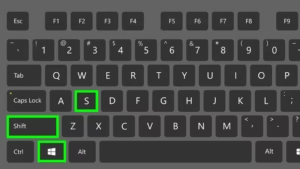
- لقطة لمساحة محددة: استخدم أداة “القص والرسم” في ويندوز عبر “Win + Shift + S” لتحديد جزء معين من الشاشة فقط، وهي طريقة مثالية لالتقاط معلومات محددة بسرعة.
💡 اعرف المزيد حول: اختصارات لوحة المفاتيح: مفتاحك لزيادة الإنتاجية والتحكم
طرق تصوير الشاشة في أنظمة التشغيل المختلفة
تختلف طريقة تصوير الشاشة بالكيبورد من نظام تشغيل لآخر، ومعرفة الاختصارات المناسبة لكل نظام هي المفتاح لالتقاط لقطة الشاشة بسرعة واحترافية، سواء كنت تستخدم ويندوز، ماك، أو لينكس، فإن كل نظام يوفر مجموعة من الأدوات المدمجة التي تجعل عملية أخذ سكرين شوت للكمبيوتر أمراً في غاية السهولة.
فيما يلي، سنستعرض معاً الخطوات العملية لأخذ لقطات الشاشة في أكثر أنظمة التشغيل شيوعاً، مع التركيز على استخدام مفاتيح الكيبورد لتحقيق ذلك بكفاءة عالية.
تصوير الشاشة في نظام ويندوز
يقدم نظام ويندوز عدة خيارات مرنة لالتقاط الشاشة، إليك الطرق الرئيسية خطوة بخطوة:
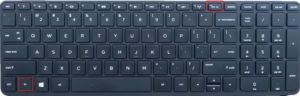
- لتصوير الشاشة بأكملها: اضغط على زر
PrtScn(Print Screen)، سيتم نسخ الصورة إلى الحافظة، ويمكنك لصقها في أي برنامج مثل Paint أو Word. - لحفظ لقطة الشاشة كملف تلقائياً: استخدم الزرين
Win + PrtScn، ستجد الصورة محفوظة في مجلد “لقطات الشاشة” داخل مجلد “الصور”. - لتصوير جزء من الشاشة: اضغط
Win + Shift + Sلتفعيل أداة القصاصة، ثم حدد المنطقة المرغوبة باستخدام الماوس.
تصوير الشاشة في نظام ماك (macOS)
يتميز نظام ماك بمجموعة مدمجة وقوية من اختصارات تصوير الشاشة بالكيبورد:
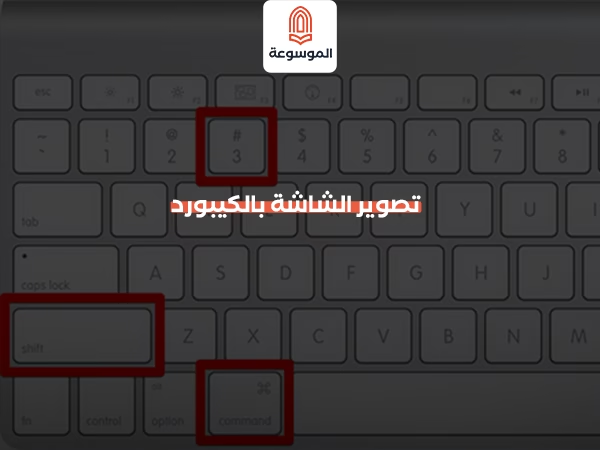
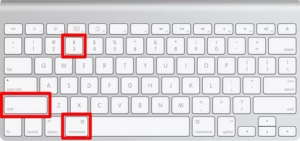
- لحفظ لقطة للشاشة كاملة كملف: اضغط على
Cmd + Shift + 3، سيتم حفظ الصورة على سطح المكتب. - لتصوير جزء محدد: استخدم
Cmd + Shift + 4، سيتحول مؤشر الماوس إلى十字، قم بسحب المؤشر لتحديد المنطقة المطلوبة ثم اترك الزر. - لتصوير نافذة محددة فقط: اضغط
Cmd + Shift + 4ثم اضغط مفتاحSpace، انقر على النافذة التي تريد تصويرها.
تصوير الشاشة في نظام لينكس
يعتمد الأمر على بيئة سطح المكتب المستخدمة، ولكن معظمها يدعم الاختصارات التالية:
- لتصوير الشاشة الكاملة: اضغط زر
PrtScn، عادةً ما تظهر نافذة لحفظ الصورة أو نسخها للحافظة. - لتصوير نافذة نشطة: استخدم
Alt + PrtScn. - لاختيار منطقة محددة: اضغط
Shift + PrtScnثم حدد المنطقة المراد تصويرها.
من خلال إتقان هذه المفاتيح والاختصارات، ستتمكن من إنجاز مهامك بسلاسة أكبر، سواء كنت توثق معلومة صحية مهمة أو تحفظ نتيجة بحث قمت بها.
💡 استكشف المزيد حول: مكونات الحاسب الآلي: فهم قلب وعقل جهازك
كيفية تصوير نافذة محددة فقط
غالباً لا تحتاج إلى التقاط صورة للشاشة بأكملها، بل ترغب في التركيز على نافذة برنامج أو حوار معين لتوصيل فكرتك بدقة واحترافية، لحسن الحظ، تتيح لك جميع أنظمة التشغيل الرئيسية إنجاز هذه المهمة ببساطة باستخدام تصوير الشاشة بالكيبورد، دون الحاجة إلى اقتصاص الصورة يدوياً بعد ذلك.
تعتمد طريقة تصوير الشاشة لنافذة محددة على نظام التشغيل الذي تستخدمه، ولكن المبدأ واحد وهو جعل النافذة النشطة هي محور اللقطة، هذه الطريقة توفر وقتك وتضمن الحصول على صورة واضحة ومركزة، وهي أساسية لأي شخص يعمل في مجال تقديم المحتوى أو الدعم الفني.
مفاتيح تصوير نافذة محددة في أنظمة التشغيل
- في نظام ويندوز (Windows): اضغط على الزرين Alt + Print Screen معاً، يقوم هذا الأمر بأخذ لقطة الشاشة بالكيبورد للنافذة النشطة فقط وحفظها في الحافظة، لتتمكن من لصقها مباشرة في أي برنامج تحرير صور أو مستند.
- في نظام ماك (macOS): استخدم الاختصار Shift + Command + 4 ثم اضغط على مفتاح المسافة (Space)، ستتحول أيقونة الكاميرا إلى أيقونة العدسة، وعند تمريرها فوق أي نافذة، ستظهر مظللة باللون الأزرق، انقر للتقاط صورة لتلك النافذة فقط، والتي سيتم حفظها تلقائياً على سطح المكتب.
- في نظام لينكس (Linux): يعتمد الأمر على بيئة سطح المكتب، ولكن غالباً ما يكون الاختصار Alt + Print Screen هو نفسه المستخدم في ويندوز لالتقاط النافذة النشطة.
نصائح لتحقيق أفضل النتائج
- تأكد من أن النافذة التي تريد تصويرها هي “النافذة النشطة” بالضغط عليها مرة واحدة باستخدام الماوس قبل استخدام أزرار تصوير الشاشة.
- إذا كنت تستخدم ويندوز، يمكنك الاستفادة من أداة “القص والرسم” (Snipping Tool) أو “قصاصة الشاشة” (Snip & Sketch) واختيار وضع “قص النافذة” (Window Snip) للحصول على نتيجة مماثلة مع مزيد من خيارات التحرير الفوري.
- لتحسين جودة الصورة، تأكد من إغلاق الإشعارات غير الضرورية وضبط حجم النص في النافذة المراد تصويرها ليكون مقروءاً بوضوح.

💡 اقرأ المزيد عن: حل مشكلة بطء اللاب توب ويندوز 10: دليلك الشامل
أدوات مساعدة لتحسين جودة اللقطات
بينما تمنحك أساسيات تصوير الشاشة بالكيبورد القدرة على التقاط ما تراه بسرعة، فإن الأدوات المساعدة المتخصصة ترفع هذه اللقطات إلى مستوى احترافي، هذه البرامج تتيح لك تجاوز مجرد الضغط على زر، وتوفر تحكماً دقيقاً في كل شيء بدءاً من تحديد المنطقة المراد تصويرها وحتى إضافة توضيحات فورية، هذا التحسن في الجودة لا يقدر بثمن، خاصة عندما تحتاج إلى مشاركة لقطة شاشة توضح معلومة تقنية أو صحية معقدة بدقة عالية.
تأتي هذه الأدوات بميزات متقدمة مثل التقاط النوافذ المنبثقة ذاتياً، أو إضافة أسهم وتسطير للنقاط المهمة، أو حتى تطبيق تأثيرات ضبابية لإخفاء المعلومات الحساسة، بعض البرامج يتيح لك حتى تسجيل شاشة الكمبيوتر على شكل فيديو قصير، مما يوسع من إمكانياتك في توثيق وإيصال المعلومات، باختيار الأداة المناسبة، يمكنك تحويل لقطة الشاشة العادية إلى وسيلة اتصال مرئية قوية وواضحة، تضمن أن رسالتك تصل بالشكل المطلوب دون أي غموض.
💡 تعلّم المزيد عن: كيفية إظهار الملفات المخفية ويندوز 7: دليلك الشامل لاستعادة بياناتك
نصائح لتصوير الشاشة بشكل احترافي
بعد أن تعلمت أساسيات تصوير الشاشة بالكيبورد، يأتي الدور لرفع مستوى هذه المهارة، الانتقال من مجرد أخذ لقطة إلى إنتاج صورة واضحة وهادفة هو ما يميز المستخدم المحترف، وهو أمر بسيط يمكن تحقيقه باتباع بعض النصائح الأساسية.
كيف يمكن تحسين جودة لقطة الشاشة؟
لضمان الحصول على سكرين شوت للكمبيوتر بجودة عالية، ركز على النقاط الأساسية، أولاً، تأكد من نظافة شاشتك من أي تشويش أو نوافذ عشوائية قبل التقاط الصورة، ثانياً، استخدم أدوات التحرير المدمجة في نظام التشغيل بعد التقاط الصورة مباشرة، مثل أداة القص والرسم في Windows، لتحديد الجزء المهم فقط وإضافة توضيحات بسيطة مثل الأسهم أو النصوص، هذا يجعل لقطتك أكثر احترافية ويسهل على الآخرين فهم الغرض منها دون الحاجة إلى شرح طويل.
ما هي أفضل طريقة لتنظيم لقطات الشاشة؟
الفوضى هي عدو الإنتاجية، بدلاً من حفظ جميع اللقطات على سطح المكتب، أنشئ نظاماً منظماً للملفات، قم بإنشاء مجلدات رئيسية بحسب المشروع أو الموضوع، واستخدم أسماء ملفات وصفيّة وتاريخ التقاط الصورة، على سبيل المثال، بدلاً من “Screenshot(1).png”، يمكنك تسمية الملف “وصفة_عصير_الخضار_20242010″، هذه العادة البسيطة توفر عليك الكثير من الوقت والجهد عند الحاجة إلى العثور على لقطة معينة لاحقاً، وتحول عملية تصوير جزء من الشاشة إلى جزء من سير عمل منظم.
كيف أتجنب الأخطاء الشائعة أثناء التقاط الشاشة؟
أكثر الأخطاء شيوعاً هي التقاط معلومات حساسة عن طريق الخطأ أو نسيان تضمين عنصر مهم في الإطار، للحفاظ على الخصوصية، افحص اللقطة بعناية قبل مشاركتها للتأكد من خلوها من أي بيانات شخصية مثل أسماء جهات الاتصال أو رسائل البريد الإلكتروني الخاصة، كما أن التحقق من الإضاءة وعدم وجود انعكاسات مزعجة على الشاشة يضمن وضوح النص والصور في اللقطة، تذكر أن الهدف هو التواصل بوضوح، والاهتمام بهذه التفاصيل هو ما يصنع الفرق.
💡 اقرأ المزيد عن: حل مشكلة الصوت في الكمبيوتر بسهولة
حلول لأهم مشاكل التقاط الشاشة
يواجه العديد من المستخدمين تحديات مختلفة أثناء محاولتهم إتقان فن تصوير الشاشة بالكيبورد، هذه المشاكل قد تتراوح من عدم عمل الاختصارات إلى مشاكل في الجودة أو حفظ الملفات، لحسن الحظ، معظم هذه المشاكل لها حلول بسيطة يمكنك تطبيقها بسهولة لتحسين تجربتك في التقاط لقطات الشاشة.
أهم النصائح لحل مشاكل تصوير الشاشة
- إذا لم تعمل أزرار تصوير الشاشة، تأكد أولاً من أن زر F-lock مفعل على لوحة المفاتيح، خاصة في لوحات المفاتيح الحديثة، جرب أيضًا الضغط على زر Fn مع زر اللقطة، حيث أن بعض الشركات المصنعة تربط هذه الوظيفة بمفتاح الوظيفة الإضافية.
- لحل مشكلة عدم ظهور أداة القص بعد الضغط على Win + Shift + S في نظام ويندوز، قم بإعادة تشغيل تطبيق “القصاصة والشكر” من خلال إعدادات النظام أو أعِد تشغيل خدمة “لوحة المفاتيح على الشاشة” من مدير المهام.
- عندما تكون لقطة الشاشة بالكيبورد داكنة أو لا تلتقط المحتوى من فيديو، قد يكون ذلك بسبب تسريع الأجهزة، حاول تعطيل تسريع الأجهزة في إعدادات مشغل الفيديو أو استخدم أداة مخصصة لتصوير جزء من الشاشة يعرض الفيديو.
- إذا وجدت أن ملفات سكرين شوت للكمبيوتر كبيرة الحجم بشكل مفرط، قم بتغيير تنسيق الحفظ من PNG إلى JPG في إعدادات أداة الالتقاط، يمكنك أيضًا استخدام أدوات ضغط الصور المدمجة في بعض برامج التقاط الشاشة لتقليل الحجم مع الحفاظ على الجودة المقبولة.
- لحل مشكلة عدم حفظ اللقطات في المجلد المطلوب، تحقق من أذونات الكتابة للمجلد الافتراضي، يمكنك أيضًا تغيير موقع الحفظ الافتراضي في إعدادات الأداة التي تستخدمها لضمان حفظ جميع لقطاتك في المكان الذي تريده.
- إذا كانت أزرار الاختصارات لا تستجيب في برنامج معين، فقد يكون ذلك بسبب تعارض في الاختصارات، افحص إعدادات البرنامج لتخصيص اختصارات الكيبورد أو قم بإغلاق البرامج التي قد تتعارض مع وظيفة التقاط الشاشة الأساسية في نظامك.
💡 استعرض المزيد حول: كيفية ضغط الملفات بخطوات بسيطة
الفرق بين تصوير الشاشة والتسجيل
عند الحديث عن تصوير الشاشة بالكيبورد، من المهم جداً أن نفرق بين مفهومين أساسيين يختلط الأمر على الكثيرين بينهما: ألا وهما تصوير الشاشة (Screen Capture) وتسجيل الشاشة (Screen Recording)، كلاهما يخدم غرضاً مختلفاً ويتطلب أدوات واستخدامات متباينة، فهم هذا الفرق هو المفتاح لاختيار الأداة المناسبة للمهمة التي تريد إنجازها، سواء كنت تريد توثيق لحظة معينة أو شرح عملية متكاملة.
| وجه المقارنة | تصوير الشاشة (لقطة ثابتة) | تسجيل الشاشة (فيديو) |
|---|---|---|
| النتيجة النهائية | صورة ثابتة (مثل صيغ JPG أو PNG) | ملف فيديو (مثل صيغ MP4 أو MOV) |
| الغرض الأساسي | توثيق حالة ثابتة أو حفظ صورة لعنصر مرئي محدد على الشاشة. | توثيق حركة أو عرض سلسلة من الخطوات والإجراءات المتتالية التي تحدث على الشاشة. |
| الأدوات الشائعة | مختصرات أزرار تصوير الشاشة على الكيبورد (مثل Print Screen أو Alt+PrtScn)، أو أدوات القطع المدمجة في النظام. | برامج متخصصة لتسجيل شاشة الكمبيوتر، أو ميزات التسجيل المدمجة في بعض أنظمة التشغيل الحديثة. |
| حجم الملف | صغير نسبياً، لأنه يحفظ صورة واحدة. | كبير نسبياً، لأنه يحفظ مجموعة متتابعة من الصور (الفيديو) والصوت. |
| مثال على الاستخدام | حفظ لقطة لرسالة خطأ ظهرت فجأة، أو التقاط صورة لنتيجة بحث. | تسجيل فيديو لشرح طريقة تصوير الشاشة خطوة بخطوة، أو تسجيل سلسلة من الأحداث في لعبة إلكترونية. |
باختصار، إذا كنت بحاجة إلى حفظ صورة ثابتة لشيء ما على شاشتك، فإن لقطة الشاشة بالكيبورد هي الحل الأمثل والأسرع، أما إذا كنت تريد توثيق عملية كاملة تتضمن حركة أو صوتاً، مثل شرح برنامج أو عرض تقديمي، فحينها ستحتاج إلى اللجوء لتسجيل الشاشة، معرفة هذا الفرق توفر عليك الوقت والجهد وتساعدك في اختيار الأسلوب الأنسب لاحتياجاتك.
💡 اقرأ المزيد عن: تشغيل الواي فاي على اللاب توب ويندوز 10
الأسئلة الشائعة حول تصوير الشاشة بالكيبورد؟
بعد أن تعرفنا على أساسيات وأسرار تصوير الشاشة بالكيبورد، من الطبيعي أن تتبادر إلى ذهنك بعض الأسئلة الشائعة، إليك الإجابات الواضحة على أكثر الاستفسارات تكراراً لمساعدتك على إتقان هذه المهارة بشكل كامل.
ما الفرق بين زر Print Screen وزر Alt + Print Screen؟
الفرق جوهري وبسيط، زر Print Screen (أو PrtScn) يقوم بأخذ لقطة للشاشة بالكامل وحفظها في الحافظة، بينما يقوم الزر Alt + Print Screen بأخذ لقطة الشاشة بالكيبورد للنافذة النشطة فقط التي تعمل عليها حالياً، مما يوفر وقتك في اقتصاص جزء معين من الصورة لاحقاً.
أين تذهب الصور بعد التقاطها باستخدام الكيبورد؟
في معظم الحالات، عند استخدام اختصارات مثل Print Screen، يتم حفظ الصورة في الحافظة المؤقتة للجهاز، تحتاج بعدها إلى لصقها (بالضغط على Ctrl + V) في أي برنامج يتعامل مع الصور، مثل Microsoft Paint أو Word، أما في أنظمة مثل Windows 10 والإصدارات الأحدث مع اختصار Win + Shift + S، أو على نظام macOS، فيمكنك اختيار حفظ الملف مباشرة في مجلد “الصور” أو “سطح المكتب”.
ماذا أفعل إذا لم تعمل أزرار تصوير الشاشة؟
هذه مشكلة شائعة ويمكن حلها بخطوات بسيطة، أولاً، تأكد من أن زر Fn (Function) غير مضغوط بالخطأ، خاصة في أجهزة اللابتوب، حيث قد تحتاج إلى الضغط على Fn + Print Screen، ثانياً، جرب استخدام كيبورد مختصرات التصوير البديلة مثل Win + Shift + S في ويندوز، إذا استمرت المشكلة، قد تحتاج إلى تحديث برنامج تشغيل الكيبورد من إعدادات الجهاز.
هل يمكنني تصوير شاشة الكمبيوتر على جميع البرامج؟
معظم البرامج والعروض التقديمية تسمح لك بأخذ لقطة شاشة دون مشاكل، ومع ذلك، قد تمنع بعض التطبيقات التي تعتمد على حماية حقوق النشر، مثل بعض مشغلات الفيديو أو نوافذ المشتريات الإلكترونية، القدرة على أخذ لقطة شاشة لأسباب أمنية، وسيظهر الشاشة سوداء أو بيضاء بدلاً من المحتوى.
كيف أضمن جودة عالية للقطات الشاشة؟
لضمان جودة عالية، تأكد أولاً من ضبط دقة شاشتك على الإعدادات الأصلية والأفضل، عند استخدام أدوات تصوير جزء من الشاشة، حاول أن تلتقط المنطقة بدقة ووضوح، إذا كنت تنوي تكبير الصورة لاحقاً، فمن الأفضل التقاط الشاشة كاملة ثم اقتصاص الجزء المطلوب بدلاً من التقاط جزء صغير جداً قد يبدو مشوشاً عند التكبير.
💡 اختبر المزيد من: الزراعة الذكية مناخياً: مستقبل الغذاء القادم

كما رأيت، فإن إتقان فن تصوير الشاشة بالكيبورد هو مهارة بسيطة لكنها تغير قواعد اللعبة في إنتاجيتك، سواء كنت بحاجة إلى حفظ محادثة مهمة أو مشاركة خطأ تقني، فإن معرفة أزرار تصوير الشاشة توفر عليك الوقت والجهد، لا تتردد في تجربة هذه المختصرات على جهازك الآن، وأخبرنا في التعليقات أي طريقة وجدتها الأكثر فائدة لك!