طريقة تشغيل الفلاشة على الشاشة
هل تعلم أن معظم الشاشات الذكية الحديثة تدعم تشغيل الوسائط مباشرة من الفلاشة؟ يواجه الكثير منا صعوبة في فهم طريقة تشغيل الفلاشة على الشاشة بالرغم من بساطتها، مما يحرمنا من متعة مشاهدة مقاطع الفيديو والصور العائلية على شاشة كبيرة وواضحة.
خلال هذا المقال، ستكتشف الخطوات البسيطة لربط USB بالشاشة وعرض ملفات الفلاشة بسهولة، سنوضح لك أيضاً كيفية التعامل مع أي مشاكل قد تواجهك لضمان تجربة مشاهدة سلسة وخالية من المتاعب، مما سيمكنك أخيراً من الاستفادة الكاملة من إمكانيات شاشتك الذكية.
جدول المحتويات
خطوات تشغيل الفلاشة على الشاشة
تعد طريقة تشغيل الفلاشة على الشاشة عملية مباشرة تتيح لك عرض ملفاتك من ذاكرة التخزين المحمولة مباشرة على التلفزيون، تبدأ العملية بتوصيل الفلاشة بالمنفذ المخصص (USB) الموجود في الشاشة الذكية أو التلفزيون العادي، ثم استخدام جهاز التحكم للانتقال إلى مصدر الإدخال الصحيح واختيار الفلاشة لتصفح وعرض محتواها من فيديوهات أو صور بسهولة.
💡 اقرأ تفاصيل أوسع عن: أضرار الهاتف المحمول: الوجه الآخر لرفيقنا الرقمي في الموسوعة
أنواع الشاشات المدعومة للفلاشة
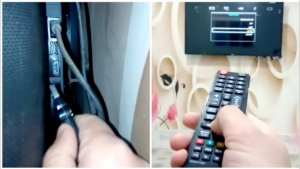
- الشاشات الذكية الحديثة هي الأكثر دعمًا للفلاشة، حيث تتيح لك طريقة تشغيل الفلاشة على الشاشة بسهولة عبر منفذ USB مدمج.
- معظم شاشات التلفزيون العادية (غير الذكية) التي تحتوي على منفذ USB تدعم أيضًا تشغيل الوسائط من الفلاشة، لكن مع تنسيقات محدودة مقارنة بالشاشات الذكية.
- شاشات الكمبيوتر الحديثة التي تحتوي على منافذ USB غالبًا ما تدعم عرض ملفات الفلاشة مباشرة إذا كانت مزودة بتقنية Media Playback.
- أجهزة العرض (Projectors) الذكية تعتبر خيارًا ممتازًا آخر، حيث توفر دعمًا واسعًا لتشغيل الفلاشة وعرض المحتوى بدقة عالية.
💡 ابحث عن المعرفة حول: اختصارات لوحة المفاتيح: مفتاحك لزيادة الإنتاجية والتحكم
تهيئة الفلاشة للتشغيل على التلفزيون
بعد أن تعرفنا على الخطوات الأساسية لطريقة تشغيل الفلاشة على الشاشة، تأتي خطوة التهيئة كعامل حاسم لضمان تجربة مشاهدة سلسة، تهيئة الفلاشة بشكل صحيح تضمن أن التلفزيون سيتعرف عليها ويقرأ محتواها دون أي مشاكل فنية، مما يجعل عملية عرض ملفات الفلاشة مباشرة وسهلة.
إليك الدليل العملي خطوة بخطوة لتهيئة الفلاش ميموري الخاصة بك لتحقيق أقصى استفادة من إمكانيات التلفزيون، اتبع هذه التعليمات بدقة لتجنب مواجهة أي من مشاكل تشغيل USB الشائعة.
الخطوات العملية لتهيئة الفلاشة
- نسخ البيانات احتياطياً: قبل أي شيء، قم بنسخ جميع البيانات المهمة من الفلاشة إلى جهاز الكمبيوتر، عملية التهيئة ستمحو كل المحتويات الموجودة عليها.
- توصيل الفلاشة بالكمبيوتر: أدخل الفلاش ميموري في منفذ USB الخاص بجهاز الكمبيوتر وانتظر حتى يتعرف عليها النظام.
- فتح أداة إدارة الأقراص: على نظام ويندوز، اضغط بزر الفأرة الأيمن على قائمة ابدأ واختر “إدارة الأقراص”، على أجهزة الماك، ابحث عن “أداة القرص” في التطبيقات.
- تحديد نظام الملفات: هذا هو الجزء الأكثر أهمية، اضغط بزر الماوس الأيمن على الفلاشة واختر “Format”، من القائمة المنسدلة، اختر نظام الملفات المناسب، نوصي باستخدام FAT32 لأنه الأكثر توافقاً مع معظم أجهزة التلفزيون، أو exFAT إذا كانت الفلاشة بسعة تخزين كبيرة (أكثر من 32 جيجابايت).
- بدء التهيئة: تأكد من تحديد “Quick Format” ثم اضغط على “OK”، ستتم عملية التهيئة في غضون ثوانٍ قليلة.
- نقل الملفات من جديد: بعد اكتمال التهيئة، أصبحت الفلاشة جاهزة، قم بنسخ ملفات الفيديو والصور التي تريد عرضها مرة أخرى إلى الفلاشة، مع التأكد من أنها بتنسيقات مدعومة من قبل التلفزيون.
نصائح ذهبية لتهيئة مثالية
لضمان أفضل أداء عند تشغيل الوسائط من USB، تجنب تعبئة الفلاشة بالكامل واتمسك بترك مساحة حرة تصل إلى 10% من سعتها الإجمالية، كما ننصح بتسمية الفلاشة باسم قصير وبسيط بالحروف اللاتينية (مثل “MOVIES”) لتجنب أي أخطاء في التعرف عليها من قبل التلفزيون، بهذه الطريقة، تكون قد أكملت تهيئة الفلاشة للتلفزيون بشكل صحيح وجعلتها جاهزة لعرض محتواك المفضل بأعلى جودة ممكنة.

💡 تعرّف على المزيد عن: مكونات الحاسب الآلي: فهم قلب وعقل جهازك
التنسيقات المدعومة للوسائط المتعددة
بعد أن تعلمت طريقة تشغيل الفلاشة على الشاشة بنجاح، فإن الخطوة التالية والأكثر أهمية هي التأكد من أن ملفات الوسائط الخاصة بك بصيغة متوافقة مع شاشتك، حتى إذا اتبعت جميع خطوات التهيئة بشكل صحيح، فإن محاولة عرض ملفات الفلاشة بصيغة غير مدعومة ستكون بمثابة عقبة تحول دون تجربة مشاهدة سلسة.
تختلف التنسيقات التي تستطيع الشاشات التعرف عليها من نوع لآخر، وغالباً ما تكون الشاشات الذكية أكثر مرونة في هذا الجانب مقارنة بالشاشات العادية، لذلك، فإن فهم هذه التنسيقات مسبقاً يوفر عليك وقتاً طويلاً في استكشاف أخطاء الفلاشة ويضمن لك جودة عرض مثالية.
التنسيقات الأساسية لعرض الوسائط من الفلاشة
- تنسيقات الفيديو: تعتبر صيغ مثل MP4 و AVI و MKV من أكثر الصيغ شيوعاً ودعماً على نطاق واسع، بينما قد تواجه بعض الشاشات صعوبة في قراءة تنسيقات مثل MOV أو FLV ما لم تكن شاشتك ذكية ومتطورة.
- تنسيقات الصوت: للموسيقى والملفات الصوتية، تنسيقات MP3 و WMA هي الخيار الآمن غالباً، تعتمد جودة الصوت على إمكانيات السماعات المدمجة في شاشتك.
- تنسيقات الصور: معظم الشاشات تدعم عرض الصور من خلال تنسيقات شائعة مثل JPG و PNG، يضمن لك ذلك مشاهدة ألبوم الصور العائلية أو العروض التقديمية بكل وضوح.
نصائح لضمان التوافق التام
- تحقق دائماً من دليل المستخدم الخاص بشاشتك للحصول على قائمة دقيقة بالتنسيقات المدعومة، فهذا هو المرجع الأكثر موثوقية.
- إذا كان ملف الفيديو لديك بصيغة غير مدعومة، يمكنك استخدام برامج تحويل الفيديو لتحويله إلى صيغة متوافقة مثل MP4 لتجنب أي مشاكل في تشغيل الوسائط من USB.
- انتبه لدقة الفيديو (مثل 1080p أو 4K)، فبعض الشاشات القديمة قد لا تدعم الدقة العالية جداً، مما قد يؤدي إلى عدم ظهور الصورة أو ظهورها بشكل متقطع.
باختيار التنسيق الصحيح، تصبح طريقة تشغيل الفلاشة على الشاشة تجربة بسيطة ومباشرة، هذا الفهم الجيد للتنسيقات لا يمنع الإحباط فحسب، بل يضمن لك الاستفادة القصوى من جودة محتواك المرئي والمسموع.
💡 استكشاف المزيد عن: حل مشكلة بطء اللاب توب ويندوز 10: دليلك الشامل
استكشاف مشاكل عدم قراءة الفلاشة
قد تواجه أحياناً صعوبة في تشغيل الفلاشة على الشاشة بالرغم من اتباع الخطوات الصحيحة، هذه المشكلة شائعة ويمكن حلها بسهولة في معظم الأحيان، أول خطوة يجب القيام بها هي التأكد من أن منفذ USB في الشاشة يعمل بشكل صحيح، حيث يمكن اختباره بتوصيل جهاز آخر معروف بأنه يعمل، كما أن سلامة الفلاشة نفسها عامل مهم، فقد تكون تالفة أو معطوبة، لذا جربها على جهاز كمبيوتر للتأكد من أنها تقرأ بشكل طبيعي، تذكر أن طريقة تشغيل الفلاشة على الشاشة تعتمد بشكل أساسي على هذه الأساسيات التقنية البسيطة.
إذا كانت الفلاشة والشاشة سليمتين، فقد يعود السبب إلى نظام الملفات غير المدعوم، معظم الشاشات الحديثة تتطلب أن تكون الفلاشة مهيئة بنظام ملفات FAT32 أو exFAT، بينما قد لا تدعم NTFS، بالإضافة إلى ذلك، تأكد من أن تنسيقات الملفات الموجودة على الفلاشة مدعومة من قبل الشاشة، مثل MP4 للمقاطع المرئية وMP3 للملفات الصوتية، في حالة الشاشات الذكية، أحياناً تحتاج إلى تفعيل خيار مصدر الإدخال يدوياً وتحديد منفذ USB من القائمة، إذا استمرت المشكلة، فقد يكون تحديث نظام التشغيل الثابت للشاشة هو الحل الأمثل لتحسين دعم تشغيل الوسائط من USB.
💡 اكتشف المزيد من المعلومات حول: كيفية إظهار الملفات المخفية ويندوز 7: دليلك الشامل لاستعادة بياناتك
نصائح لتحسين جودة العرض من الفلاشة
بعد أن تعلمت طريقة تشغيل الفلاشة على الشاشة بنجاح، تأتي الخطوة التالية لضمان تجربة مشاهدة استثنائية، اتباع بعض النصائح البسيطة يمكن أن يحدث فرقاً كبيراً في وضوح الصورة وجودة الصوت عند عرض ملفات الفلاشة.
كيف يمكنني تحسين جودة الفيديو عند تشغيل الوسائط من USB؟
لتحقيق أفضل جودة فيديو، تأكد أولاً من أن ملف الفيديو الأصلي ذو دقة عالية (مثل 1080p أو 4K)، تقوم العديد من الشاشات الذكية تلقائياً بضبط إعدادات الصورة لتحسين العرض، لذا يُنصح بالدخول إلى قائمة إعدادات الصورة في التلفزيون وتفعيل وضع “الفيلم” أو “السينما” للحصول على ألوان أكثر دقة وتبايناً طبيعياً، تجنب أيضاً تحميل الفلاشة بأكثر من طاقتها، حيث يمكن أن يؤثر ذلك على سرعة نقل البيانات وبالتالي على سلاسة العرض.
ما هي أفضل طريقة لتهيئة الفلاشة للتلفزيون لضمان أداء مثالي؟
لضمان أداء موثوق، ابدأ باستخدام فلاشة ذات سعة تخزين مناسبة وسرعة نقل بيانات عالية (مثل USB 3.0)، من الأفضل تهيئة الفلاشة باستخدام نظام الملفات “FAT32” أو “exFAT” لأنها الأكثر توافقاً مع الغالبية العظمى من الشاشات، قبل البدء في نقل الملفات، قم بتنظيم المحتوى في مجلدات ذات أسماء واضحة لتسهيل الوصول إليها ومنع التلفزيون من التعثر في قراءة عدد كبير من الملفات في وقت واحد، مما يعزز من سلاسة تشغيل الفلاشة على التلفزيون.
لماذا قد تكون جودة الصوت منخفضة وكيف يمكن تحسينها؟
إذا لاحظت انخفاضاً في جودة الصوت، فقد يكون السبب هو تنسيق الملف الصوتي نفسه، تحقق من أن الملفات التي تشغلها تدعمها شاشتك بشكل كامل، وتجنب التنسيقات النادرة، للحصول على أفضل تجربة صوتية، استخدم ملفات ذات معدل بت (Bitrate) عالٍ، يمكنك أيضاً توصيل نظام صوت خارجي مثل مكبرات الصوت أو ساوندبار مباشرة بالشاشة أو بالفلاشة إذا كانت تدخر ذلك، للاستمتاع بصوت غني وواضح أثناء العرض.
💡 تصفح المزيد عن: حل مشكلة الصوت في الكمبيوتر بسهولة
الفرق بين الشاشات الذكية والعادية
يعد فهم الفرق بين الشاشات الذكية والعادية أمراً بالغ الأهمية عندما يتعلق الأمر بـ طريقة تشغيل الفلاشة على الشاشة، حيث أن تجربتك ستختلف بشكل كبير حسب نوع التلفزيون الذي تمتلكه، فبينما تعتمد الشاشات العادية على أجهزة خارجية لتشغيل الوسائط، تأتي الشاشات الذكية بمزايا متكاملة تجعل عملية عرض المحتوى أكثر سلاسة.
أهم النصائح لاختيار الشاشة المناسبة لتشغيل الفلاشة
- إذا كنت تفضل البساطة ولا تحتاج إلى تطبيقات إنترنت، فالشاشة العادية مع مشغل وسائط خارجي قد تكون الخيار الأمثل والأكثر اقتصاداً.
- اختر الشاشات الذكية إذا أردت تجربة موحدة وسهولة في ربط USB بالشاشة وعرض ملفات الفلاشة مباشرة دون الحاجة لأجهزة إضافية.
- تأكد من دعم الشاشة الذكية لتنسيقات الفيديو المدعومة التي تستخدمها عادةً، مثل MP4 و MKV، لتجنب مشاكل تشغيل USB.
- لتحسين جودة العرض من الفلاشة على الشاشات العادية، استخدم مشغل وسائط حديث يدعم مجموعة أوسع من صيغ الملفات ويدقة عرض أعلى.
- في الشاشات الذكية، استخدم منفذ USB المخصص عادةً بجانب المنافذ الأخرى، فهو مصمم خصيصاً لتوصيل الفلاشة بالشاشة الذكية وتوفير طاقة كافية للتشغيل.
- تذكر أن استكشاف أخطاء الفلاشة يكون غالباً أسهل على الشاشات الذكية نظراً لوجود نظام تشغيل يوفر رسائل خطأ أكثر وضوحاً.
💡 تصفح المزيد عن: كيفية ضغط الملفات بخطوات بسيطة
برامج بديلة لعرض محتوى الفلاشة
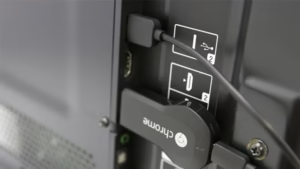
في بعض الأحيان، قد لا تتمكن شاشتك من قراءة محتوى الفلاشة مباشرة بسبب عدم دعم تنسيقات الملفات أو وجود مشاكل في نظام التشغيل المدمج، لحسن الحظ، لا تعتبر طريقة تشغيل الفلاشة على الشاشة محصورة بالواجهة الأساسية للتلفزيون، فهناك حلول بديلة ذكية تمنحك مرونة أكبر في عرض ملفات الفلاشة، تعتمد هذه الحلول على أجهزة وسيطة صغيرة يمكن توصيلها بمنفذ HDMI في شاشتك، وتحوّلها إلى شاشة ذكية متطورة قادرة على تشغيل جميع أنواع الوسائط من الفلاشة وبجودة عالية، مما يحل مشكلة تنسيقات الفيديو المدعومة المحدودة في الشاشات العادية.
مقارنة بين الأجهزة البديلة لعرض الفلاشة
لاختيار الحل الأمثل، من المهم مقارنة الخيارات المتاحة بناءً على احتياجاتك، يعرض الجدول التالي أبرز هذه الأجهزة وملامحها الأساسية لمساعدتك في اتخاذ القرار المناسب لعرض محتواك المفضل.
| اسم الجهاز / البرنامج | الميزة الأساسية | أفضل استخدام له |
|---|---|---|
| مشغلات الوسائط (Media Players) | دعم واسع جداً لتنسيقات الفيديو والصوت، وجودة عرض فائقة الوضوح (4K). | مثالي لعشاق الأفلام والمسلسلات الذين يمتلكون مكتبة وسائط كبيرة بتنسيقات متنوعة. |
| أجهزة التلفزيون الذكي (مثل كروم كاست، فاير تي في) | دمج محتوى الفلاشة مع خدمات البث مثل يوتيوب ونيتفليكس في واجهة واحدة. | مثالي للمستخدمين الذين يريدون تجربة موحدة بين الفلاشة والتطبيقات الأخرى على الشاشة. |
| أجهزة الألعاب (بلايستيشن، إكس بوكس) | وظيفة مزدوجة كلعبة ومشغل وسائط، مع دعم جيد للتنسيقات الشائعة. | مثالي لمن يمتلك الجهاز أساساً ويريد استخدامه لعرض الوسائط دون شراء جهاز إضافي. |
| الحواسيب الصغيرة (Raspberry Pi) | مرونة وقدرة تحكم كاملة تقريباً، حيث يمكنك تثبيت أي برنامج تشغيل تريده. | مخصص للمستخدمين المتقدمين تقنياً الذين يبحثون عن حل مخصص وقابل للتعديل بالكامل. |
💡 اكتشف المزيد حول: تشغيل الواي فاي على اللاب توب ويندوز 10
الأسئلة الشائعة حول طريقة تشغيل الفلاشة على الشاشة؟
نتلقى العديد من الأسئلة المتعلقة بكيفية عرض المحتوى من أجهزة التخزين على الشاشات الحديثة، إليك الإجابات الواضحة على أكثر الاستفسارات شيوعاً حول طريقة تشغيل الفلاشة على الشاشة واستكشاف المشكلات التي قد تواجهك.
ما هي تنسيقات الفيديو التي تدعمها معظم الشاشات عند تشغيل الفلاشة؟
تدعم معظم الشاشات الذكية والعادية مجموعة شائعة من التنسيقات مثل MP4 و AVI و MKV، ومع ذلك، يظل تنسيق MP4 هو الأكثر توافقاً على نطاق واسع، للتحقق من التنسيقات المدعومة بدقة، ننصحك بالرجوع إلى دليل المستخدم الخاص بشاشتك، حيث أن بعض الموديلات قد تدعم تنسيقات إضافية مثل MOV أو WMV.
لماذا لا تظهر الفلاشة على التلفزيون عند توصيلها؟
هناك عدة أسباب محتملة لعدم قراءة الشاشة للفلاشة، أولاً، تأكد من أن منفذ USB يعمل بشكل صحيح، جرب توصيل الفلاشة في منفذ USB مختلف على الشاشة، ثانياً، قد يكون نظام الملفات في الفلاشة غير مدعوم؛ حيث أن معظم التلفزيونات تتطلب أن تكون الفلاشة مهيئة بنظام FAT32، سبب شائع آخر هو أن سعة التخزين في الفلاشة كبيرة جداً ولا يتعرف عليها التلفزيون.
هل يمكنني تشغيل الفلاشة على شاشة عادية غير ذكية؟
نعم، يمكن ذلك ولكنك ستحتاج إلى جهاز وسيط، الشاشات العادية لا تحتوي على منافذ USB أو برامج مدمجة لقراءة ملفات الفلاشة، الحل هو استخدام مشغل وسائط خارجي (Media Player) يتم توصيله بالشاشة عبر منفذ HDMI، ثم تقوم بتوصيل الفلاشة بهذا المشغل، بهذه الطريقة، يمكنك عرض ملفات الفلاشة بسهولة.
ما الفرق بين توصيل الفلاشة بالشاشة الذكية والشاشة العادية؟
الفرق الرئيسي يكمن في التكامل والوظائف، الشاشات الذكية تحتوي على نظام تشغيل مدمج يمكنك من تصفح محتويات الفلاشة مباشرة وعرض الصور والفيديو والموسيقى دون الحاجة لأي أجهزة إضافية، بينما الشاشات العادية، كما ذكرنا، تحتاج إلى مشغل وسائط منفصل لتحقيق نفس الوظيفة، مما يزيد من عدد الوصلات والأجهزة المستخدمة.
ماذا أفعل إذا كانت الشاشة تقرأ الفلاشة ولكن لا تعرض الفيديو؟
إذا تعرفت الشاشة على الفلاشة ولكن الفيديو لا يعمل، فالمشكلة على الأرجح متعلقة بتنسيق الفيديو نفسه، تأكد من أن تنسيق الفيديو وترميزه (Codec) مدعوم من قبل شاشتك، حاول تحويل الفيديو إلى تنسيق MP4 باستخدام برامج تحويل الفيديو المتاحة، أيضاً، تأكد من أن دقة الفيديو (مثل 4K) لا تتجاوز الحد الأقصى الذي تدعمه شاشتك.
💡 تصفح المزيد عن: الزراعة الذكية مناخياً: مستقبل الغذاء القادم

كما رأيت، فإن طريقة تشغيل الفلاشة على الشاشة أصبحت عملية في غاية السهولة بمجرد فهم الخطوات البسيطة، من تهيئة الفلاشة للتلفزيون إلى اختيار تنسيقات الفيديو المدعومة، أنت الآن تملك المعرفة لتستمتع بمشاهدة محتواك المفضل بكل سلاسة، لا تتردد في تجربة هذه الخطوات، وإذا واجهتك أي مشاكل في تشغيل USB، فارجع إلى هذا الدليل لتجد الحل، استمتع بعرض ملفاتك!