طريقة تشغيل الإنترنت على الكمبيوتر ويندوز 7 خطوة بخطوة

هل تعلم أن نظام التشغيل ويندوز 7 لا يزال مستخدمًا على نطاق واسع رغم توقف الدعم الرسمي؟ يواجه العديد من المستخدمين صعوبات غير متوقعة في الاتصال بالإنترنت، مما يعيقهم عن إنجاز مهامهم اليومية، إتقان طريقة تشغيل الإنترنت على الكمبيوتر ويندوز 7 أصبح ضروريًا للحفاظ على إنتاجيتك وتجنب انقطاع الخدمة.
خلال هذا المقال، ستكتشف الخطوات العملية لتهيئة الواي فاي وإعدادات الشبكة ويندوز 7 بكل سهولة، سنقدم لك دليلاً واضحًا يبدأ من الاتصال بالراوتر وحتى حل أكثر مشاكل الاتصال بالإنترنت شيوعًا، مما يضمن لك اتصالاً مستقرًا وآمنًا لجهازك من المرة الأولى.
جدول المحتويات
خطوات إعداد اتصال الإنترنت الأساسية
تعد معرفة طريقة تشغيل الإنترنت على الكمبيوتر ويندوز 7 الخطوة الأولى للحصول على اتصال مستقر، حيث تبدأ العملية بالتحقق من توصيلات الأجهزة المادية سواء كانت سلكية أو لاسلكية بالراوتر، بعد ذلك، يتم الانتقال إلى إعدادات الشبكة في ويندوز 7 لتهيئة المحول وتكوين بروتوكول الإنترنت TCP/IP للحصول على عنوان IP تلقائياً، مما يمهد الطريق لاتصال ناجح بالشبكة العالمية.
💡 ابحث عن المعرفة حول: أضرار الهاتف المحمول: الوجه الآخر لرفيقنا الرقمي في الموسوعة
طريقة توصيل الإنترنت السلكي

- قم بتوصيل كابل الشبكة (Ethernet) من منفذ LAN في الراوتر مباشرة إلى منفذ الشبكة الموجود في جهاز الكمبيوتر الذي يعمل بنظام ويندوز 7.
- انتظر حتى تظهر إشارة الاتصال (عادةً أيقونة شاشة الكمبيوتر في شريط المهام) وتتحول من علامة X الحمراء إلى اتصال نشط، مما يشير إلى نجاح عملية الاتصال.
- افتح متصفح الويب لاختبار الاتصال؛ إذا ظهرت الصفحة الرئيسية، فهذا يعني أنك قد نجحت في تطبيق طريقة تشغيل الإنترنت على الكمبيوتر ويندوز 7.
- في حال عدم نجاح الاتصال تلقائياً، قد تحتاج إلى التحقق من إعدادات الشبكة في ويندوز 7 لضبط خصائص بروتوكول الإنترنت TCP/IP للحصول على عنوان IP تلقائياً.
💡 تعلّم المزيد عن: اختصارات لوحة المفاتيح: مفتاحك لزيادة الإنتاجية والتحكم
إعداد الاتصال اللاسلكي بالراوتر
بعد أن تعرفنا على طريقة تشغيل الإنترنت السلكي، ننتقل الآن إلى الطريقة الأكثر شيوعاً وهي الاتصال اللاسلكي، تتيح لك هذه الطريقة حرية التنقل بجهازك دون التقيد بأسلاك، وهي جزء أساسي من طريقة تشغيل الإنترنت على الكمبيوتر ويندوز 7، قبل البدء، تأكد من أن جهاز الراوتر يعمل بشكل صحيح وأن كابل الإنترنت الرئيسي موصول به.
خطوات إعداد الاتصال اللاسلكي في ويندوز 7
- انقر على أيقونة الشبكة الموجودة في شريط المهام (عادةً بجوار الساعة).
- ستظهر قائمة بالشبكات اللاسلكية المتاحة، ابحث عن اسم شبكتك (SSID) والذي يكون مكتوباً غالباً على ملصق في الجزء الخلفي أو السفلي للراوتر.
- انقر على اسم شبكتك، ثم اضغط على زر “اتصال”.
- سيطلب منك النظام إدخال “مفتاح الأمان” أو كلمة مرور الشبكة، أدخل كلمة السر الخاصة براوترك بدقة، ثم انقر على “موافق”.
- انتظر بضع لحظات حتى يتم إنشاء الاتصال بنجاح، ستظهر لك إشعار “متصل” بجوار اسم الشبكة، وسترى علامة التأكد على أيقونة الشبكة في شريط المهام.
نصائح لضمان اتصال ناجح
إذا واجهتك صعوبة في العثور على شبكتك أو الاتصال بها، فإليك بعض الحلول السريعة، أولاً، تحقق من أن خاصية الواي فاي (Wi-Fi) مفعلة على جهاز الكمبيوتر المحمول، حيث يوجد زر مخصص لها على لوحة المفاتيح، ثانياً، حاول تقريب جهازك من الراوتر لتجنب مشاكل ضعف الإشارة، ثالثاً، تأكد من كتابة كلمة المرور بشكل صحيح، مع الانتباه إلى حالة الأحرف (كبيرة أو صغيرة).
من خلال اتباع هذه الخطوات البسيطة، تكون قد أتممت بنجاح إعدادات الشبكة في ويندوز 7 للاتصال اللاسلكي، مما يمكنك من تصفح الإنترنت بحرية والاستفادة من جميع الخدمات عبر الويب دون أي عوائق.

💡 تعمّق في فهم: مكونات الحاسب الآلي: فهم قلب وعقل جهازك
تهيئة محول الشبكة في ويندوز 7
بعد توصيل الكابل أو اختيار شبكة الواي فاي، تأتي الخطوة الأكثر أهمية لضمان اتصال ناجح، وهي تهيئة محول الشبكة بشكل صحيح، هذه الخطوة هي جوهر عملية طريقة تشغيل الإنترنت على الكمبيوتر ويندوز 7، حيث تضمن أن نظام التشغيل يتعرف على محول الشبكة ويستخدمه بكفاءة للوصول إلى الإنترنت، سيساعدك ضبط إعدادات الشبكة ويندوز 7 على تجنب العديد من مشاكل الاتصال بالإنترنت الشائعة.
لبدء عملية التهيئة، انتقل إلى “لوحة التحكم” ثم “مركز الشبكة والمشاركة”، وانقر على خيار “إدارة اتصالات الشبكة” أو “تغيير إعدادات المحول”، هنا ستجد جميع محولات الشبكة على جهازك، سواء كانت سلكية أو لاسلكية، انقر بزر الماوس الأيمن على المحول الذي تريد استخدامه واختر “خصائص”.
خطوات ضبط خصائص محول الشبكة
- في نافذة الخصائص، تأكد من تفعيل الخيارات الأساسية مثل “عميل شبكات Microsoft” و”مشاركة文件和طابعة شبكات Microsoft”.
- ابحث عن مكون “Internet Protocol Version 4 (TCP/IPv4)” في القائمة وحدده، ثم انقر على زر “خصائص”.
- لأغلب المستخدمين المنزليين، يُفضّل اختيار “احصل على عنوان IP تلقائياً” و”احصل على عنوان خادم DNS تلقائياً”، هذا الإعداد هو الأكثر شيوعاً ويتوافق مع معظم أجهزة الراوتر.
- في حال طلب منك مزود الخدمة إعدادات ثابتة، اختر “استخدم عنوان IP التالي” وأدخل البيانات المطلوبة بدقة.
ماذا تفعل إذا لم يظهر المحول؟
إذا لم تجد محول الشبكة في القائمة، فقد يكون السبب مشكلة في إصلاح اتصال الشبكة على مستوى التعريفات، انتقل إلى “إدارة الأجهزة” من لوحة التحكم، وابحث في قسم “محولات الشبكة”، إذا ظهر المحول برمز تحذير أصفر، فانقر عليه بزر الماوس الأيمن واختر “تحديث برنامج التشغيل”، هذه الخطوة حاسمة لاستكمال تهيئة محول الشبكة بنجاح.
💡 اطّلع على تفاصيل إضافية عن: حل مشكلة بطء اللاب توب ويندوز 10: دليلك الشامل
تشخيص مشاكل الاتصال بالإنترنت

بعد أن تعلمت طريقة تشغيل الإنترنت على الكمبيوتر ويندوز 7، قد تواجه أحياناً مشاكل مفاجئة في الاتصال، لا تقلق، فغالباً ما يكون سبب هذه المشاكل بسيطاً ويمكن حله بخطوات منهجية، يقدم نظام ويندوز 7 أدوات مساعدة مدمجة تجعل عملية تشخيص مشاكل الاتصال بالإنترنت وإصلاح اتصال الشبكة أمراً في غاية السهولة، حتى للمستخدمين المبتدئين، الفهم الصحيح لهذه الأدوات يمكن أن يوفر عليك الكثير من الوقت والجهد.
استخدام أداة استكشاف الأخطاء ومشاكل الاتصال المادية
أول خطوة يجب القيام بها عند مواجهة أي عطل هي تشغيل “مستكشف أخطاء الشبكة” المدمج في النظام، يمكنك الوصول إليه من خلال “لوحة التحكم” ثم “مركز الشبكة والمشاركة”، حيث ستجد خيار “استكشاف الأخطاء وإصلاحها”، تقوم هذه الأداة تلقائياً بفحص إعدادات الشبكة في ويندوز 7 والكشف عن أي أخطاء في تكوين عنوان IP أو DNS ومحاولة إصلاحها، إذا فشلت الأداة في حل المشكلة، تحقق من الجوانب المادية مثل التأكد من أن كابل الشبكة موصل بشكل صحيح في حالة الاتصال السلكي، أو أن زر Wi-Fi في جهاز الكمبيوتر الخاص بك مفعل في حالة الاتصال اللاسلكي، تأكد أيضاً من أن الراوتر يعمل بشكل طبيعي وأن جميع الأضواء مؤشرة بشكل صحيح.
فحص إعدادات محول الشبكة وبروتوكول TCP/IP
إذا استمرت المشكلة، فقد تحتاج إلى فحص إعدادات محول الشبكة يدوياً، اذهب إلى “مركز الشبكة والمشاركة” ثم “تغيير إعدادات المحول”، وانقر بزر الماوس الأيمن على اتصالك النشط واختر “خصائص”، هنا، تأكد من أن خيار “بروتوكول الإنترنت الإصدار 4 (TCP/IPv4)” مفعل، يمكنك أيضاً محاولة إعادة ضبط مكدس بروتوكول TCP/IP عن طريق فتح موجه الأوامر كمسؤول وإدخال الأمر `netsh int ip reset`، هذه الطريقة فعالة في حل مشاكل بطء الإنترنت في ويندوز 7 الناتجة عن تلف في ملفات إعدادات الشبكة، أخيراً، لا تنسَ إعادة تشغيل الكمبيوتر والراوتر، فهذه الخطوة البسيطة تحل العديد من مشاكل الاتصال بالإنترنت غير المبررة.
💡 يمكنك الاطلاع على المزيد حول: كيفية إظهار الملفات المخفية ويندوز 7: دليلك الشامل لاستعادة بياناتك
إعدادات خصائص بروتوكول الإنترنت
بعد التأكد من اتصال الكمبيوتر بالراوتر، تأتي الخطوة الأكثر أهمية لضمان اكتمال طريقة تشغيل الإنترنت على الكمبيوتر ويندوز 7، وهي التحقق من إعدادات بروتوكول الإنترنت (TCP/IP)، هذه الإعدادات هي المسؤولة عن تعريف جهازك على الشبكة وتلقيه عنوان IP الصحيح، مما يمكنه من الاتصال بالإنترنت بسلاسة.
كيف يمكنني ضبط إعدادات TCP/IP للحصول على عنوان IP تلقائياً؟
الطريقة الأكثر شيوعاً وموصى بها هي تعيين جهازك للحصول على عنوان IP تلقائياً، للقيام بذلك، انتقل إلى “مركز الشبكة والمشاركة” ثم انقر على “تغيير إعدادات المحول”، انقر بزر الماوس الأيمن على اتصال الشبكة النشط (سلكي أو لاسلكي) واختر “خصائص”، من القائمة، حدد “Internet Protocol Version 4 (TCP/IPv4)” وانقر على “خصائص” مرة أخرى، هنا، تأكد من اختيار الخيارين “الحصول على عنوان IP آلياً” و “الحصول على عنوان خادم DNS آلياً”، هذا الإعداد مثالي لمعظم المستخدمين ويتوافق مع إعدادات الراوتر الافتراضية.
متى أحتاج إلى إدخال إعدادات IP و DNS يدوياً؟
قد تحتاج إلى الإعداد اليدوي في حالات محددة، مثل إذا طلب منك مزود الخدمة ذلك، أو إذا كنت تواجه مشاكل متكررة في اتصال الإنترنت بالكمبيوتر، في نافذة خصائص TCP/IPv4، اختر “استخدم عنوان IP التالي” وأدخل العنوان والمعلومات المطلوبة والتي عادةً ما تحصل عليها من مسؤول الشبكة أو مزود الخدمة، بالنسبة لخوادم DNS، يمكنك استخدام خوادم عامة وسريعة مثل تلك التي توفرها شركات تقنية كبيرة، مما قد يساعد في حل بعض مشاكل الاتصال بالإنترنت وتحسين السرعة.
💡 قم بزيادة معرفتك بـ: حل مشكلة الصوت في الكمبيوتر بسهولة
حل مشاكل بطء الإنترنت في ويندوز 7
بعد أن تعلمت طريقة تشغيل الإنترنت على الكمبيوتر ويندوز 7، قد تواجه أحياناً مشكلة بطء سرعة الاتصال التي تؤثر على تجربتك، لحسن الحظ، غالباً ما تكون هذه المشكلة قابلة للحل من خلال بعض الإجراءات البسيطة داخل نظام التشغيل نفسه، دون الحاجة إلى مهارات تقنية متقدمة.
أهم النصائح لتحسين سرعة الإنترنت في ويندوز 7
- استخدم أداة “استكشاف الأخطاء ومصلحها” المدمجة في النظام، يمكنك الوصول إليها بالضغط بزر الماوس الأيمن على أيقونة الشبكة في شريط المهام واختيار “استكشاف الأخطاء ومصلحها”، حيث ستقوم الأداة تلقائياً باكتشاف وإصلاح العديد من مشاكل الاتصال الشائعة.
- قم بتحديث برنامج تشغيل محول الشبكة، انتقل إلى “إدارة الأجهزة” من لوحة التحكم، ثم ابحث عن “محولات الشبكة”، وانقر بزر الماوس الأيمن على المحول واختر “تحديث برنامج التشغيل”، هذا الإجراء يحل العديد من مشاكل بطء الإنترنت الناتجة عن برامج التشغيل القديمة.
- اضبط إعدادات النطاق الترددي لـ Windows، اضغط على زر Windows + R، ثم اكتب “gpedit.msc”، انتقل إلى “إعدادات الكمبيوتر” ثم “القوالب الإدارية” ثم “الشبكة” ثم “برنامج جدولة حزم QoS”، شغل خيار “حد احتياطي النطاق الترددي” وعين القيمة إلى 0، هذا يمنع النظام من حجز جزء من سرعة الإنترنت.
- أوقف برامج التشغيل غير الضرورية التي تستهلك النطاق الترددي، افتح “إدارة المهام” بالضغط على Ctrl + Shift + Esc، وتحقق من علامة التبويب “الشبكة” لمعرفة التطبيقات التي تستخدم اتصال الإنترنت بكثافة وأغلق تلك التي لا تحتاجها.
- غيّر قناة الواي فاي في الراوتر إذا كنت تستخدم اتصالاً لاسلكياً، الدخول إلى إعدادات الراوتر والتبديل إلى قناة أقل ازدحاماً يمكن أن يحسن أداء الشبكة اللاسلكية بشكل ملحوظ، مما يعزز تجربة تصفح الإنترنت على جهازك.
- افحص جهازك ببرنامج مكافحة فيروسات موثوق، أحياناً يكون بطء الإنترنت ناتجاً عن برمجيات خبيثة تعمل في الخلفية وتستهلك موارد النظام والنطاق الترددي لشبكتك دون علمك.
💡 تعلّم المزيد عن: كيفية ضغط الملفات بخطوات بسيطة
نصائح للحفاظ على اتصال مستقر
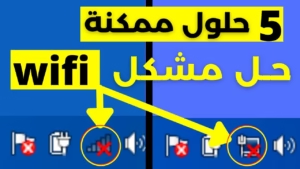
بعد أن تعلمت طريقة تشغيل الإنترنت على الكمبيوتر ويندوز 7، من المهم ضمان استقرار هذا الاتصال لتجنب الانقطاعات المزعجة التي تؤثر على إنتاجيتك، اتصال إنترنت مستقر هو حجر الأساس لأي عمل تقوم به على حاسوبك، بدءاً من البحث عن المعلومات الصحية الموثوقة وحتى حضور المؤتمرات عبر الفيديو، يمكنك تحقيق ذلك من خلال اتباع مجموعة من الممارسات البسيطة التي تبدأ من جهاز الراوتر وتصل إلى إعدادات الشبكة ويندوز 7 نفسها.
مقارنة بين الممارسات الشائعة للحفاظ على استقرار الإنترنت
| الممارسة المثلى | الهدف منها | كيفية تطبيقها |
|---|---|---|
| إعادة تشغيل الراوتر بانتظام | مسح الذاكرة المؤقتة وإصلاح أعطال الاتصال البسيطة | افصل التيار الكهربائي عن الراوتر لمدة 30 ثانية ثم أعد تشغيله. |
| تحديث برامج تشغيل محول الشبكة | تحسين أداء تهيئة محول الشبكة وتصحيح الثغرات الأمنية | استخدم أداة “إدارة الأجهزة” في ويندوز 7 للبحث عن التحديثات تلقائياً. |
| الابتعاد عن مصادر التشويش | تقليل تداخل الإشارة اللاسلكية وتحسين قوة الاتصال بالراوتر | ضع الراوتر بعيداً عن الأجهزة الإلكترونية الأخرى مثل الهواتف اللاسلكية وأفران الميكروويف. |
| استخدام كابل شبكة (Ethernet) | توفير اتصال أسرع وأكثر استقراراً من الواي فاي | صل كابل الإنترنت مباشرة بين الكمبيوتر والراوتر للحصول على أفضل أداء. |
| مراقبة برامج الخلفية | منع التطبيقات غير الضرورية من استهلاك عرض النطاق الترددي | افتح “إدارة المهام” (Ctrl+Shift+Esc) وأغلق التطبيقات التي تستهلك الإنترنت. |
لا تنسَ أن الوقاية خير من قضاء ساعات في استكشاف أخطاء الإنترنت لاحقاً، إن تخصيص بضع دقائق كل أسبوع للتحقق من هذه النقاط يمكن أن يوفر لك ساعات من العمل المتواصل دون انقطاعات، حافظ على تحديث نظام التشغيل ويندوز 7 نفسه، حيث أن التحديثات الأمنية والنظامية غالباً ما تحتوي على إصلاحات تخص أداء الشبكة واستقرارها، مما يضمن لك تجربة سلسة وآمنة أثناء تصفحك للإنترنت.
💡 تفحّص المزيد عن: تشغيل الواي فاي على اللاب توب ويندوز 10
الأسئلة الشائعة حول طريقة تشغيل الإنترنت على الكمبيوتر ويندوز 7 ؟
بعد أن استعرضنا طريقة تشغيل الإنترنت على الكمبيوتر ويندوز 7 بشكل مفصل، تبقى بعض الأسئلة الشائعة التي تحتاج إلى إجابات واضحة، هذه الإجابات ستساعدك في التعامل مع المواقف الأكثر شيوعاً التي قد تواجهها أثناء إعداد اتصال الإنترنت بالكمبيوتر.
ما الذي يجب فعله إذا لم يظهر أي شبكات لاسلكية في القائمة؟
هذه المشكلة غالباً ما تكون مرتبطة بمحول الشبكة اللاسلكية، أولاً، تأكد من تفعيل الواي فاي على جهازك إن كان هناك زر مخصص لذلك، إذا استمرت المشكلة، انتقل إلى “إدارة الأجهزة” وتحقق من أن محول الشبكة اللاسلكية مثبت بشكل صحيح وليس عليه علامة تعجب صفراء، قد تحتاج إلى إعادة تثبيت برنامج التشغيل الخاص به.
كيف يمكنني إعادة ضبط إعدادات TCP/IP إلى الوضع الافتراضي؟
إعادة ضبط إعدادات بروتوكول الإنترنت يمكنها حل العديد من مشاكل الاتصال بالإنترنت، لتنفيذ ذلك، اذهب إلى “موجه الأوامر” كمسؤول، ثم اكتب الأمر “netsh int ip reset” واضغط Enter، بعد إعادة تشغيل الكمبيوتر، ستتم استعادة إعدادات الشبكة إلى حالتها الأصلية، مما قد يحل مشاكل التهيئة المعقدة.
لماذا يكون الاتصال بطيئاً رغم تشغيل الإنترنت بشكل صحيح؟
بطء الإنترنت في ويندوز 7 قد يعود لأسباب متعددة، تحقق أولاً من قوة إشارة الشبكة اللاسلكية، قد يكون السبب أيضاً ازدحام النطاق الترددي بسبب برامج تعمل في الخلفية، أو مشاكل في إعدادات خادم DNS، استخدام أداة “استكشاف الأخطاء وإصلاحها” المدمجة في النظام يمكن أن يساعد في تشخيص سبب البطء تلقائياً.
كيف أتأكد من أن كلمة مرور الشبكة اللاسلكية صحيحة؟
إذا كنت متأكداً من كتابة كلمة المرور بشكل صحيح ولكن الاتصال يفشل، حاول الاتصال بالشبكة من جهاز آخر للتأكد، يمكنك أيضاً الدخول إلى إعدادات الراوتر والتحقق من كلمة المرور المُعينة هناك، تأكد من أنك تستخدم نوع الأمان الصحيح (مثل WPA2-Personal) المطابق للإعدادات في الراوتر.
ماذا أفعل إذا ظهرت رسالة “Limited Connectivity”؟
هذه الرسالة تعني أن الكمبيوتر متصل بالراوتر ولكن لا يوجد اتصال بالإنترنت، غالباً ما يكون الحل بإعادة تشغيل الراوتر والكمبيوتر، إذا استمرت المشكلة، فحاول تعيين عنوان IP بشكل تلقائي عن طريق خصائص محول الشبكة، أو قم بإطلاق الأمر “ipconfig /renew” في موجه الأوامر.
💡 استعرض المزيد حول: الزراعة الذكية مناخياً: مستقبل الغذاء القادم

كما رأيت، فإن طريقة تشغيل الإنترنت على الكمبيوتر ويندوز 7 ليست معقدة كما يظن البعض، باتباع الخطوات التي ناقشناها حول إعدادات الشبكة ويندوز 7، ستتمكن من الاتصال بالإنترنت بسهولة سواء كان اتصالاً سلكياً أو لاسلكياً، تذكر أن استكشاف أخطاء الإنترنت هو الحل الأمثل إذا واجهتك أي مشاكل، لا تتردد في تجربة هذه الخطوات بنفسك، فالحصول على اتصال مستقر أصبح بين يديك الآن.