تشغيل البلوتوث على اللاب توب ويندوز 7 وحل مشاكله
هل تعلم أن ملايين مستخدمي ويندوز 7 يواجهون صعوبة في ربط أجهزتهم لاسلكياً؟ غالباً ما تكون مشكلة تفعيل البلوتوث في اللاب توب مصدر إزعاج حقيقي، خاصة عندما تحتاج إلى نقل ملفات أو الاتصال بسماعات لاسلكية بسرعة وسهولة. في عالم يتجه نحو التوصيل السلس، أصبح إتقان تشغيل البلوتوث على اللاب توب ويندوز 7 مهارة أساسية تختصر وقتك وتزيد من إنتاجيتك.
خلال هذا المقال، ستكتشف الخطوات البسيطة والفعالة لتشغيل البلوتوث تلقائياً وكيفية إصلاح مشاكل البلوتوث الشائعة. سنأخذك في جولة واضحة داخل إعدادات الجهاز Bluetooth لإدارة أجهزة البلوتوث المتصلة بنجاح، مما يمنحك الحرية الكاملة للاتصال اللاسلكي بالهاتف أو أي جهاز آخر بثقة تامة.
جدول المحتويات
طريقة تفعيل البلوتوث في ويندوز 7
عملية تشغيل البلوتوث على اللاب توب ويندوز 7 هي خطوة أساسية لتمكين الاتصال اللاسلكي مع الأجهزة الطرفية مثل السماعات أو لوحة المفاتيح. تبدأ العملية بالانتقال إلى قائمة “ابدأ” ثم “لوحة التحكم”، حيث يمكنك العثور على خيار “الأجهزة والطابعات” أو “إعدادات البلوتوث ويندوز 7” مباشرة للتحكم في ميزة البلوتوث وتفعيلها بسهولة لإقران الأجهزة المختلفة.
💡 استعرض المزيد حول: أضرار الهاتف المحمول: الوجه الآخر لرفيقنا الرقمي في الموسوعة
التحقق من دعم اللاب توب للبلوتوث

- ابحث عن زر البلوتوث المادي على لوحة المفاتيح أو على جوانب اللاب توب، وغالباً ما يكون عليه رمز البلوتوث المميز.
- افتح “إدارة الأجهزة” من قائمة ابدأ وابحق في قائمة “المحولات اللاسلكية” عن جهاز بلوتوث للتأكد من أن جهازك يدعم هذه الخاصية.
- تحقق من وجود إعدادات البلوتوث ويندوز 7 في “لوحة التحكم” ضمن “الأجهزة والطابعات”، فوجودها يؤكد دعم النظام للاتصال.
- التحقق من دعم اللاب توب هو الخطوة الأولى والأساسية لضمان نجاح عملية تشغيل البلوتوث على اللاب توب ويندوز 7 دون مواجهة مشاكل لاحقة.
💡 استكشف المزيد حول: اختصارات لوحة المفاتيح: مفتاحك لزيادة الإنتاجية والتحكم
تثبيت برامج تشغيل البلوتوث
بعد التأكد من دعم جهازك لتقنية البلوتوث، تأتي الخطوة الأكثر أهمية لضمان اتصال مستقر وسليم، وهي تثبيت برامج التشغيل الصحيحة. برنامج التشغيل هو بمثابة المترجم بين نظام التشغيل ويندوز 7 والمعدات المادية للبلوتوث في اللاب توب. بدون برنامج التشغيل المناسب، قد لا يعرف النظام كيفية التعامل مع الجهاز، مما يعيق عملية تشغيل البلوتوث على اللاب توب ويندوز 7 بالشكل المطلوب.
غالباً ما تكون مشاكل الاتصال ناتجة عن برامج تشغيل قديمة أو تالفة أو غير متوافقة. لذا، فإن تحديثها أو إعادة تثبيتها هو الحل الأمثل لمعظم مشاكل إعدادات البلوتوث في ويندوز 7. اتبع هذه الخطوات البسيطة لتثبيت برنامج التشغيل الصحيح بسهولة.
طريقة تثبيت برنامج تشغيل البلوتوث
- افتح قائمة “ابدأ” واكتب “Device Manager” في شريط البحث، ثم اضغط عليها من النتائج.
- في نافذة “إدارة الأجهزة”، ابحث عن فئة “Bluetooth” أو “أجهزة البلوتوث” وقم بتوسيعها.
- انقر بزر الماوس الأيمن على محول البلوتوث الموجود لديك واختر “تحديث برنامج التشغيل”.
- اختر الخيار الأول “البحث تلقائياً عن برنامج التشغيل” ليبدأ النظام بالبحث عن أحدث برنامج تشغيل متاح عبر الإنترنت.
- اتبع التعليمات التي تظهر على الشاشة حتى اكتمال عملية التثبيت.
ماذا لو لم ينجح التحديث التلقائي؟
إذا فشل البحث التلقائي، فهذا يعني أن النظام لم يتمكن من العثور على برنامج تشغيل مناسب. في هذه الحالة، ستحتاج إلى تثبيت برنامج التشغيل يدوياً. أفضل طريقة للقيام بذلك هي زيارة الموقع الرسمي لشركة تصنيع اللاب توب الخاص بك (مثل Dell أو HP أو Lenovo). ابحث عن قسم “الدعم” أو “التحميلات”، وأدخل طراز جهازك بالضبط، ثم قم بتنزيل أحدث حزمة برامج تشغيل البلوتوث المخصصة لنظام Windows 7. بعد التحميل، شغل ملف التثبيت واتبع الخطوات البسيطة لإكمال العملية. بعد إعادة تشغيل الجهاز، ستكون جاهزاً للمرحلة التالية وهي إقران الأجهزة عبر البلوتوث.
تذكر أن الحفاظ على برامج التشغيل محدثة لا يحل مشاكل الاتصال فحسب، بل يحسن أيضاً من أداء واستقرار عملية اتصال بلوتوث ويندوز 7 مع جميع أجهزتك الأخرى، مثل الهواتف وسماعات الرأس.

💡 تفحّص المزيد عن: مكونات الحاسب الآلي: فهم قلب وعقل جهازك
إعدادات البلوتوث في لوحة التحكم
بعد التأكد من تثبيت برامج التشغيل الصحيحة، تأتي الخطوة العملية للتحكم الكامل في وظيفة البلوتوث عبر لوحة التحكم في نظامك. تعتبر لوحة التحكم المركز الرئيسي لإدارة جميع إعدادات البلوتوث ويندوز 7 والتحكم في كيفية تفاعل جهازك مع الأجهزة الأخرى. الوصول إليها سهل ويضع كل الخيارات التي تحتاجها بين يديك لضمان اتصال بلوتوث ويندوز 7 مستقر وفعال.
لبدء استخدام الإعدادات، افتح قائمة “ابدأ” واكتب “لوحة التحكم” في شريط البحث، ثم اضغط عليها عند ظهورها. داخل لوحة التحكم، سترى عدة خيارات؛ تأكد من أن طريقة العرض مضبوطة على “الفئة”، ثم انقر على “الأجهزة والطابعات”. هنا، سيكون لديك الخيارات الأساسية لإكمال عملية تشغيل البلوتوث على اللاب توب ويندوز 7 وإقران أجهزتك.
الخطوات التفصيلية للوصول إلى إعدادات البلوتوث
- إضافة جهاز جديد: انقر على خيار “إضافة جهاز” لبدء عملية البحث عن الأجهزة القريبة المتاحة للاقتران. سيعرض النظام قائمة بالأجهزة التي تم اكتشافها، وعليك فقط اختيار الجهاز الذي تريد الاتصال به.
- إدارة الأجهزة المتصلة: بمجرد إقران الجهاز، يمكنك عرضه في قسم “الأجهزة والطابعات”. من هنا، يمكنك إدارة الاتصال، مثل إرسال الملفات أو فصل الجهاز عند الحاجة.
- تخصيص إعدادات الاكتشاف: من خلال النقر بزر الماوس الأيمن على أيقونة محول البلوتوث، يمكنك الدخول إلى “إعدادات البلوتوث”. هذا هو المكان حيث يمكنك تفعيل خيارات مثل “السماح للأجهزة Bluetooth باكتشاف هذا الكمبيوتر”، مما يسهل عملية الاتصال لاسلكي بالهاتف أو الأجهزة الأخرى.
تعتبر هذه الإعدادات حيوية ليس فقط للاتصال الأولي ولكن أيضًا لتحسين أداء الاتصال البلوتوثي على المدى الطويل. من خلالها، يمكنك التأكد من أن جهازك مرئي للأجهزة الموثوقة فقط، مما يعزز الأمان ويوفر تجربة نقل ملفات سلسة. إذا واجهتك أي مشاكل لاحقًا، فإن العودة إلى هذه النافذة هي غالبًا أول خطوة ناجحة في إصلاح مشاكل البلوتوث.
💡 اكتشف المزيد حول: حل مشكلة بطء اللاب توب ويندوز 10: دليلك الشامل
إقران الأجهزة عبر البلوتوث
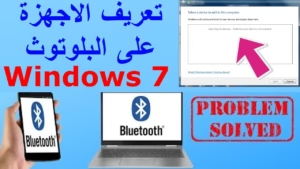
بعد التأكد من تفعيل البلوتوث في اللاب توب بنجاح، تأتي الخطوة العملية للاستفادة منه وهي إقران الأجهزة مع بعضها. هذه العملية تسمح للابتوب الذي يعمل بنظام ويندوز 7 بالتعرف على الأجهزة القريبة منه مثل الهواتف أو السماعات أو الفأرة اللاسلكية، وإنشاء اتصال آمن بينها. لبدء عملية الإقران، تأكد أولاً من أن كشف الجهاز عن نفسه مفعل في إعدادات البلوتوث على اللاب توب، وكذلك أن الجهاز الذي تريد توصيله (مثل هاتفك) في وضع الاكتشاف وضمن نطاق الاتصال.
خطوات إتمام عملية إقران الأجهزة
من خلال الذهاب إلى “إعدادات البلوتوث” في لوحة التحكم، انقر على خيار “إضافة جهاز”. سيقوم نظام ويندوز 7 تلقائياً بالبحث عن جميع الأجهزة المتاحة القريبة والتي تكون في وضع الاكتشاف. عند ظهور قائمة بالأجهزة، اختر الجهاز الذي ترغب في إقرانه واضغط على “التالي”. في معظم الحالات، ستظهر نافذة تحتوي على رمز تحقق. يجب أن يتطابق هذا الرقم مع الرقم المعروض على الجهاز الطرفي (مثل شاشة هاتفك) للموافقة على عملية الاقتران. بعد تأكيد المطابقة، يتم إنشاء الاتصال بنجاح.
نصائح لإدارة الأجهزة المقترنة
بعد إتمام عملية الإقران، يمكنك إدارة هذه الأجهزة بسهولة من نفس النافذة. يمكنك تعيين أحد الأجهزة كجهاز افتراضي لنقل الملفات بسرعة، أو إزالته من القائمة إذا لم تعد بحاجة إليه. تذكر أن نجاح عملية تشغيل البلوتوث على اللاب توب ويندوز 7 وربطه بأجهزة أخرى يعتمد على استقرار برنامج التشغيل وعلى بقاء الأجهزة ضمن المسافة الفعالة للاتصال لضمان أداء مثالي.
💡 اكتشف المزيد حول: كيفية إظهار الملفات المخفية ويندوز 7: دليلك الشامل لاستعادة بياناتك
استكشاف أخطاء الاتصال وإصلاحها
حتى بعد اكتمال عملية تشغيل البلوتوث على اللاب توب ويندوز 7 بنجاح، قد تواجه أحياناً بعض المشاكل في الاتصال. لا تقلق، معظم هذه المشاكل يمكن حلها بخطوات بسيطة. سنستعرض معاً في هذا القسم أكثر الأعطال شيوعاً وكيفية إصلاحها بسهولة.
لماذا لا يكتشف اللاب توب الأجهزة الأخرى رغم تفعيل البلوتوث؟
هذه المشكلة شائعة وغالباً ما يكون سببها أن جهازك غير مرئي للأجهزة الأخرى. لحل هذه المشكلة، انتقل إلى “إعدادات البلوتوث ويندوز 7” من خلال لوحة التحكم، ثم اختر خيار “تغيير الإعدادات”. تأكد من تفعيل خيار “السماح للأجهزة باكتشاف هذا الكمبيوتر”. كما يجب أن تتأكد من تفعيل خاصية الاكتشاف على الجهاز الذي تحاول الاتصال به أيضاً.
كيف أصلح مشكلة انقطاع الاتصال البلوتوثي المتكرر؟
إذا كان الاتصال البلوتوثي ينقطع باستمرار، فقد يكون السبب هو مسافة الاتصال البعيدة أو وجود عوائق. حاول تقريب الجهازين من بعضهما وإزالة أي عوائق بينهما. سبب شائع آخر هو مشكلة في “برنامج تشغيل البلوتوث”. يمكنك تحديث البرنامج من خلال مدير الأجهزة. إذا استمرت المشكلة، جرب إزالة الجهاز من قائمة الأجهزة المقترنة ثم أعد عملية الإقران من البداية.
ما الحل إذا ظهرت رسالة “تعذر الاتصال بالجهاز”؟
عند ظهور هذه الرسالة، ابدأ بإعادة تشغيل كلا الجهازين (اللاب توب والجهاز الطرفي)، فهذه الخطوة تحل العديد من مشاكل “اتصال بلوتوث ويندوز 7”. إذا لم تنجح، تحقق من أن كلمة المرور أو رمز الاقتران الذي تدخله صحيحة. في بعض الأحيان، يكون تعطيل ميزة البلوتوث ثم إعادة تفعيلها من “إدارة أجهزة البلوتوث” حلاً سريعاً وفعالاً.
💡 تصفح المزيد عن: حل مشكلة الصوت في الكمبيوتر بسهولة
نقل الملفات عبر البلوتوث في ويندوز 7
بعد أن أصبحت تعرف طريقة تشغيل البلوتوث على اللاب توب ويندوز 7 وإقران الأجهزة بنجاح، تأتي الخطوة العملية الأهم وهي نقل الملفات. هذه العملية بسيطة للغاية وتتيح لك مشاركة الصور، المستندات، والمقاطع الصوتية بين جهاز الكمبيوتر والهاتف أو أي جهاز آخر مدعوم دون الحاجة إلى كابلات.
أهم النصائح لنقل الملفات بسلاسة عبر البلوتوث
- لإرسال ملف من جهاز الكمبيوتر، انتقل إلى “إعدادات البلوتوث ويندوز 7” من خلال “لوحة التحكم”، ثم اختر الجهاز المقران وانقر على “إرسال ملف”. ستتمكن بعدها من تصفح جهاز الكمبيوتر واختيار الملف الذي ترغب في إرساله.
- لاستقبال ملف على اللاب توب، اختر خيار “استقبال ملف” من نفس النافذة. سيقوم ويندوز 7 بالانتظار حتى يبدأ الجهاز الآخر في عملية الإرسال، وعندها سيتم استقبال الملف وحفظه في المجلد الذي تحدده.
- لضمان اتصال بلوتوث ويندوز 7 مستقر أثناء النقل، تأكد من أن الجهازين على مسافة قريبة من بعضهما البعض دون وجود عوائق كبيرة بينهما، حيث أن الجدران يمكن أن تضعف الإشارة.
- إذا واجهتك أي بطء في نقل الملفات الكبيرة، تحقق من أن لا يوجد العديد من التطبيقات التي تستخدم الاتصال اللاسلكي في الخلفية، لأن هذا يمكن أن يستهلك جزءاً من عرض النطاق الترددي المتاح.
- لنقل عدة ملفات في وقت واحد، يُناسب بجمعها جميعاً في مجلد واحد ثم ضغطه بملف مضغوط واحد (ZIP) قبل الإرسال. هذه الطريقة توفر الوقت وتضمن تنظيم الملفات بشكل أفضل.
- بعد اكتمال النقل، من الممارسات الجيدة إلغاء إقران الجهاز إذا لم تكن تخطط لاستخدامه بشكل متكرر، وذلك لإدارة أجهزة البلوتوث المتصلة والحفاظ على أمان جهازك.
💡 اكتشف تفاصيل أعمق حول: كيفية ضغط الملفات بخطوات بسيطة
تحسين أداء الاتصال البلوتوثي
بعد أن أصبح بإمكانك تشغيل البلوتوث على اللاب توب ويندوز 7 بنجاح، قد تواجه أحياناً مشاكل في جودة الاتصال مثل تقطيع الصوت أو بطء نقل الملفات. لحسن الحظ، يمكنك تحسين أداء الاتصال البلوتوثي بشكل ملحوظ من خلال اتباع بعض النصائح البسيطة التي تركز على تقليل التداخل وضبط الإعدادات بشكل صحيح.
مقارنة بين العوامل المؤثرة على أداء البلوتوث
لفهم كيفية تحسين اتصال بلوتوث ويندوز 7، من المهم معرفة العوامل التي تؤثر على أدائه. يوضح الجدول التالي المقارنة بين الحالات المختلفة وكيفية تأثيرها على استقرار الاتصال وسرعة نقل البيانات.
| العامل المؤثر | الأداء الضعيف | الأداء المثالي |
|---|---|---|
| المسافة بين الجهازين | أكثر من 10 أمتار مع عوائق | أقل من 5 أمتار بدون عوائق |
| مصادر التداخل | قرب أجهزة الواي فاي والراوتر | منطقة خالية من التشويش |
| إعدادات الطاقة | وضع توفير الطاقة مفعل | وضع الأداء العالي مفعل |
| برنامج التشغيل | برنامج قديم أو غير متوافق | أحدث إصدار من برنامج تشغيل البلوتوث |
| عدد الأجهزة المتصلة | أكثر من جهاز متصل في نفس الوقت | جهاز واحد متصل فقط |
لتحقيق أفضل أداء لاتصال لاسلكي بالهاتف أو أي جهاز آخر، تأكد من تقليل المسافة وإزالة مصادر التشويش. يمكنك أيضاً الدخول إلى إعدادات الجهاز Bluetooth في لوحة التحكم والتحقق من أن الإعدادات مثبتة على الخيارات الموصى بها للأداء العالي بدلاً من توفير الطاقة.
💡 ابحث عن المعرفة حول: تشغيل الواي فاي على اللاب توب ويندوز 10
الأسئلة الشائعة حول تشغيل البلوتوث على اللاب توب ويندوز 7 ؟
بعد شرح طريقة تشغيل البلوتوث على اللاب توب ويندوز 7، إليك إجابات على أكثر الأسئلة شيوعاً التي تواجه المستخدمين أثناء محاولتهم إدارة الاتصال اللاسلكي. هذه الإجابات ستساعدك في حل المشكلات بسرعة وفعالية.
لماذا لا يظهر خيار البلوتوث في إعدادات ويندوز 7؟
هذه المشكلة عادةً ما تكون بسبب أحد سببين رئيسيين. الأول هو أن برنامج تشغيل البلوتوث غير مثبت أو تالف، ويتطلب إعادة تثبيته من موقع الشركة المصنعة للاب توب. السبب الثاني المحتمل هو أن جهاز البلوتوث معطل في “إدارة الأجهزة” (Device Manager)، ويمكنك تمكينه من هناك.
كيف أجعل اللاب توب يكتشف هاتفي عبر البلوتوث؟
لضمان اكتشاف جهازك، يجب أولاً تفعيل خاصية “الاكتشاف” على كلا الجهازين. في إعدادات البلوتوث على هاتفك، تأكد من تفعيل وضع “يمكن اكتشافه” أو “Visible to other devices”. على اللاب توب، تحقق من تفعيل الخيار “Allow Bluetooth devices to find this computer” في نافذة إعدادات البلوتوث داخل لوحة التحكم.
ما الحل إذا فشل إقران الجهاز برغم ظهوره؟
إذا فشل إقران الأجهزة، ابدأ بإعادة تشغيل كلا الجهازين. تأكد من أنك تدخل الرمز الصحيح عند المطالبة به. في بعض الأحيان، يكون حذف الجهاز من قائمة الأجهزة المقترنة سابقاً وإعادة عملية الإقران من البداية هو الحل الأكثر فعالية.
هل يمكنني نقل أي نوع من الملفات عبر البلوتوث في ويندوز 7؟
نعم، يمكنك نقل معظم أنواع الملفات الشائعة مثل الصور ومقاطع الفيديو والمستندات والموسيقى. العملية بسيطة عن طريق النقر بزر الماوس الأيمن على الملف واختيار “Send to” ثم “Bluetooth device”. ومع ذلك، قد تستغرق نقل الملفات كبيرة الحجم وقتاً أطول مقارنة بالطرق الأخرى.
كيف أضمن أفضل أداء لاتصال البلوتوث؟
لتحسين أداء الاتصال البلوتوثي، احرص على تقليل المسافة بين الجهازين وتجنب العوائق المادية مثل الجدران. قم أيضاً بإبقاء برامج التشغيل محدثة دائماً، وأغلق أي تطبيقات لا تستخدمها لتقليل التداخل اللاسلكي المحتمل على اتصال بلوتوث ويندوز 7.
💡 تعلّم المزيد عن: الزراعة الذكية مناخياً: مستقبل الغذاء القادم

كما ترى، فإن عملية تشغيل البلوتوث على اللاب توب ويندوز 7 هي في غاية البساطة عندما تتبع الخطوات الصحيحة. من خلال إعدادات البلوتوث في ويندوز 7، يمكنك بسهولة إدارة أجهزة البلوتوث المتصلة والاستمتاع بمزايا الاتصال اللاسلكي. لا تتردد في تجربة هذه الخطوات الآن لتتصل بهاتفك أو بأي جهاز آخر دون حبال.