تحديث ويندوز 10 مجانا بطريقة رسمية وآمنة
هل تعلم أن تأجيل تحديث جهازك قد يعرض أمان بياناتك الشخصية للخطر؟ يواجه العديد من المستخدمين حيرة كبيرة بشأن كيفية إجراء تحديث ويندوز 10 مجانا بشكل صحيح وآمن، خوفاً من فقدان ملفاتهم أو تعطيل جهازهم. هذا التحديث ليس مجرد ترقية عادية، بل هو بوابة للحصول على أحدث ميزات الحماية والأداء التي تحافظ على سلاسة عمل حاسوبك.
خلال هذا المقال، ستكتشف الخطوات الفعلية لتنزيل تحديثات الأمان باستخدام Windows Update Assistant وتثبيت feature update بأمان. ستتعلم أيضاً كيفية تجنب وإصلاح أخطاء التحديث الشائعة، مما يضمن لك ترقية نظامك بكل ثقة وبدون أي متاعب.
جدول المحتويات
طريقة تحديث ويندوز 10 إلى أحدث إصدار
عملية الحصول على أحدث إصدار من نظام التشغيل الخاص بك تعتبر بسيطة ومباشرة. يمكنك إجراء تحديث ويندوز 10 مجانا باستخدام أداة “مساعد التحديث” الرسمية من مايكروسوفت، والتي تقوم تلقائياً بتحميل وتثبيت أحدث التحديثات الرئيسية مثل إصدار 22H2 على جهازك. تضمن هذه الطريقة ترقية نظامك بسلاسة إلى أحدث إصدار مستقر مع جميع ميزات الأمان والتحسينات الجديدة، مما يعزز من أداء وأمان جهازك بالكامل.
💡 اطلع على المزيد من التفاصيل عن: أضرار الهاتف المحمول: الوجه الآخر لرفيقنا الرقمي في الموسوعة
شروط التحديث المجاني لويندوز 10
- يجب أن يكون جهازك يعمل بنسخة أصلية من Windows 7 أو Windows 8.1 مع تفعيل المنتج، حيث أن عملية تحديث ويندوز 10 مجانا متاحة بشكل أساسي للمستخدمين المؤهلين.
- يحتاج النظام إلى مساحة تخزين كافية على القرص الصلب لتنزيل ملفات التحديث وتثبيتها بنجاح، مما يمنع حدوث أي مشاكل تحديث ويندوز.
- ضرورة توصيل الجهاز بمصدر طاقة مستمر أثناء عملية التحديث لتجنب انقطاع التيار الكهربائي الذي قد يتسبب في تلف النظام.
- يجب تثبيت جميع تحديثات الأمان الأساسية والمتراكمة على نظامك الحالي قبل البدء في عملية الترقية لضمان توافق النظام.
💡 اطلع على المزيد من التفاصيل عن: اختصارات لوحة المفاتيح: مفتاحك لزيادة الإنتاجية والتحكم
خطوات استخدام أداة مساعد التحديث
إذا كانت عملية التحديث التلقائي لا تعمل بشكل صحيح، أو إذا كنت ترغب في الحصول على أحدث إصدار من النظام على الفور، فإن أداة مساعد التحديث (Windows 10 Update Assistant) هي الحل الأمثل. هذه الأداة الرسمية من مايكروسوفت مصممة خصيصاً لتجاوز أي مشاكل قد تواجهك في الطرق التقليدية، مما يضمن حصولك على تحديث ويندوز 10 مجانا بأحدث الميزات وتحسينات الأمان.
قبل أن تبدأ، تأكد من أن جهازك متصل بمصدر طاقة مستقر وأن لديك اتصال إنترنت جيد، حيث أن عملية التحميل والتثبيت قد تستغرق بعض الوقت وتعتمد على سرعة الشبكة. كما ننصح بعمل نسخة احتياطية للملفات المهمة كإجراء وقائي.
دليل تفصيلي لتشغيل أداة التحديث
- تنزيل الأداة: قم بزيارة الموقع الرسمي لمايكروسوفت وابحث عن “Windows 10 Update Assistant” أو “مساعد تحديث Windows 10”. انقر على زر “التنزيل الآن” لحفظ ملف الأداة على جهازك.
- تشغيل المساعد: بعد اكتمال التنزيل، ابحث عن الملف الذي يحمل اسم “Windows10Upgrade” وامتداده “.exe”. انقر عليه نقراً مزدوجاً لتشغيله. قد تظهر لك نافذة تحكم في حساب المستخدم، فاضغط على “نعم” للمواصلة.
- بدء الترقية: ستفتح نافذة الأداة. سيقوم المساعد تلقائياً بفحص جهازك للتأكد من توافق المتطلبات. بمجرد اكتمال الفحص، انقر على الزر “التحديث الآن” (Update now) لبدء عملية ترقية ويندوز 10.
- مرحلة التثبيت: ستشاهد شاشة تعرض نسبة تقدم التحديث. خلال هذه المرحلة، سيقوم المساعد بتنزيل أحدث إصدار، مثل Windows 10 version 22H2، ثم يبدأ في تثبيته. سيتم إعادة تشغيل جهازك عدة تلقائياً عدة مرات أثناء هذه العملية، وهذا أمر طبيعي تماماً.
- اكتمال العملية: بعد الانتهاء من جميع الخطوات، سيعاد تشغيل الجهاز وسيتم تحميل سطح المكتب. يمكنك الآن التأكد من نجاح العملية بالذهاب إلى الإعدادات (Settings) ثم “التحديث والأمان” (Update & Security) فـ “Windows Update” للتحقق من الإصدار المثبت.
باستخدام مساعد التحديث، تكون قد ضمنت تثبيت جميع تحديثات الأمان والميزات الرئيسية بشكل نظيف وفعال، مما يعزز من أداء وأمان جهازك بشكل كبير.

💡 استكشاف المزيد عن: مكونات الحاسب الآلي: فهم قلب وعقل جهازك
كيفية التحقق من تحديثات النظام تلقائياً
يعد تفعيل التحديث التلقائي هو الطريقة الأكثر أماناً وموثوقية لضمان حصولك على آخر التحسينات والميزات دون عناء. فهو يضمن أن نظامك يظل حديثاً ومحمياً من الثغرات الأمنية، مما يتيح لك التركيز على عملك أو دراستك. من خلال هذه الميزة، يمكنك الاستفادة من خدمة تحديث ويندوز 10 مجانا بشكل كامل، حيث يقوم النظام بالبحث عن التحديثات وتنزيلها وتثبيتها بمجرد توفرها، كل ذلك في الخلفية دون أن تشعر بذلك.
لضمان استمرار حصولك على آخر تحديثات الأمان والميزات الجديدة، اتبع هذه الخطوات البسيطة لإعداد نظامك للتحقق التلقائي من التحديثات. هذه العملية تحميك من العديد من مشاكل تحديث ويندوز المحتملة التي قد تنتج عن استخدام إصدار قديم من النظام.
خطوات تفعيل التحديث التلقائي
- انتقل إلى قائمة “ابدأ” ثم انقر على أيقونة “الإعدادات” (الترس).
- اختر “التحديث والأمان” من خيارات النافذة التي تظهر أمامك.
- ضمن قسم “Windows Update”، انقر على خيار “خيارات متقدمة”.
- تأكد من تفعيل خيار “التحديث التلقائي” إذا كان متاحاً. في بعض الإصدارات، قد تجد خيارات مثل “مُجدول تلقائياً” والتي يجب تفعيلها أيضاً.
ماذا يحدث بعد التفعيل؟
- سيقوم النظام تلقائياً بالبحث عن التحديثات بمجرد اتصالك بالإنترنت.
- سيتم تنزيل التحديثات بشكل خلفي دون أن تعطل عملك.
- سيطلب منك النظام إعادة التشغيل لإكمال التثبيت، ويمكنك جدولة ذلك لوقت يناسبك.
- ستتلقى إشعارات واضحة توضح لك حالة التحديث ومدى تقدمه.
بعد تفعيل هذه الإعدادات، يمكنك الاطمئنان إلى أن جهازك سيحصل على آخر ترقية ويندوز 10 تلقائياً. يُنصح بترك الجهاز متصلاً بالإنترنت لبعض الوقت بشكل دوري، خاصة بعد يوم الثلاثاء من كل شهر، حيث تطلق مايكروسوفت تحديثاتها الأمنية المنتظمة، مما يضمن بقاء نظامك في أقصى درجات الحماية والأداء.
💡 استكشاف المزيد عن: حل مشكلة بطء اللاب توب ويندوز 10: دليلك الشامل
حل مشاكل فشل تحديث ويندوز 10
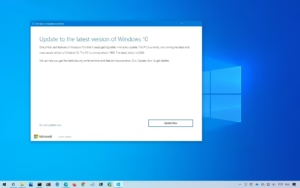
قد تواجه أحياناً بعض المشاكل التي تمنع إتمام عملية تحديث ويندوز 10 مجانا، مما يسبب إحباطاً ويترك نظامك دون آخر تحسينات الأمان والأداء. هذه المشاكل شائعة ويمكن حلها بخطوات منهجية بسيطة. غالباً ما تكون الأسباب مرتبطة بمساحة تخزين غير كافية، أو اتصال إنترنت غير مستقر، أو تعارض مع برنامج مثبت على الجهاز، أو حتى ملفات نظام تالفة تمنع اكتمال عملية ترقية ويندوز 10 بنجاح.
إصلاح أخطاء التحديث الشائعة
لحل هذه المشاكل، ابدأ بأبسط الحلول وأكثرها فعالية. تأكد أولاً من أن جهازك متصل بمصدر طاقة مستقر وأن اتصال الإنترنت قوي، حيث أن انقطاع الشبكة هو سبب رئيسي لفشل التحميل. بعد ذلك، قم بإعادة تشغيل جهاز الكمبيوتر الخاص بك، فهذه الخطوة البسيطة يمكنها حل العديد من المشاكل المؤقتة. إذا استمرت المشكلة، استخدم “أداة إصلاح مشاكل Windows Update” المدمجة في النظام والتي يمكنها اكتشاف المشاكل وإصلاحها تلقائياً.
حلول متقدمة لمشاكل التحديث المستعصية
إذا لم تنجح الحلول الأولية، فقد حان الوقت للخيارات الأكثر تقدماً. قم بتشغيل “مدقق ملفات النظام” (SFC) من موجه الأوامر لمسح ملفات النظام التالفة واستبدالها. خيار آخر قوي هو استخدام “أداة مساعد التحديث” (Windows 10 Update Assistant) الرسمية من مايكروسوفت، والتي تتخطى آلية التحديث التلقائي العادية وتضمن حصولك على أحدث إصدار، مثل Windows 10 version 22H2. أخيراً، تأكد من توفير مساحة تخزين كافية على القرص الصلب (نوصي بـ 20 جيجابايت على الأقل) لإتمام عملية تثبيت feature update بنجاح.
💡 يمكنك الاطلاع على المزيد حول: كيفية إظهار الملفات المخفية ويندوز 7: دليلك الشامل لاستعادة بياناتك
الفرق بين التحديثات التراكمية والتحديثات الرئيسية
يعد فهم الفرق بين أنواع التحديثات المختلفة أمراً أساسياً للحفاظ على أمان وكفاءة نظامك. عند التخطيط لإجراء تحديث ويندوز 10 مجانا، ستواجه نوعين رئيسيين: التحديثات التراكمية والتحديثات الرئيسية، وكل منهما يخدم غرضاً محدداً.
ما هو التحديث الرئيسي (Feature Update)؟
التحديثات الرئيسية هي إصدارات كبيرة جديدة من نظام ويندوز 10. إنها أشبه بترقية كاملة للنظام، حيث تضيف ميزات جديدة تماماً، وتقدم تحسينات بصرية كبيرة على واجهة المستخدم، وتغير أحياناً في طريقة عمل النظام الأساسية. مثال على ذلك التحديث إلى إصدار مثل Windows 10 version 22H2. هذه التحديثات تكون أكبر حجماً، وتتطلب وقتاً أطول للتثبيت، وقد تحتاج إلى إعادة تشغيل الجهاز أكثر من مرة.
ما هو التحديث التراكمي (Cumulative Update)؟
التحديثات التراكمية هي حزم أصغر حجماً يتم إصدارها بانتظام، عادةً كل شهر. تركيزها الأساسي هو تنزيل تحديثات الأمان</strong وإصلاح الأخطاء البسيطة وترقيع الثغرات. لا تضيف هذه التحديثات ميزات جديدة للمستخدم العادي، بل هدفها حماية النظام وتحسين استقراره. تعتبر التحديثات التراكمية جزءاً من صيانة النظام الروتينية وهي ضرورية لسد الثغرات الأمنية قبل استغلالها.
أيهما أكثر أهمية لنظامي؟
كلا النوعين مهم، لكن لأسباب مختلفة. التحديثات التراكمية هي خط دفاعك الأول ضد التهديدات الإلكترونية، لذا يجب عدم تأجيلها. أما التحديثات الرئيسية فتوفر ميزات محسنة وتجربة استخدام أفضل على المدى الطويل. للحصول على أفضل أداء وأعلى مستوى من الحماية، يجب المواظبة على تثبيت كلا النوعين. قبل تثبيت feature update رئيسي، يُنصح بعمل نسخة احتياطية لبياناتك الهامة تحسباً لأي مشاكل تحديث ويندوز غير متوقعة.
💡 اعرف المزيد حول: حل مشكلة الصوت في الكمبيوتر بسهولة
نصائح قبل تثبيت تحديثات ويندوز

لضمان عملية سلسة وناجحة عند إجراء تحديث ويندوز 10 مجانا، من الضروري اتباع بعض الإجراءات الوقائية البسيطة. هذه الخطوات تحمي بياناتك الشخصية وتضمن عدم مواجهة مشاكل مفاجئة قد تعطل عملك على الجهاز.
أهم النصائح لتحضير جهازك للتحديث
- قم بعمل نسخة احتياطية كاملة لجميع ملفاتك المهمة على قرص صلب خارجي أو خدمة تخزين سحابي. هذا هو الإجراء الأكثر أهمية لحماية بياناتك من أي طارئ غير متوقع أثناء عملية تثبيت feature update.
- تأكد من أن جهازك متصل بمصدر طاقة مستمر. لا تقم أبداً بفصل التيار الكهربائي عن جهاز الكمبيوتر المحمول أو السماح لبطاريته بالنفاد أثناء التحديث، حيث أن هذا قد يتسبب في تلف النظام.
- احرص على توفر مساحة تخزين كافية على القرص الصلب الرئيسي (عادة القرص C). تحتاج عملية ترقية ويندوز 10 إلى مساحة حرة كافية لتنزيل الملفات المؤقتة وتثبيتها بشكل صحيح.
- افصل أي أجهزة طرفية غير ضرورية مثل الطابعات الخارجية أو الأقراص الصلبة أو الكاميرات قبل البدء. هذا يساعد في تجنب مشاكل تحديث ويندوز المحتملة الناتجة عن تعارض برامج التشغيل.
- استخدم أداة “مدقق ملفات النظام” (SFC) المدمجة للتحقق من سلامة ملفات النظام الأساسية. يمكنك تشغيل الأمر `sfc /scannow` من موجه الأوامر كمسؤول، مما يساعد في إصلاح أخطاء التحديث المحتملة مسبقاً.
💡 اقرأ المزيد عن: كيفية ضغط الملفات بخطوات بسيطة
الأسئلة الشائعة حول تحديث ويندوز 10 مجانا؟
نتلقى العديد من الاستفسارات حول عملية تحديث ويندوز 10 مجانا، ولذلك قمنا بتجميع أكثر الأسئلة شيوعاً وإجاباتها المبسطة لمساعدتك في فهم كل التفاصيل. هذه الإجابات ستزيل أي غموض وتؤهلك لإجراء التحديث بثقة وأمان.
بعد الإجابة على هذه الأسئلة، قد ترغب في معرفة الفرق الدقيق بين أنواع التحديثات المختلفة لتفهم ماذا يحدث لنظامك بالضبط. الجدول التالي يلخص الفروقات الأساسية بين التحديثات التراكمية والتحديثات الرئيسية التي تطلقها مايكروسوفت.
ما الفرق بين التحديثات التراكمية والتحديثات الرئيسية في تحديث ويندوز 10 مجانا؟
التحديثات التراكمية هي حزم صغيرة تُطلق بشكل شهري تقريباً، وتركز على إصلاح الثغرات الأمنية والأخطاء البرمجية وتحسين أداء النظام الحالي. بينما التحديثات الرئيسية (مثل الانتقال إلى إصدار 22H2) هي ترقيات كبرى تُطلق مرتين سنوياً تقريباً، وتضيف ميزات جديدة ووظائف متطورة وتغييرات كبيرة في واجهة المستخدم، مما يجعلها أشبه بنسخة محسنة من النظام.
ماذا أفعل إذا فشل تحميل Windows Update؟
إذا واجهتك مشكلة في تحميل التحديث، يمكنك استخدام أداة “مساعد التحديث” الرسمية من مايكروسوفت كحل بديل وفعال. أيضاً، تأكد من اتصال إنترنت مستقر ومساحة تخزين كافية على القرص الصلب. يمكنك استخدام أداة “إصلاح أخطاء التحديث” المدمجة في نظام ويندوز من خلال الإعدادات لحل العديد من المشاكل الشائعة تلقائياً.
هل يمكنني تخطي أحد التحديثات الرئيسية والانتظار للتي تليها؟
نعم، يمكنك ذلك بشكل عام، ولكن ليس من المستحسن. التحديثات الرئيسية تحتوي غالباً على تحسينات أمنية حرجة وحماية من التهديدات الحديثة. تأخير تثبيت feature update قد يعرض جهازك لثغرات أمنية معروفة. توفر مايكروسوفت فترة زمنية معينة يمكن خلالها التراجع عن التحديث الرئيسي إذا واجهتك مشاكل غير متوقعة.
كيف أتحقق من أن جهازي يستقبل تحديثات الأمان تلقائياً؟
للتحقق من ذلك، اذهب إلى الإعدادات ثم التحديث والأمان، وأخيراً Windows Update. إذا كان النظام محدثاً، ستظهر رسالة “أنت محدث”. إذا كانت هناك تحديثات متاحة، سترى زر “تحميل الآن” أو “تثبيت الآن”. تأكد من تفعيل خيار التحديث التلقائي لضمان حصولك على آخر تصحيحات الأمان فور إطلاقها.
ما هي متطلبات تحديث ويندوز 10 إلى أحدث إصدار؟
المتطلبات الأساسية تشمل مساحة تخزين حرة كافية (عادة 20 جيجابايت أو أكثر)، واتصال مستقر بالإنترنت، وأن يكون جهازك قيد التشغيل وموصلاً بمصدر طاقة أثناء التحديث. من الضروري أيضاً أن يكون نظامك الأصلي مدعوماً من قبل مايكروسوفت ومفعل بشكل صحيح، وألا تكون قد قمت بتعديلات عميقة على ملفات النظام قد تتعارض مع عملية التحديث.
💡 اختبر المزيد من: تشغيل الواي فاي على اللاب توب ويندوز 10

في النهاية، أصبحت عملية تحديث ويندوز 10 مجانا أكثر سهولة مما تتخيل. فهي ليست مجرد خطوة تقنية روتينية، بل هي استثمار في أمان جهازك وكفاءته. ننصحك دائمًا بالبحث عن آخر التحديثات، مثل ترقية ويندوز 10 إلى أحدث إصدار، لضمان حوسبة سلسة وآمنة. لا تتردد في تنفيذ الخطوات التي ناقشناها، فجهازك يستحق الأفضل.