استعادة النسخة الاحتياطية من جوجل بسرعة وأمان
هل تعلم أن فقدان هاتفك فجأة قد يعني خسارة كل ذكرياتك وبياناتك الثمينة؟ لحسن الحظ، تقدم جوجل ميزة حيوية تمنحك راحة البال، وهي إنشاء واستعادة النسخة الاحتياطية من جوجل. هذه الميزة هي شريان الحياة لبياناتك، فهي تحمي جهات اتصالك وصورك وإعداداتك من الضياع إلى الأبد، مما يجعل عملية استرجاع بيانات أندرويد أمراً في غاية السهولة.
خلال هذا المقال، ستكتشف الخطوات العملية والفعلية لاسترجاع بياناتك من النسخة الاحتياطية السحابية. سنوضح لك كيفية استعادة جهات الاتصال من جوجل، والصور، وحتى إعدادات التطبيقات، لتعيد هاتفك الجديد إلى حالته المألوفة في دقائق معدودة. ستغادر وأنت تشعر بالثقة التامة في قدرتك على حماية معلوماتك القيمة من أي طارئ.
جدول المحتويات
طريقة استعادة النسخة الاحتياطية من جوجل
عملية استعادة النسخة الاحتياطية من جوجل هي آلية آمنة وسهلة تمكنك من إرجاع بياناتك الشخصية وإعدادات هاتفك بعد فقدانها أو عند الانتقال إلى جهاز جديد. تعتمد هذه العملية على النسخ الاحتياطي السحابي الذي تقوم به خدمات جوجل تلقائياً، مما يضمن لك استرجاع جهات الاتصال والصور والتطبيقات بسلاسة. تعتبر هذه الطريقة حلاً مثالياً للحفاظ على استمرارية معلوماتك المهمة دون عناء.
💡 اكتشف المزيد من المعلومات حول: أضرار الهاتف المحمول: الوجه الآخر لرفيقنا الرقمي في الموسوعة
خطوات استرجاع البيانات من حساب جوجل
- افتح إعدادات هاتفك الجديد أو بعد إعادة ضبط المصنع، ثم انتقل إلى قسم “الحسابات” واختر “إضافة حساب” لتسجيل الدخول بحساب جوجل الخاص بك الذي يحتوي على النسخة الاحتياطية.
- أثناء إعداد الهاتف أو في قسم “النسخ الاحتياطي والاستعادة”، ستظهر لك قائمة بجميع عمليات استعادة النسخة الاحتياطية من جوجل المتاحة مرتبطة بحسابك، اختر أحدث نسخة تحتوي على البيانات المطلوبة.
- راجع أنواع البيانات التي ترغب في استرجاعها، مثل التطبيقات وجهات الاتصال وإعدادات الهاتف، ثم اضغط على “استعادة” لبدء عملية استرجاع بيانات أندرويد من السحابة تلقائيًا.
- انتظر حتى تكتمل العملية ويُعيد هاتفك تشغيل نفسه؛ حيث سيتم تنزيل وتثبيت جميع التطبيقات والبيانات المحددة من النسخ الاحتياطي السحابي إلى جهازك.
💡 اقرأ المزيد عن: اختصارات لوحة المفاتيح: مفتاحك لزيادة الإنتاجية والتحكم
أنواع البيانات التي يمكن استعادتها من النسخة الاحتياطية
عند الشروع في عملية استعادة النسخة الاحتياطية من جوجل، من المطمئن معرفة أن نظام النسخ الاحتياطي السحابي مصمم لحماية مجموعة واسعة من بياناتك القيمة. هذه الميزة تحول دون فقدان معلوماتك المهمة بشكل دائم في حال تعرض هاتفك للتلف أو الضياع. يغطي نسخ احتياطي جوجل جميع الجوانب الأساسية لتجربتك على الهاتف، مما يضمن عودة كل شيء إلى مكانه بسلاسة.
لفهم نطاق الحماية التي يوفرها لك حسابك، إليك تصنيف للبيانات الرئيسية التي يمكنك استرجاع بيانات أندرويد الخاصة بها بسهولة بعد إعدادات الاستعادة.
البيانات الأساسية التي يتم استعادتها
- جهات الاتصال: القائمة الكاملة لأسماء وأرقام الهاتف المخزنة في حساب جوجل.
- سجل المكالمات: التسجيلات الخاصة بالمكالمات الصادرة والواردة.
- الرسائل النصية (SMS): محادثاتك النصية المحفوظة.
- إعدادات الهاتف: مثل إعدادات Wi-Fi، مستوى السطوع، وأصوات الرنين.
البيانات التطبيقية والوسائط
- الصور ومقاطع الفيديو: كل الوسائط الملتقطة والمخزنة تلقائياً في جوجل صور.
- مخطط التطبيقات: مواقع التطبيقات على شاشات الهاتف الرئيسية.
- بيانات التطبيقات: الإعدادات والتقدم المحرز في بعض التطبيقات (يعتمد على دعم المطور).
- المستندات والملفات: الملفات المهمة المحفوظة في خدمات جوجل مثل Drive.
من خلال معرفة أنواع البيانات التي يتم نسخها احتياطياً، يمكنك التأكد من أن ذكرياتك الرقمية ومعلوماتك العملية ستكون في أمان دائم. هذه المعرفة تمنحك راحة البال وتجعل عملية استعادة النسخة الاحتياطية من جوجل تجربة أكثر سلاسة وثقة.

💡 قم بزيادة معرفتك بـ: مكونات الحاسب الآلي: فهم قلب وعقل جهازك
تهيئة الهاتف لاستعادة النسخة الاحتياطية
بعد التأكد من وجود نسخة احتياطية حديثة لحسابك على سحابة جوجل، تأتي الخطوة الأكثر أهمية وهي تهيئة هاتفك الجديد أو المُعاد ضبطه لاستقبال البيانات. هذه الخطوة هي المفتاح لضمان نجاح عملية استعادة النسخة الاحتياطية من جوجل بشكل سلس وكامل، دون فقدان أي بيانات قيمة مثل جهات الاتصال أو الصور.
عملية التهيئة تبدأ عادة أثناء إعداد الهاتف لأول مرة، حيث سيقوم نظام أندرويد تلقائياً بتوجيهك إلى شاشة تسجيل الدخول. من الضروري هنا استخدام نفس حساب جوجل المرتبط بالنسخة الاحتياطية التي تريد استرجاعها. هذه الخطوة البسيطة تضمن أن النظام يمكنه رؤية جميع نقاط النسخ الاحتياطي السحابي المتاحة واقتراح أحدثها.
خطوات تهيئة الهاتف الأساسية
- التوصيل بشبكة Wi-Fi مستقرة: تجنب استخدام بيانات الجوال لضمان اكتمال عملية الاسترجاع دون انقطاع.
- شحن البطارية بالكامل: أو توصيل الهاتف بالشاحن أثناء العملية لتجنب انقطاع الطاقة.
- تسجيل الدخول بحساب جوجل الصحيح: استخدم بريدك الإلكتروني وكلمة المرور المرتبطين بالنسخة الاحتياطية.
- اختيار النسخة الاحتياطية الصحيحة: سيعرض الهاتف قائمة بالنسخ الاحتياطية مرتبطة بتاريخها، اختر أحدث نسخة.
ما الذي يمكنك استعادته أثناء التهيئة؟
- إعدادات النظام والتطبيقات.
- جهات الاتصال وسجل المكالمات.
- الصور والفيديوهات المحفوظة في Google Photos.
- رسائل SMS (إذا تم تفعيل خاصية النسخ الاحتياطي لها).
- بيانات وتقدم بعض التطبيقات.
بعد انتهاء عملية الاسترجاع، قد يحتاج هاتفك إلى بعض الوقت لمزامنة جميع البيانات وتنزيل التطبيقات من متجر Play. من المهم عدم مقاطعة هذه العملية والانتظار حتى تكتمل للحصول على تجربة استخدام متكاملة كما كانت على هاتفك السابق.
💡 اعرف تفاصيل أكثر عن: حل مشكلة بطء اللاب توب ويندوز 10: دليلك الشامل
استرجاع جهات الاتصال والصور من جوجل

تعتبر جهات الاتصال والصور من أكثر البيانات حساسية وأهمية للمستخدمين، ولحسن الحظ، فإن عملية استعادة النسخة الاحتياطية من جوجل تغطيهما بشكل شامل. يتم استرجاع جهات الاتصال تلقائيًا عند إعداد هاتف جديد أو إعادة تعيين الهاتف الحالي، حيث تقوم منصة أندرويد بمزامنتها فورًا مع حساب جوجل الخاص بك بمجرد تسجيل الدخول. إذا لم تظهر جهات اتصالك مباشرة، يمكنك التحقق يدويًا من إعدادات المزامنة في حسابك على الهاتف لتشغيل مزامنة جهات الاتصال، مما يضمن انتقال جميع أرقام الهاتف والعناوين المرتبطة بحسابك بأمان.
أما بالنسبة للصور، فإن الأمر يعتمد على الخدمة التي تستخدمها. إذا كنت تستخدم تطبيق Google Photos مع تفعيل خاصية النسخ الاحتياطي السحابي، فإن جميع صورك ستكون محفوظة في سحابة جوجل. لاستعادتها، يكفي تثبيت التطبيق على هاتفك الجديد وتسجيل الدخول باستخدام نفس الحساب، وسيبدأ التطبيق تلقائيًا في تحميل ألبومك بالكامل. تذكر دائمًا التأكد من اكتمال عملية استعادة النسخة الاحتياطية من جوجل والتحقق من وجود جميع بياناتك الهامة قبل المتابعة في استخدام الهاتف.
💡 تعرّف على المزيد عن: كيفية إظهار الملفات المخفية ويندوز 7: دليلك الشامل لاستعادة بياناتك
حل مشكلات استعادة النسخة الاحتياطية
قد تواجه أحياناً بعض العقبات أثناء محاولة استعادة النسخة الاحتياطية من جوجل، مما يسبب قلقاً من فقدان البيانات المهمة. لا داعي للقلق، فمعظم هذه المشكلات لها حلول بسيطة ويمكنك تخطيها باتباع الإرشادات الصحيحة.
ماذا أفعل إذا لم تظهر النسخة الاحتياطية أثناء إعداد الهاتف الجديد؟
هذه المشكلة شائعة وغالباً ما يكون سببها عدم استخدام نفس حساب جوجل الذي تم إنشاء النسخة الاحتياطية منه. تأكد من تسجيل الدخول بالبريد الإلكتروني وكلمة المرور الصحيحين. سبب آخر محتمل هو أن النسخ الاحتياطي السحابي لم يكن مفعلاً على الهاتف القديم، أو أن الهاتف لم يكن متصلاً بشبكة Wi-Fi مؤخراً لتحميل آخر نسخة احتياطية.
كيف أتعامل مع استعادة جزئية للبيانات فقط؟
إذا لاحظت أن بعض التطبيقات أو جهات الاتصال لم تستعد بشكل كامل، فقد تحتاج إلى تفعيل مزامنة كل نوع بيانات على حدة. اذهب إلى إعدادات حساب جوجل على هاتفك، ثم اختر “مزامنة البيانات” وقم بتفعيل مزامنة أنواع البيانات المفقودة مثل جهات الاتصال والتقويم. تأكد أيضاً من أن مساحة التخزين في حساب جوجل درايف كافية لاستقبال جميع بياناتك.
لماذا تفشل عملية الاستعادة رغم وجود نسخة احتياطية؟
فشل عملية استرجاع بيانات أندرويد قد يحدث بسبب استخدام إصدار قديم من نظام التشغيل لا يتوافق مع النسخة الاحتياطية التي تم إنشاؤها من إصدار أحدث. الحل هو تحديث نظام الهاتف إلى أحدث إصدار أولاً. كما أن اتصال الإنترنت غير المستقر أثناء العملية قد يتسبب في تعطلها، لذا يفضل استخدام شبكة Wi-Fi قوية ومستقلة.
💡 اعرف المزيد حول: حل مشكلة الصوت في الكمبيوتر بسهولة
الفرق بين النسخ الاحتياطي التلقائي واليدوي
يعد فهم الفرق بين النسخ الاحتياطي التلقائي واليدوي خطوة أساسية لضمان حماية بياناتك بشكل فعال، وتحديد الطريقة الأنسب لك عندما تحتاج إلى استعادة النسخة الاحتياطية من جوجل. كل طريقة لها مزاياها وتناسب احتياجات مختلفة، ومعرفة هذا الفرق تمنحك تحكماً كاملاً في عملية حماية معلوماتك القيمة على هاتفك الأندرويد.
أهم النصائح لاختيار نوع النسخ الاحتياطي المناسب
- النسخ الاحتياطي التلقائي يعمل دون تدخل منك، حيث تقوم خدمة نسخ احتياطي جوجل بمزامنة بياناتك تلقائياً إلى السحابة الإلكترونية عند اتصال الهاتف بشبكة Wi-Fi، مما يجعله مثالياً لمن يخشى نسيان عمل نسخة احتياطية.
- النسخ الاحتياطي اليدوي يتطلب منك بدء العملية بنفسك، مما يتيح لك اختيار البيانات المحددة التي تريد نسخها والتأكد من تحديثها قبل إجراء تغييرات كبيرة على هاتفك، وهو أمر بالغ الأهمية لنجاح استرجاع بيانات أندرويد لاحقاً.
- استخدم النسخ التلقائي للبيانات الأساسية التي تتغير باستمرار مثل جهات الاتصال والإعدادات، بينما احتفظ بالنسخ اليدوي للبيانات الأقل تغيراً ولكنها شديدة الأهمية مثل المستندات أو مجموعة صور معينة لضمان استرجاع الصور من جوجل درايف بسهولة.
- تفقد إعدادات النسخ الاحتياطي التلقائي بانتظام للتأكد من أنها تشمل جميع التطبيقات والبيانات التي تهمك، وتأكد من أن حساب جوجل الخاص بك مفعل لضمان مزامنة بيانات جوجل بشكل صحيح وسلس.
- اجمع بين النوعين لتحقيق أقصى حماية؛ فبينما يعتني النسخ التلقائي ببياناتك اليومية، يمكنك استخدام النسخ اليدوي لإنشاء نسخة احتياطية شاملة قبل التحديثات الرئيسية أو استبدال الهاتف.
💡 اطلع على المزيد من التفاصيل عن: كيفية ضغط الملفات بخطوات بسيطة
نصائح لضمان نجاح عملية الاستعادة
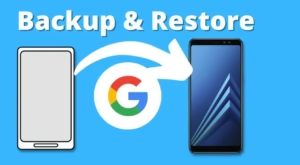
لضمان نجاح عملية استعادة النسخة الاحتياطية من جوجل والحصول على جميع بياناتك كما تركها، من المهم اتباع بعض الإجراءات الاستباقية البسيطة. هذه النصائح تحول العملية من مجرد محاولة إلى نتيجة مضمونة، مما يوفر عليك الوقت والجهد ويحميك من مفاجآت فقدان البيانات المهمة مثل الصور وجهات الاتصال.
نصائح استباقية قبل الحاجة للاستعادة
المفتاح الحقيقي لاستعادة ناجحة هو التحضير الجيد مسبقاً. تأكد دائماً من تفعيل خاصية النسخ الاحتياطي التلقائي في إعدادات جوجل على هاتفك، وربط حسابك بحساب جوجل الأساسي والصحيح. من الجيد أيضاً إجراء نسخ احتياطي يدوي قبل إجراء أي تحديث رئيسي لنظام التشغيل أو عند تغيير هاتفك، فهذا يضمن أن لديك أحدث نسخة من بياناتك جاهزة. تحقق بانتظام من تاريخ وتوقيت آخر نسخة احتياطية تم إنشاؤها لتطمئن أن بياناتك محدثة.
مقارنة بين الممارسات الجيدة والسيئة للنسخ الاحتياطي
| ممارسات مُوصى بها لاستعادة ناجحة | ممارسات قد تعرقل عملية الاستعادة |
|---|---|
| الربط بحساب جوجل الأساسي (الحساب الشخصي الرئيسي) | استخدام حساب جوجل غير نشط أو تم نسيان كلمة المرور الخاصة به |
| تفعيل النسخ الاحتياطي التلقائي والاتصال بشبكة Wi-Fi | الاعتماد على النسخ اليدوي فقط مع نسيان تنفيذه لفترات طويلة |
| التحقق من مساحة التخزين السحابي في Google One لتجنب الامتلاء | عدم متابعة مساحة التخزين مما يؤدي إلى توقف النسخ الاحتياطي |
| إجراء نسخ احتياطي يدوي قبل إجراء أي تغيير جذري في الهاتف | محاولة استعادة بيانات قديمة لا تحتوي على أحدث معلوماتك |
| تسجيل الدخول بنفس حساب جوجل الذي تم عمل النسخة الاحتياطية منه | استخدام حساب خاطئ عند إعداد الهاتف الجديد |
باتباع هذه الإرشادات، يمكنك التأكد من أن عملية استرجاع بيانات أندرويد ستكون سلسة وناجحة، مما يمنحك راحة البال بأن ذكرياتك ومعلوماتك الهامة محفوظة بأمان في النسخ الاحتياطي السحابي وتنتظرك متى احتجت إليها.
💡 قم بزيادة معرفتك بـ: تشغيل الواي فاي على اللاب توب ويندوز 10
الأسئلة الشائعة حول استعادة النسخة الاحتياطية من جوجل؟
نتلقى العديد من الأسئلة المتعلقة بعملية استعادة النسخة الاحتياطية من جوجل، وفيما يلي نجيب عن أكثرها شيوعاً لتكون تجربتك سلسة وخالية من التعقيدات.
كم من الوقت تستغرق عملية استعادة النسخة الاحتياطية من جوجل؟
تعتمد المدة على حجم البيانات التي تريد استرجاعها وسرعة الاتصال بالإنترنت. قد تستغرق العملية بضع دقائق للبيانات الأساسية مثل جهات الاتصال والإعدادات، ولكنها قد تمتد إلى ساعة أو أكثر إذا كنت تستعيد كمية كبيرة من الصور ومقاطع الفيديو.
هل يمكنني اختيار البيانات التي أريد استعادتها فقط؟
للأسف، لا تقدم جوجل خياراً انتقائياً أثناء إعداد الهاتف الجديد. عملية الاستعادة تعيد جميع البيانات المرتبطة بحساب جوجل الذي اخترته. ومع ذلك، يمكنك لاحقاً حذف البيانات التي لا تريدها يدوياً من التطبيقات المختلفة.
ماذا أفعل إذا لم تظهر النسخة الاحتياطية أثناء إعداد الهاتف؟
تأكد أولاً من تسجيل الدخول بنفس حساب جوجل الذي قمت بالنسخ الاحتياطي منه. تحقق أيضاً من اتصال الإنترنت، وأن تكون آخر نسخة احتياطية قد تمت قبل استعمال الهاتف الجديد. إذا استمرت المشكلة، قد تحتاج إلى إعادة تهيئة الهاتف والمحاولة مرة أخرى.
هل يتم استرجاع كلمات المرور المحفوظة؟
نعم، إذا كنت تستخدم مدير كلمات المرور الخاص بجوجل، فسيتم مزامنة كلمات المرور المحفوظة تلقائياً بمجرد تسجيل الدخول بحسابك على متصفح كروم أو تطبيقات أخرى تدعم هذه الميزة.
ما الفرق بين استعادة البيانات من Google Drive و Google One؟
Google Drive هو الخدمة الأساسية التي تخزن فيها النسخ الاحتياطية، بينما Google One هو اشتراك مدفوع يمنحك مساحة تخزين أكبر وميزات إضافية. عملية استرجاع بيانات أندرويد واحدة ولا تختلف بين الخدمتين.
هل يمكنني إنشاء نسخة احتياطية جديدة أثناء عملية الاستعادة؟
لا ينصح بذلك، حيث قد يؤدي إلى تعارض في البيانات. الأفضل هو إنهاء عملية استعادة النسخة الاحتياطية من جوجل بالكامل أولاً، ثم تفعيل النسخ الاحتياطي التلقائي للبيانات الجديدة على هاتفك.
💡 اعرف تفاصيل أكثر حول: الزراعة الذكية مناخياً: مستقبل الغذاء القادم

كما ترى، فإن عملية استعادة النسخة الاحتياطية من جوجل هي شريان الأمان لبياناتك الثمينة. سواء قمت بشراء هاتف جديد أو قمت بإعادة ضبط هاتفك الحالي، فإن فهم كيفية استرجاع بيانات أندرويد من خلال هذه الميزة يمنحك راحة البال ويوفر عليك وقت وجهد كبير. لا تنتظر حتى تفقد بياناتك لتتعلم هذه الخطوات البسيطة، بل تأكد دائمًا من تفعيل ميزة النسخ الاحتياطي السحابي واختبر استعادة إعداداتك لتكون مستعدًا لأي طارئ.