أفضل برنامج تسجيل الشاشة للكمبيوتر والموبايل
هل تعلم أن أكثر من 70% من مستخدمي الكمبيوتر يحتاجون لتسجيل فيديو للشاشة في مرحلة ما، لكنهم يتوهون بين الخيارات العديدة؟ اختيار برنامج تسجيل الشاشة المناسب يمكن أن يكون محيراً، خاصة مع الحاجة لموثوقية وأداء عالي، سواء كنت تريد تسجيل العروض التقديمية أو مشاركة اللحظات المهمة، فإن امتلاك الأداة الصحيحة يغير تجربتك تماماً.
خلال هذا المقال، ستكتشف أفضل برامج التقاط الشاشة المتاحة، مجانية ومدفوعة، لتناسب احتياجاتك المختلفة، ستتعلم بالضبط كيف تختار الأداة المثالية التي توفر جودة فيديو عالية وسهولة في الاستخدام، مما يمنحك الثقة لتسجيل محتوى احترافي بكل سلاسة.
جدول المحتويات
ما هو برنامج تسجيل الشاشة
برنامج تسجيل الشاشة هو أداة تقنية تتيح لك التقاط كل ما يحدث على شاشة جهاز الكمبيوتر أو الهاتف وتحويله إلى فيديو رقمي، يعمل هذا البرنامج مثل كاميرا خفية تسجل الحركات والنقرات والعروض المرئية بدقة، مما يجعله حلاً مثالياً لإنشاء محتوى تعليمي أو توثيق سير العمل، ببساطة، هو وسيلة فعالة لحفظ وتوثيق أي نشاط على الشاشة في شكل ملف فيديو يمكن مشاركته أو الرجوع إليه لاحقاً.
💡 استكشاف المزيد عن: أضرار الهاتف المحمول: الوجه الآخر لرفيقنا الرقمي في الموسوعة
أنواع برامج تسجيل الشاشة

- برامج تسجيل الشاشة الأساسية المجانية، وهي مثالية للمبتدئين وتلبي احتياجات تسجيل الشاشة فيديو للعروض البسيطة بسهولة.
- برامج احترافية مدفوعة تقدم ميزات متقدمة مثل تحرير الفيديو المدمج وإضافة التعليقات التوضيحية، مما يجعلها مناسبة لتسجيل العروض التقديمية المعقدة.
- برامج متخصصة في تسجيل الألعاب، والتي تتميز بقدرتها على تسجيل فيديو عالي الدقة بدون التأثير على أداء اللعبة.
- أدوات مدمجة في أنظمة التشغيل، حيث توفر أنظمة مثل Windows وmacOS برنامج تسجيل الشاشة أساسي بدون الحاجة لتحميل أي تطبيقات إضافية.
💡 اكتشف المزيد من المعلومات حول: اختصارات لوحة المفاتيح: مفتاحك لزيادة الإنتاجية والتحكم
مميزات برامج تسجيل الشاشة
بعد أن تعرفنا على ماهية برنامج تسجيل الشاشة، يأتي السؤال: ما الذي تقدمه هذه البرامج بالفعل؟ الإجابة تكمن في مجموعة المزايا القوية التي تجعلها أدوات لا غنى عنها في العديد من المجالات، سواء كنت محترفاً تبحث عن أداة عمل أو هاوياً يريد توثيق لحظاته، فإن فوائد استخدام برنامج تسجيل الشاشة متعددة وملموسة.
تمنحك هذه البرامج السيطرة الكاملة على محتوى شاشتك، وتحول أفكارك إلى واقع ملموس يمكن مشاركته بسهولة، من خلالها، يمكنك إنشاء محتوى تعليمي غني، أو توثيق الأخطاء التقنية لحلها، أو حتى حفظ اللحظات المميزة أثناء اللعب، دعنا نستعرض أبرز هذه المميزات خطوة بخطوة.
خطوات الاستفادة من برنامج تسجيل الشاشة
- إنشاء عروض تعليمية وتدريبية واضحة: بدلاً من شرح الخطوات بشكل نصي معقد، يمكنك استخدام برنامج تسجيل الشاشة لإنشاء فيديو يوضح العملية بدقة، هذا مفيد جداً للمدربين والمعلمين الذين يريدون توصيل المعلومة بفعالية.
- توثيق المشاكل والعروض التقديمية: إذا واجهتك مشكلة تقنية على حاسوبك، فإن تسجيل شاشة الكمبيوتر أثناء حدوث المشكلة يعد أفضل طريقة لتوضيحها لفريق الدعم، كما يمكنك تسجيل العروض التقديمية كاملةً مع صوتك.
- إنتاج محتوى تفاعلي وجذاب: سواء كان ذلك لمشاريعك الشخصية أو لقناتك على منصات التواصل، فإن تسجيل فيديو للشاشة يعد أساساً لإنشاء محتوى مرئي يشرح الأفكار المعقدة ببساطة.
- توثيق الإنجازات في الألعاب: تتيح لك برامج التقاط الشاشة المخصصة للألعاب حفظ أفضل لحظاتك، مثل تحقيق الانتصارات الصعبة أو تنفيذ استراتيجيات ذكية، ومشاركتها مع الأصدقاء والمجتمع.
- التواصل البصري الفعال: أحياناً تكون الصورة بألف كلمة، بدلاً من كتابة بريد إلكتروني طويل، يمكنك إرسال مقطع فيديو قصير يشرح الفكرة بوضوح وسرعة.
- المرونة في التعديل والإضافة: معظم أدوات التسجيل الشاشة تأتي مدمجة مع خيارات تحرير أساسية، تتيح لك قص المقاطع غير المرغوب فيها أو إضافة تعليقات توضيحية، مما يجعل المحتوى النهائي أكثر احترافية.
باختصار، تحول ميزات برنامج تسجيل الشاشة شاشتك من مجرد أداة عرض إلى منصة إبداعية متكاملة، تتيح لك هذه البرامج المجانية والمدفوعة على حد سواء التعبير عن أفكارك بطريقة بصرية واضحة، مما يعزز من جودة التواصل والإنتاجية في العمل والتعلم وحتى الترفيه.

💡 اقرأ تفاصيل أوسع عن: مكونات الحاسب الآلي: فهم قلب وعقل جهازك
كيفية استخدام برامج تسجيل الشاشة
قد يبدو استخدام برنامج تسجيل الشاشة معقداً للوهلة الأولى، لكن العملية في الواقع مباشرة جداً بمجرد فهم الخطوات الأساسية، سواء كنت تريد إنشاء محتوى تعليمي أو تسجيل فيديو للشاشة لعرض برنامج معين، فإن المبادئ العامة متشابهة، الهدف هو تسجيل كل ما يظهر على شاشتك وتحويله إلى فيديو يمكن مشاركته بجودة عالية.
تبدأ العملية عادة بتحديد نطاق التسجيل، أي الجزء الذي تريد التقاطه من الشاشة، يمكنك اختيار تسجيل الشاشة بالكامل، أو نافذة تطبيق محدد، أو حتى منطقة معينة تقوم بتحديدها يدوياً، هذه الخطوة حاسمة لأنها تحدد محتوى الفيديو النهائي وتؤثر على حجم الملف ووضوح العرض.
خطوات أساسية لتشغيل برنامج تسجيل الشاشة
- التهيئة والإعدادات: بعد تثبيت البرنامج، قم بفتحه واختر جودة الفيديو المناسبة، الجودة العالية مثالية للعروض التفصيلية، بينما الجودة المنخفضة مناسبة للمشاركة السريعة عبر الإنترنت.
- تحديد مصدر الصوت: اختر ما إذا كنت تريد تسجيل صوت النظام (مثل الموسيقى أو المؤثرات الصوتية من التطبيق) أو استخدام الميكروفون لتسجيل تعليقك الصوتي، أو كليهما معاً.
- بدء التسجيل: اضغط على زر التسجيل (عادةً ما يكون رمز دائرة أو زر تسجيل أحمر)، معظم البرامج تمنحك فترة عد تنازلي قبل البدء الفعلي.
- التنفيذ والتوقف: قم بتنفيذ المهمة التي تريد عرضها على الشاشة، عند الانتهاء، اضغط على زر الإيقاف المخصص، وغالباً ما يكون رمز مربع.
- الحفظ والمشاركة: أخيراً، سيقدم لك البرنامج خيارات لحفظ ملف الفيديو في المكان وبالصيغة التي تفضلها، مثل MP4 أو AVI.
نصائح احترافية لتسجيل فعال
- اغلق جميع التطبيقات والإشعارات غير الضرورية لضمان تركيز المشاهد على المحتوى الأساسي.
- إذا كنت ستسجل تعليقاً صوتياً، فاختبر الميكروفون مسبقاً وتأكد من وجودك في بيئة هادئة.
- خطط لما ستقوله وتفعله مسبقاً لتجنب التوقفات الطويلة أو الأخطاء في التسجيل.
- استخدم ميزة “تسليط الضوء على النقرات” إذا كانت متاحة، فهي تساعد المشاهد على متابعة حركاتك بسهولة.
باتباع هذه الخطوات البسيطة، يمكنك إتقان استخدام أي برنامج تسجيل الشاشة بسرعة وإنشاء مقاطع فيديو احترافية تعزز من استراتيجية المحتوى الخاص بك، سواء كان ذلك لتسجيل العروض التقديمية التعليمية أو غيرها من الأغراض.
💡 اطلع على المزيد من التفاصيل عن: حل مشكلة بطء اللاب توب ويندوز 10: دليلك الشامل
أفضل برامج تسجيل الشاشة المجانية
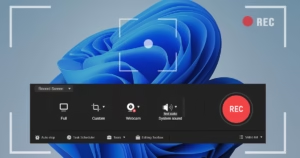
لا يعني البحث عن برنامج مجاني أنك بحاجة للتضحية بالجودة أو الوظائف الأساسية، توجد العديد من الخيارات القوية التي تقدم أداءً مذهلاً دون تكلفة، مما يجعلها مثالية للمبتدئين أو لمن يحتاجون إلى أدوات تسجيل الشاشة فيديو من حين لآخر، تتراوح هذه البرامج بين تلك المدمجة في النظام نفسه والتطبيقات المستقلة التي تقدم ميزات متقدمة مثل تحرير الفيديو الأساسي وتسجيل الصوت من الميكروفون.
عند اختيار أفضل برنامج تسجيل الشاشة مجاني، من المهم أن تضع في اعتبارك احتياجاتك المحددة، بعض الأدوات رائعة لتسجيل العروض التقديمية والدروس التعليمية، بينما يتخصص البعض الآخر في تسجيل الألعاب بجودة عالية، المعيار المشترك بينها هو سهولة الاستخدام وتقديم مخرجات فيديو واضحة تلبي معظم المتطلبات الأساسية لمستخدمي برامج التقاط الشاشة.
أبرز الخيارات المجانية المتاحة
- OBS Studio: يعتبر الخيار الأمثل للمستخدمين المتقدمين، هذا البرنامج مفتوح المصدر قوي بشكل لا يصدق، يدعم تسجيل شاشة الكمبيوتر وبثها في الوقت نفسه، مع إمكانيات لا نهائية تقريباً للمشاهد والتحكم في المصادر.
- Windows Game Bar: إذا كنت تستخدم نظام Windows 10 أو أحدث، فهذه الأداة مدمجة بالفعل في نظامك، تعمل بشكل سريع وسلس لتسجيل الألعاب أو أي تطبيق آخر، مما يجعلها خياراً مثالياً للاستخدام السريع دون تثبيت برامج إضافية.
- FlashBack Express: يوفر هذا البرنامج واجهة بسيطة جداً للمبتدئين، مع ميزات مفيدة مثل التحرير الأساسي للفيديو بعد التسجيل، إنه حل متوازن وسهل التعلم لأي شخص يبدأ رحلته في عالم تسجيل فيديو للشاشة.
💡 زد من معرفتك ب: كيفية إظهار الملفات المخفية ويندوز 7: دليلك الشامل لاستعادة بياناتك
برامج تسجيل الشاشة للألعاب
يُعد تسجيل مقاطع الألعاب من أكثر الاستخدامات شيوعاً لبرامج التقاط الشاشة، حيث يسمح للاعبين بمشاركة لحظاتهم المميزة وتحليل أدائهم، يتطلب تسجيل الألعاب نوعاً متخصصاً من برنامج تسجيل الشاشة قادراً على التعامل مع الرسوميات عالية الدقة والحركة السريعة دون التأثير على أداء اللعبة.
ما الفرق بين برامج تسجيل الشاشة العادية وتلك المخصصة للألعاب؟
يتميز برنامج تسجيل الشاشة المخصص للألعاب بقدرته على التقاط فيديو عالي الدقة والإطارات في الثانية مع استهلاك أقل لموارد النظام، تعتمد هذه البرامج على تقنيات متقدمة مثل الترميز بالأجهزة (Hardware Encoding) التي تستخدم كارت الشاشة بدلاً من المعالج، مما يضمن أداءً سلساً للعبة أثناء عملية التسجيل، كما تدعم هذه البرامج عادةً تسجيل الصوت من اللعبة والميكروفون في وقت واحد، وهو أمر أساسي لصناعة المحتوى التفاعلي.
ما هي المميزات التي يجب البحث عنها في برنامج تسجيل الشاشة للألعاب؟
عند اختيار أداة مناسبة لتسجيل الألعاب، يجب التركيز على عدة مميزات أساسية، أولاً، دعم معدلات إطارات عالية (60 إطاراً في الثانية أو أكثر) ودقة وضوح تصل إلى 4K للحصول على فيديو سلس وواضح، ثانياً، وجود وضع “وضع الألعاب” (Game Mode) الذي يكتشف تلقائياً تشغيل اللعبة ويبدأ التسجيل دون تدخل، ثالثاً، ميزة التسجيل في الخلفية (Background Recording) التي تسمح بحفظ اللحظات الرائعة حتى لو نسيت تفعيل التسجيل مسبقاً.
كيف يمكن تحسين جودة تسجيل فيديو الألعاب؟
لضمان الحصول على أفضل جودة لتسجيل شاشة الكمبيوتر أثناء اللعب، ابدأ بضبط إعدادات معدل البت (Bitrate) ليكون أعلى ما يمكن ضمن إمكانيات جهازك، حيث يضمن هذا تفاصيل أكثر وألواناً أدق، من المهم أيضاً إغلاق التطبيقات غير الضرورية في الخلفية لتوفير أقصى قدر من موارد النظام للألعاب وعملية التسجيل، أخيراً، اختر تنسيق الملف المناسب مثل MP4 لتوافقه مع معظم منصات مشاركة الفيديو.
💡 تصفح المعلومات حول: حل مشكلة الصوت في الكمبيوتر بسهولة
تسجيل الشاشة للعروض التعليمية
أصبح استخدام برنامج تسجيل الشاشة أداة أساسية في مجال التعليم الإلكتروني، حيث يسمح للمتخصصين في التغذية والصحة بتوثيق ونشر معارفهم بفعالية كبيرة، من خلال تسجيل فيديو للشاشة، يمكنك إنشاء عروض تقديمية تفاعلية تشرح مواضيع معقدة مثل قراءة الملصقات الغذائية أو خطط الوجبات الأسبوعية، مما يجعل المعلومات أكثر سهولة ووضوحاً للجمهور.
أهم النصائح لتسجيل عروض تعليمية احترافية
- خطط لمحتواك مسبقاً: اكتب النقاط الرئيسية التي تريد تغطيتها، خاصة عند شرح مصطلحات التغذية المعقدة، هذا يمنع التكرار ويضمن تقديم المعلومات بدقة وسلاسة.
- اختر برنامج تسجيل شاشة الكمبيوتر الذي يدعم رسم التعليقات التوضيحية: هذه الميزة ضرورية لتحديد الأجزاء المهمة في شرائح العرض أو أثناء تصفحك لموقع ويب، مما يساعد المشاهد على متابعة الشرح بسهولة.
- اهتم بجودة الصوت: استخدم ميكروفوناً خارجياً جيداً للتأكد من أن صوتك واضح وخالٍ من الضوضاء، تذكر أن الصوت الرديء يمكن أن يشتت انتباه المشاهد حتى عن最有价值的 المعلومات.
- قسّم المحتوى إلى أجزاء قصيرة: بدلاً من تسجيل فيديو طويل واحد، أنشئ سلسلة من المقاطع القصيرة التي تركز كل منها على نقطة واحدة، هذا يحسن تجربة المشاهد ويزيد من احتمالية إكماله للمشاهدة.
- اختبر التسجيل قبل البدء: قم بتسجيل دقيقة اختبارية لتتأكد من أن الصورة واضحة والصوت مسموع، وأن كل ما تريد عرضه على الشاشة مرئي ضمن الإطار، هذه الخطوة البسيطة توفر عليك الكثير من الوقت والجهد.
💡 قم بزيادة معرفتك بـ: كيفية ضغط الملفات بخطوات بسيطة
نصائح لاختيار برنامج تسجيل الشاشة المناسب
مع وجود العديد من الخيارات المتاحة، قد تشعر بالحيرة عند اختيار برنامج تسجيل الشاشة الأنسب لاحتياجاتك، القرار الصحيح يعتمد بشكل أساسي على فهمك للغرض الرئيسي من استخدام هذا الأداة، سواء كنت تخطط لإنشاء محتوى تعليمي، أو تسجيل مقطع فيديو للعبة، أو إعداد عرض تقديمي احترافي، فإن تحديد هدفك مسبقاً هو الخطوة الأولى والأهم لاختيار أداة تسجيل شاشة الكمبيوتر التي توفر لك الميزات المطلوبة دون تعقيد.
مقارنة العوامل الأساسية لاختيار البرنامج
لضمان حصولك على أفضل تجربة، يجب أن تقارن بين البرامج بناءً على مجموعة من المعايير العملية، هذه المعايير تشمل السهولة في الاستخدام، وجودة تسجيل الشاشة فيديو الناتج، والتكلفة، والميزات الإضافية التي قد تحتاجها مثل إضافة التعليقات الصوتية أو تحرير الفيديو مباشرة، يوضح الجدول التالي العوامل الرئيسية التي ننصحك بالنظر فيها قبل اتخاذ قرارك النهائي.
| العامل | ما الذي تبحث عنه | لماذا هو مهم |
|---|---|---|
| الغرض من الاستخدام | تسجيل العروض التقديمية، تسجيل الألعاب، أو إنشاء دروس تعليمية. | يحدد البرنامج المناسب؛ فبرامج الألعاب تدعم معدل أطر عالٍ بينما تركز البرامج التعليمية على وضوح الشرح. |
| سهولة الاستخدام | واجهة مستخدم بسيطة وواضحة. | يوفر وقتك وجهدك، ويسمح لك بالتركيز على المحتوى بدلاً من التعقيدات التقنية. |
| جودة التسجيل (الدقة) | القدرة على التسجيل بدقة 1080p كحد أدنى، وربما 4K. | يضمن وضوح وجودة الفيديو النهائي، مما ينعكس إيجاباً على تجربة المشاهد. |
| الميزات المتقدمة | التكبير والتصغير، إضافة annotations، أو مدمج مع أدوات تحرير بسيطة. | يساعدك في إنتاج محتوى أكثر احترافية وجاذبية دون الحاجة لبرامج منفصلة. |
| التكلفة والميزانية | برامج مجانية للتسجيل مقابل النسخ المدفوعة. | البرامج المجانية قد تكون كافية للمبتدئين، بينما تقدم المدفوعة ميزات أكثر قوة للمحترفين. |
| التوافق مع النظام | التأكد من أن البرنامج يعمل على إصدار Windows أو macOS الذي تستخدمه. | يمنع المشاكل التقنية ويضمن أداءً مستقراً أثناء عملية تسجيل فيديو للشاشة. |
💡 اقرأ تفاصيل أوسع عن: تشغيل الواي فاي على اللاب توب ويندوز 10
الأسئلة الشائعة حول برنامج تسجيل الشاشة؟
بعد أن تعرفنا على أنواع ومميزات برامج تسجيل الشاشة، تبقى بعض الأسئلة الشائعة التي تطرأ على ذهن المستخدم، إليك إجابات واضحة ومباشرة لمساعدتك في الحصول على أفضل تجربة ممكنة مع أي برنامج تسجيل الشاشة تختاره.
ما الفرق بين تسجيل الشاشة مع الصوت وبدونه؟
التسجيل مع الصوت يعني التقاط كل ما يحدث على شاشتك، سواء كان صوت النظام أو صوت الميكروفون، مما يجعله مثالياً لتسجيل الدروس أو التعليق على الفيديوهات، بينما التسجيل بدون صوت يركز فقط على الحركة المرئية، وهو مناسب لإنشاء عروض توضيحية صامتة أو تسجيل أجزاء محددة من واجهة المستخدم.
هل يمكنني استخدام برنامج تسجيل الشاشة على الهاتف؟
نعم، بالتأكيد، معظم أنظمة التشغيل الحديثة مثل أندرويد و iOS تأتي مدمجاً بها خاصية تسجيل الشاشة فيديو، يمكنك تفعيلها بسهولة من مركز الإعدادات السريعة، بالنسبة للمستخدمين المتقدمين، تتوفر أيضاً تطبيقات التقاط الشاشة متقدمة في متاجر التطبيقات تقدم خيارات تحرير وإعدادات أكثر.
ما هي أفضل صيغة لحفظ الفيديو بعد التسجيل؟
تعتبر صيغة MP4 هي الأكثر شيوعاً وتوافقاً مع مختلف المنصات ومواقع التواصل الاجتماعي، فهي توازن بين جودة الفيديو وحجم الملف، إذا كنت تهدف إلى تحرير الفيديو لاحقاً بشكل احترافي، فقد تفضل استخدام صيغ مثل MOV التي تحافظ على جودة أعلى.
لماذا يكون فيديو تسجيل الشاشة ضبابياً أحياناً؟
عادةً ما يكون السبب هو ضبط معدل الإطارات (Frame Rate) أو الدقة (Resolution) على إعدادات منخفضة، للحصول على فيديو واضح، تأكد من ضبط جودة تسجيل شاشة الكمبيوتر على 1080p كحد أدنى، ومعدل الإطارات على 30 إطاراً في الثانية على الأقل.
هل أحتاج إلى جهاز كمبيوتر قوي لتشغيل برامج التسجيل؟
يعتمد ذلك على نوع الاستخدام، للتسجيلات العادية والعروض التقديمية، لا تحتاج إلى جهاز فائق القوة، لكن لتسجيل الألعاب بدقة عالية وجودة فائقة، ستحتاج إلى معالج رسوميات (GPU) جيد وذاكرة وصول عشوائي (RAM) كافية لضمان سلاسة الأداء دون تأثر اللعبة أو جودة التسجيل.
💡 اطّلع على تفاصيل إضافية عن: الزراعة الذكية مناخياً: مستقبل الغذاء القادم

في النهاية، يعد اختيار برنامج تسجيل الشاشة المناسب خطوة محورية لتحويل أفكارك إلى محتوى مرئي مؤثر، سواء كنت تهدف إلى تسجيل العروض التقديمية أو مشاركة الدروس، فإن الأداة المناسبة تجعل العملية سلسة واحترافية، لا تتردد في تجربة الخيارات المختلفة حتى تجد البرنامج الذي يتوافق مع احتياجاتك تماماً، ابدأ رحلتك في إنشاء المحتوى اليوم وأطلق العنان لإبداعك.